حل مشكلة تعليق الآيفون على شعار أبل بخطوات مجربة
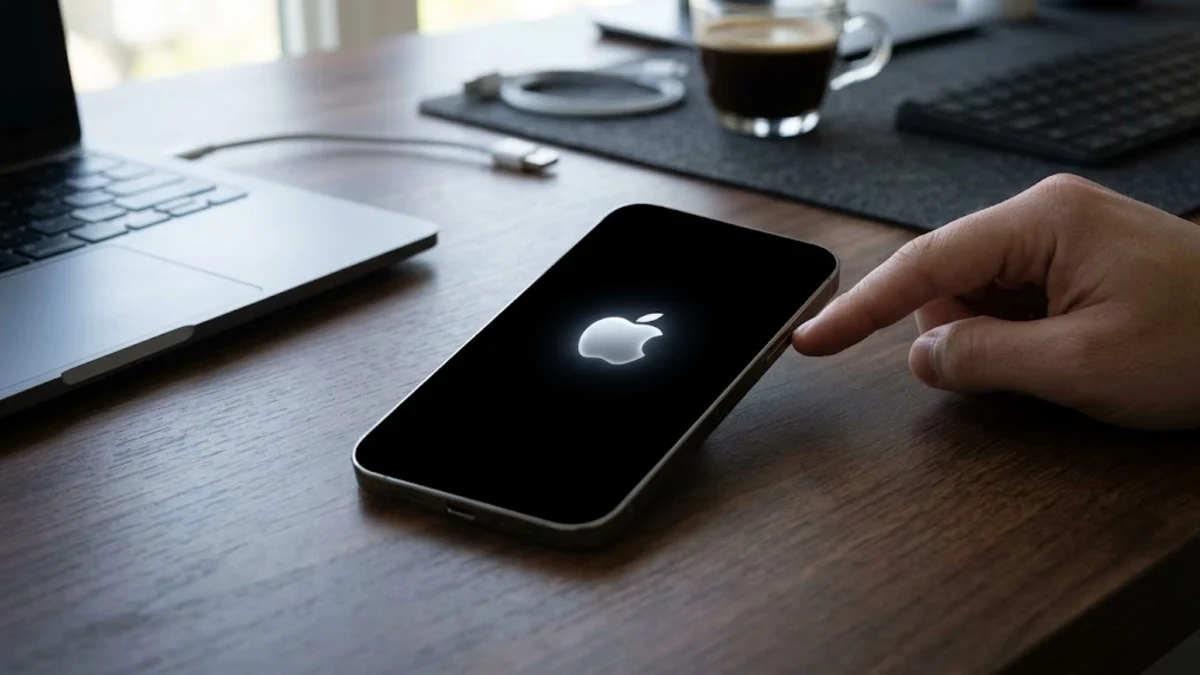
يمكن حل مشكلة تعليق الآيفون على شعار أبل عبر إجراء إعادة التشغيل الإجباري للجهاز كخطوة أولى، أو توصيله بالكمبيوتر وتحديث نظام التشغيل من خلال وضع الاسترداد دون فقدان البيانات. تُعد هذه المشكلة، المعروفة تقنياً بحلقة إعادة التشغيل المتكررة، من الأعطال الشائعة التي تواجه مستخدمي هواتف أبل وتمنع الهاتف من الوصول إلى شاشة القفل، مما يسبب قلقاً كبيراً بشأن سلامة البيانات المخزنة والعتاد الداخلي.
تتنوع العوامل المسببة لتوقف النظام أثناء مرحلة الإقلاع، بدءاً من الأخطاء البرمجية اللحظية أثناء تثبيت التحديثات إلى امتلاء السعة التخزينية بصورة كلية تعيق معالجة ملفات النظام المؤقتة. يستعرض هذا المقال دليلاً تطبيقياً دقيقاً يشرح كافة المسارات المتاحة لإعادة إحياء هاتفك تدريجياً، مع توضيح الفروق التقنية بين خيارات الإصلاح المتاحة لتفادي أي حذف غير مقصود لملفاتك الأساسية.
الأسباب الشائعة لتعليق الآيفون أثناء الإقلاع
تحدث مشكلة تعليق الآيفون على شعار أبل عندما يفشل النواة المركزية لنظام تشغيل iOS في استكمال تسلسل الإقلاع الطبيعي وتحميل الخدمات الخلفية الأساسية. أحد أبرز الأسباب يتمثل في انقطاع التحديثات الهوائية البرمجية، حيث قد تنفد طاقة البطارية فجأة أثناء كتابة الملفات على الذاكرة الوميضية، أو قد يحدث تداخل بين حزم التحديث وقواعد البيانات القائمة، ما يُدخل النظام في حالة تعارض غير قابلة للحل الذاتي أثناء بدء التشغيل.
يمثل امتلاء الذاكرة الداخلية بنسبة 100% سبباً رئيسياً آخر لهذه الظاهرة؛ حيث يحتاج نظام iOS إلى مساحة حرة مؤقتة لا تقل عن بضع مئات من الميغابايت لتشغيل سجلات النظام وإنشاء ذاكرة الوصول العشوائي الافتراضية. علاوة على ذلك، تلعب العوامل العتادية دوراً حاسماً، مثل تلف خلايا البطارية التي تعجز عن تقديم تيار كهربائي مستقر ومفاجئ لبدء تشغيل المعالج، أو تعرض الهاتف للسوائل والصدمات التي قد تُلحق أضراراً بأجهزة الاستشعار العلوية وشريحة الذاكرة الرئيسية.
إجراء فرض إعادة التشغيل الإجباري بحسب نوع الطراز
يُعد فرض إعادة التشغيل الإجباري (Force Restart) هو الإجراء الإسعافي الأول والأسرع لإنهاء حالات التجمد البرمجي وقطع التيار مؤقتاً عن الذاكرة المؤقتة لمسح العمليات العالقة. في الطرز الحديثة التي تدعم بصمة الوجه (Face ID) وكذلك هواتف iPhone 8 وما بعدها، يتم الضغط سريعاً على زر رفع الصوت (Volume Up) وإفلاته، ثم الضغط سريعاً على زر خفض الصوت (Volume Down) وإفلاته، ثم الضغط المطول مع الاستمرار على الزر الجانبي (Side Button) حتى يختفي الشعار ويظهر مجدداً.
أما بالنسبة للطرز الأقدم مثل هاتف iPhone 7 وiPhone 7 Plus، فتتم العملية بالضغط المطول في الوقت ذاته على الزر الجانبي مع زر خفض الصوت معاً لعشر ثوانٍ على الأقل حتى ظهور تفاحة أبل. وفي الطرز التي تحتوي على زر شاشة رئيسية ميكانيكي (مثل iPhone 6s والطرز السابقة)، يتم الضغط المتزامن على زر الشاشة الرئيسية (Home) مع الزر الجانبي أو العلوي؛ يساهم هذا الإجراء الفيزيائي في كسر الحلقة المفرغة للنظام في معظم الحالات الطارئة دون المساس بالبيانات المخزنة نهائياً.
استخدام وضع الاسترداد لتحديث النظام دون مسح البيانات
إذا لم تنجح إعادة التشغيل الإجباري، يأتي دور إدخال الهاتف في وضع الاسترداد (Recovery Mode) عبر توصيله بجهاز كمبيوتر يعمل بنظام Mac عبر تطبيق Finder، أو كمبيوتر يعمل بنظام Windows عبر تطبيق أجهزة Apple (Apple Devices). يتم تفعيل هذا الوضع بتوصيل كابل الشحن بالكمبيوتر ثم الضغط على زر رفع الصوت وإفلاته، يليه زر خفض الصوت وإفلاته، ثم الاستمرار في الضغط على الزر الجانبي حتى لا تكتفي بظهور شعار أبل، بل تستمر حتى تظهر شاشة تعرض كابلاً متصلاً بجهاز حاسوب.
بمجرد اتصال الهاتف، ستظهر نافذة منبثقة على الكمبيوتر توفر خيارين أساسيين: التحديث (Update) أو الاستعادة (Restore). يجب دائماً النقر على خيار "تحديث" كأول تجربة، حيث يقوم الكمبيوتر بتنزيل أحدث نسخة صالحة من نظام iOS وإعادة تثبيتها على الهاتف بهدف إصلاح الملفات التالفة دون حذف أي ملف أو تطبيق من مساحة التخزين الخاصة بك؛ وتستغرق هذه العملية وقتاً يعتمد على سرعة الاتصال بالإنترنت لديك.
استعادة ضبط المصنع الكاملة في حال فشل التحديث
عندما يفشل خيار التحديث وتظهر رسالة خطأ رقمية برمجية تفيد بتعذر استكمال العملية، يصبح خيار الاستعادة (Restore) هو الحل الجذري النهائي عبر واجهة وضع الاسترداد. تؤدي هذه العملية إلى مسح جميع البيانات والإعدادات المخزنة على الآيفون بالكامل، وإعادة تهيئة الذاكرة التخزينية وتثبيت نسخة نظيفة من النظام كأن الجهاز قد خرج للتو من علبته؛ لذلك ينبغي اللجوء إليها فقط في حال تعذر كافة المحاولات الأخرى للحفاظ على الملفات.
بعد النقر على زر "استعادة"، سيطلب منك البرنامج التأكيد على مسح البيانات، ويبدأ تلقائياً في فك تشفير حزمة البرامج الثابتة وتثبيتها. عند الانتهاء من التثبيت وإعادة تشغيل الآيفون بنجاح، ستظهر لك شاشة الترحيب متعددة اللغات (Hello)، وهناك يمكنك استعادة بياناتك المحفوظة مسبقاً بسهولة إما من خلال نسخة iCloud الاحتياطية أو من خلال نسخة تم حفظها محلياً على جهاز الكمبيوتر الخاص بك.
الاعتماد على وضع ترقية البرامج الثابتة DFU كخيار متقدم
يمثل وضع ترقية البرامج الثابتة للجهاز، المعروف اختصاراً بوضع DFU (Device Firmware Upgrade)، أعمق نقطة استعادة يمكن للآيفون الوصول إليها؛ إذ يسمح للجهاز بالتواصل مباشرة مع الكمبيوتر دون تشغيل برنامج الإقلاع التابع لنظام iOS (iBoot). يختلف هذا الوضع كلياً عن وضع الاسترداد العادي بأن الشاشة تظل سوداء تماماً دون ظهور أي شعار أو رسومات، مما يؤكد أن الهاتف جاهز لقبول كتابة الأوامر البرمجية مباشرة على مستوى العتاد.
للدخول في وضع DFU للطرز الحديثة، يتم توصيل الجهاز بالحاسوب، ثم الضغط سريعاً على زر رفع الصوت، ثم خفض الصوت، ثم الضغط المستمر على الزر الجانبي لمدة 10 ثوانٍ؛ مع استمرار الضغط على الزر الجانبي، يتم الضغط أيضاً على زر خفض الصوت معاً لمدة 5 ثوانٍ، ثم إفلات الزر الجانبي فقط ومواصلة الضغط على خفض الصوت لمدة 10 ثوانٍ إضافية. إذا ظلّت الشاشة سوداء بالكامل وتعرف الكمبيوتر على جهاز في وضع استرداد، فهذا يعني نجاح الدخول في DFU لمعالجة أعتى مشكلات ملفات النظام المعطوبة.
التعامل مع مشكلة التعليق الناتجة عن امتلاء سعة التخزين
تُعد مشكلة حلقة إعادة التشغيل الناتجة عن نفاد السعة التخزينية من أكثر الحالات تعقيداً؛ نظراً لأن محاولة تثبيت تحديث عبر وضع الاسترداد قد تفشل باستمرار وتُظهر أخطاء برمجية مثل الخطأ 14 (Error 14) بسبب عدم وجود المساحة الكافية لتفريغ حزم التثبيت. يتطلب حل هذا التعارض صبراً ومحاولات متكررة، حيث يفضل استخدام كابل توصيل أصلي فائق السرعة ومنفذ USB موثوق لتجنب انقطاع نقل البيانات في اللحظات الحرجة.
في بعض الأحيان، يمكن لتطبيق أجهزة Apple الحديث على الكمبيوتر أو تطبيق Finder تجاوز هذا الاختناق عبر استغلال التخزين المؤقت للحاسوب لمعالجة التحديث، ما يسمح للهاتف بالإقلاع لمرة واحدة كافية تتيح للمستخدم الدخول فوراً وحذف ملفات الفيديو الثقيلة والتطبيقات الضخمة لتحرير مساحة تشغيل دائمة. وفي حال تعذر ذلك كلياً، فإن إجراء الاستعادة النظيفة (Restore) يظل المسار الوحيد المتاح لإعادة الهاتف للعمل بصورة سليمة ومستقرة.
تشخيص الأعطال العتادية ومتى يجب اللجوء لمركز الصيانة
إذا استنفدت كافة محاولات البرمجة بما فيها وضع الاسترداد ووضع DFU، وظل الجهاز يعيد التشغيل على الشاشة البيضاء أو السوداء ذات الشعار الفضي، فهذا مؤشر قوي على وجود عطل في العتاد الداخلي (Hardware Failure). من أشهر مسببات هذا العطل التلف الحادث في مستشعر القرب وسماعة الأذن العلوية نتيجة تسرب الرطوبة أو التعرض للماء؛ حيث يؤدي قصر الدائرة الكهربائية (Short Circuit) في شريط المستشعرات إلى تجميد معالج الهاتف ومنعه من اجتياز مرحلة الفحص الأولي.
كذلك تشمل الأعطال الشائعة تخلخل لحام المعالج أو شريحة الذاكرة الوميضية (NAND Flash) على اللوحة الأم نتيجة السقوط المتكرر، أو تدهور حالة البطارية لدرجة تجعلها غير قادرة على تزويد الهاتف بالجهد الأدنى للتشغيل. في مثل هذه الحالات المعقدة، يُنصح بتجنب محاولات فتح الهاتف في ورش غير مؤهلة والتوجه مباشرة إلى مركز صيانة معتمد من شركة أبل لإجراء الفحص الإلكتروني المتخصص واستبدال القطع المتضررة بأخرى أصلية.
الخلاصة
إن مواجهة مشكلة تعليق الآيفون على شعار أبل لا تعني بالضرورة تلف الجهاز نهائياً، ففي الغالبية العظمى من السيناريوهات يكون السبب برمجياً ويمكن تداركه عبر إعادة التشغيل الإجباري أو التحديث الآمن من خلال وضع الاسترداد. احرص دائماً على ترك مساحة تخزين خالية لا تقل عن 10% من سعة هاتفك الإجمالية، واحتفظ بنسخ احتياطية دورية على iCloud لحماية ذكرياتك وبياناتك من أي خلل مفاجئ في المستقبل.
أسئلة شائعة
هل يترتب على فرض إعادة التشغيل الإجباري مسح بيانات الهاتف؟
لا، لا يؤدي فرض إعادة التشغيل الإجباري إلى حذف أي بيانات، فهو مجرد إجراء تقني لقطع الطاقة لحظياً عن الذاكرة المؤقتة وإعادة تشغيل معالجات النظام دون لمس الذاكرة التخزينية الدائمة.
ما الفرق بين خيار التحديث وخيار الاستعادة في وضع الاسترداد؟
يقوم خيار التحديث (Update) بإعادة تثبيت نظام iOS مع الإبقاء على ملفاتك وتطبيقاتك وإعداداتك كما هي، بينما يقوم خيار الاستعادة (Restore) بمسح محتويات الهاتف بالكامل وإعادته لضبط المصنع.
ما سبب ظهور خطأ 14 عند محاولة إصلاح الآيفون على الكمبيوتر؟
يرتبط الخطأ 14 غالباً بامتلاء سعة التخزين الداخلية للهاتف بالكامل بحيث لا تتوفر مساحة لفك حزم النظام، أو بسبب استخدام كابل USB غير أصلي أو منفذ اتصال غير مستقر.
ما المدة التي يستغرقها تنزيل التحديث في وضع الاسترداد؟
تعتمد المدة على سرعة الإنترنت لديك لأن حجم ملف النظام يتراوح عادة بين 6 إلى 8 غيغابايت؛ وإذا استغرق التنزيل أكثر من 15 دقيقة، سيخرج الآيفون تلقائياً من وضع الاسترداد وسيتعين عليك إعادة إدخاله فيه مجدداً بعد اكتمال التنزيل.
ماذا أفعل إذا كانت شاشة الآيفون تسخن بشدة أثناء التعليق على الشعار؟
افصل الجهاز فوراً عن الشاحن، واتركه في مكان جيد التهوية حتى يبرد تماماً، ثم حاول تطبيق إعادة التشغيل الإجباري لتجنب حدوث أي ضرر حراري لخلايا البطارية أو اللوحة الأم.