طريقة نقل الجيميل من هاتف لآخر 2026
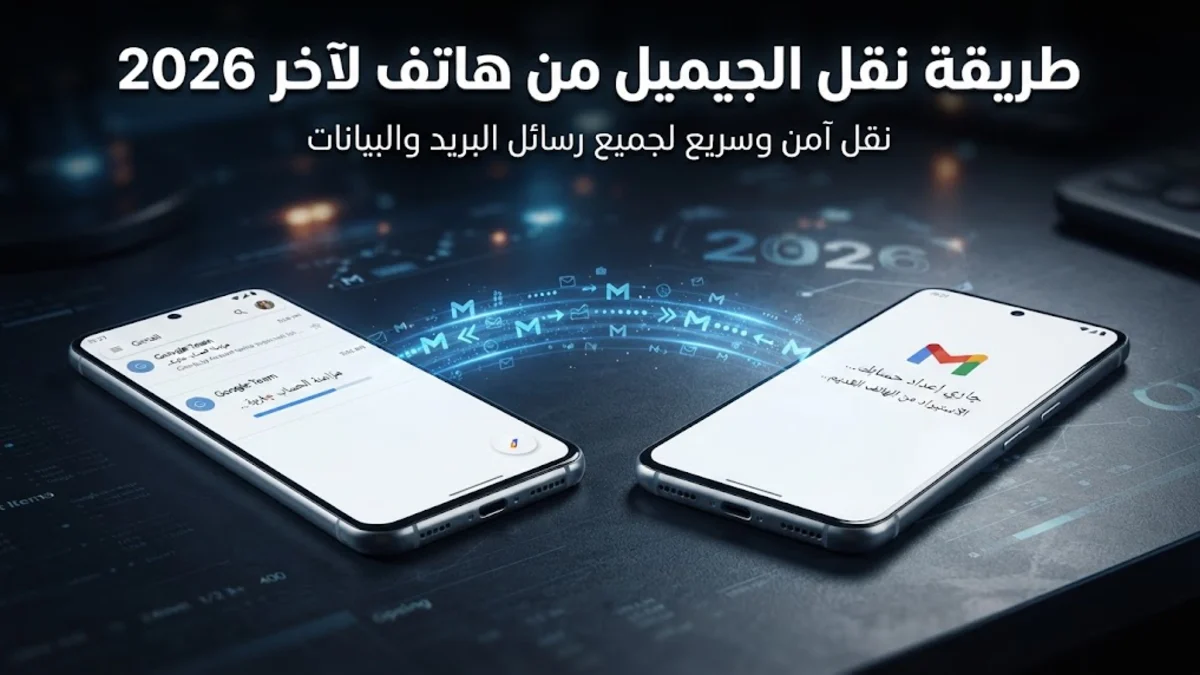
تعد عملية نقل الجيميل من هاتف لآخر خطوة محورية عند اقتناء جهاز جديد في عام 2026، حيث لا يقتصر الأمر على مجرد الوصول إلى رسائل البريد الإلكتروني، بل يمتد ليشمل نقل كامل الهوية الرقمية المرتبطة بحساب جوجل (Google Account) بما في ذلك جهات الاتصال، الصور، والملفات المخزنة سحابياً. إن اتباع الخطوات الصحيحة يضمن لك انتقالاً سلساً دون فقدان البيانات الحساسة أو التعرض لمشاكل أمنية قد تؤدي إلى قفل الحساب.
تعتمد أنظمة التشغيل الحديثة في 2026 على تقنيات المزامنة الفورية (Real-time Sync) التي تجعل عملية الانتقال أسهل من أي وقت مضى، ولكنها تتطلب وعياً بإعدادات الأمان والخصوصية. في هذا الشرح، سنستعرض بالتفصيل كيفية تنفيذ هذه المهمة سواء كنت تنتقل من أندرويد إلى أندرويد، أو بين أنظمة تشغيل مختلفة، مع التركيز على حماية حسابك باستخدام بروتوكولات التحقق الحديثة المتاحة حالياً.
تجهيز الحساب القديم لعملية النقل
قبل البدء في استخدام الهاتف الجديد، يجب التأكد من أن كافة البيانات في الهاتف القديم قد تمت مزامنتها بالكامل مع خوادم جوجل. ابدأ بالدخول إلى الإعدادات Settings ثم اختر الحسابات والنسخ الاحتياطي Accounts and backup. من هنا، تأكد من تفعيل خيار النسخ الاحتياطي للبيانات Back up data عبر خدمة جوجل ون (Google One)، حيث يضمن ذلك حفظ سجل المكالمات، الرسائل النصية، وإعدادات التطبيقات.
من الضروري أيضاً الدخول إلى إعدادات حساب جوجل Google Account ثم اختيار مزامنة الحساب Account sync. تأكد من أن جميع العلامات بجوار جهات الاتصال (Contacts)، التقويم (Calendar)، والبريد (Gmail) مفعلة باللون الأزرق. انقر على النقاط الثلاث في الأعلى واختر المزامنة الآن Sync now لضمان تحديث آخر التعديلات. هذه الخطوة تمنع حدوث فجوة في البيانات عند فتح الحساب على الجهاز الجديد، خاصة إذا كنت قد أضفت جهات اتصال مؤخراً.
خطوات إضافة الجيميل على الهاتف الجديد
عند تشغيل الهاتف الجديد لأول مرة، سيطلب منك النظام تسجيل الدخول، ولكن إذا كنت قد تجاوزت هذه الخطوة، يمكنك القيام بها يدوياً. اذهب إلى الإعدادات Settings ثم مرر للأسفل حتى تجد قسم جوجل Google. اضغط على خيار إضافة حساب آخر Add another account. سيطلب منك النظام بصمة الإصبع أو رمز القفل للتحقق من هويتك قبل المتابعة، وهي ميزة أمان إضافية في إصدارات 2026.
قم بكتابة عنوان البريد الإلكتروني (Email) ثم كلمة المرور (Password). إذا كنت تستخدم ميزة التحقق بخطوتين (2-Step Verification)، ستصلك رسالة تأكيد على هاتف القديم أو عبر تطبيق التحقق. بعد الموافقة، سيطلب منك النظام قبول شروط الخدمة. بمجرد الانتهاء، سيبدأ الهاتف تلقائياً في سحب البيانات المرتبطة بالحساب. يفضل في هذه المرحلة أن تكون متصلاً بشبكة واي فاي قوية لضمان سرعة تحميل البيانات والرسائل الثقيلة التي قد تحتوي على مرفقات كبيرة.
مزامنة جهات الاتصال والملفات
بمجرد إضافة الحساب، قد تلاحظ أن جهات الاتصال لا تظهر فوراً؛ هذا لأن المزامنة الأولية قد تستغرق بضع دقائق. للتأكد من سير العملية، ادخل إلى تطبيق جهات الاتصال Contacts، افتح القائمة الجانبية، واختر الإعدادات Settings، ثم تحقق من إعدادات المزامنة Google Contacts sync settings. تأكد من اختيار المزامنة التلقائية لضمان ظهور أي اسم جديد تحفظه مستقبلاً على جميع أجهزتك.
بالنسبة للملفات، فإن تطبيق جوجل درايف (Google Drive) هو المسؤول عن نقل مستنداتك. عند فتح التطبيق على الهاتف الجديد بنفس الحساب، ستجد كل ملفاتك مرتبة كما كانت. أما الصور، فتطبيق صور جوجل (Google Photos) يتكفل بنقلها. تأكد من تفعيل خيار الاحتفاظ بنسخة احتياطية والمزامنة Back up & sync داخل إعدادات التطبيق لضمان رؤية مكتبة صورك كاملة بجودتها الأصلية دون الحاجة لنقلها يدوياً عبر كابلات أو وحدات تخزين خارجية.
تأمين الحساب وتحديث مفاتيح الأمان
في عام 2026، أصبحت مفاتيح المرور (Passkeys) هي المعيار الأمني الأكثر قوة. عند نقل حسابك، قد يطلب منك جوجل إعداد مفتاح مرور خاص بالجهاز الجديد. توجه إلى إعدادات الحساب Manage your Google Account، ثم قسم الأمان Security. ابحث عن خيار مفاتيح المرور Passkeys وقم بإضافة الهاتف الجديد كجهاز موثوق. هذا يغنيك عن كتابة كلمة المرور في كل مرة ويحمي حسابك من محاولات الاختراق التي تعتمد على سرقة الكلمات التقليدية.
راجع أيضاً قائمة الأجهزة المرتبطة بحسابك في نفس القسم. ستجد الهاتف القديم والهاتف الجديد مدرجين. من المهم بقاء الهاتف القديم مدرجاً حتى تنتهي تماماً من عملية النقل، ولكن بمجرد التأكد من أن كل شيء يعمل بسلاسة على الجهاز الجديد، يفضل تسجيل الخروج من الجهاز القديم عن بُعد لتعزيز الخصوصية. تذكر أيضاً تحديث رقم هاتف الاسترداد (Recovery phone) وبريد الاسترداد إذا طرأ عليهما أي تغيير أثناء عملية الانتقال.
إدارة تطبيقات الطرف الثالث والاشتراكات
عند نقل الجيميل، ستنتقل معه أيضاً كافة الاشتراكات في متجر تطبيقات جوجل (Google Play Store). عند فتح المتجر على الهاتف الجديد، انقر على أيقونة ملفك الشخصي واختر إدارة التطبيقات والأجهزة Manage apps & device، ثم انتقل لتبويب إدارة Manage وقم بتصفية القائمة لتظهر التطبيقات غير المثبتة Not installed. ستظهر لك قائمة بكافة التطبيقات التي كانت على هاتفك القديم، ويمكنك اختيار ما تريد تحميله منها بضغطة واحدة.
تذكر أن بعض التطبيقات التي تعتمد على حساب الجيميل لتسجيل الدخول (OAuth) قد تطلب منك إعادة تفويض الدخول على الجهاز الجديد. هذا إجراء أمني روتيني. تأكد من مراجعة الأذونات التي تمنحها لهذه التطبيقات من خلال إعدادات الحساب تحت قسم البيانات والخصوصية Data & privacy، حيث يمكنك رؤية كافة التطبيقات المرتبطة بحسابك وإلغاء وصول التطبيقات التي لم تعد تستخدمها، مما يوفر حماية إضافية لبياناتك الشخصية في 2026.
حل المشكلات الشائعة أثناء النقل
قد تواجه أحياناً رسالة خطأ تفيد بأن كلمة المرور خاطئة رغم تأكدك منها، وفي هذه الحالة غالباً ما يكون السبب هو تفعيل ميزة الوصول للتطبيقات أقل أماناً أو الحاجة لتحديث خدمات جوجل بلاي Google Play Services. تأكد أولاً من تحديث كافة تطبيقات النظام من المتجر. إذا استمرت المشكلة، حاول تسجيل الدخول عبر متصفح كروم (Chrome) أولاً؛ فإذا نجح الأمر، سيقوم المتصفح بمشاركة بيانات الاعتماد مع النظام تلقائياً لتسهيل عملية الإضافة.
مشكلة أخرى شائعة هي توقف المزامنة (Sync Error). لحل هذه المشكلة، اذهب إلى الإعدادات ثم التطبيقات Apps، ابحث عن Gmail، وقم بمسح التخزين المؤقت Clear cache. لا تقلق، هذا لن يحذف رسائلك بل سيعيد تنشيط الاتصال بخوادم جوجل. تأكد أيضاً من عدم تفعيل وضع توفير الطاقة الفائق (Ultra Power Saving) أثناء عملية النقل، لأن هذا الوضع يوقف العمليات في الخلفية ويمنع مزامنة البيانات والرسائل الجديدة بشكل صحيح.
تخصيص إعدادات الجيميل على الجهاز الجديد
بعد نجاح عملية النقل، ستحتاج إلى ضبط إعدادات تطبيق الجيميل لتناسب تفضيلاتك على الهاتف الجديد. افتح التطبيق وانتقل إلى الإعدادات Settings، ثم اختر الإعدادات العامة General settings. هنا يمكنك ضبط إجراءات السحب (Swipe actions) لإدارة البريد بسرعة، مثل الأرشفة أو الحذف. كما يفضل تفعيل ميزة التنبيهات ذات الأولوية العالية فقط High priority only لتقليل الإزعاج وضمان وصول إشعارات الرسائل الهامة فقط.
إذا كنت تستخدم ميزة الرد الذكي (Smart Reply) أو الكتابة الذكية (Smart Compose) المدعومة بالذكاء الاصطناعي في 2026، فتأكد من تفعيلها من داخل إعدادات الحساب داخل التطبيق. هذه الميزات تتعلم من أسلوبك في الكتابة مع الوقت، وبما أنك نقلت حسابك الأصلي، فإن الخوارزميات ستستمر في تقديم اقتراحات دقيقة بناءً على تاريخ مراسلاتك السابق، مما يجعل تجربة الكتابة على الهاتف الجديد مألوفة وسريعة منذ اللحظة الأولى.
الخطوات النهائية قبل التخلص من الهاتف القديم
لا تكتمل عملية نقل الجيميل من هاتف لآخر إلا بتأمين الهاتف القديم قبل بيعه أو إهدائه. بعد التأكد من وصول كافة الرسائل وجهات الاتصال للهاتف الجديد، قم بالدخول إلى إعدادات الحساب على الهاتف القديم واختر إزالة الحساب Remove account. هذه الخطوة تمسح كافة بياناتك المحلية المرتبطة بجوجل من ذلك الجهاز دون التأثير على البيانات السحابية أو وجودها في الهاتف الجديد.
أخيراً، يوصى بشدة بإجراء إعادة ضبط المصنع Factory Data Reset للهاتف القديم. هذه العملية تضمن مسح كافة الآثار المتبقية لبياناتك الشخصية. تأكد قبل ذلك من تسجيل الخروج من متجر بلاي ومن تطبيق البحث عن جهازي Find My Device، حيث أن أنظمة الأمان في 2026 قد تمنع المالك الجديد من استخدام الهاتف إذا ظل مرتبطاً بقفل الحماية الخاص بحسابك (FRP). باتباعك لهذه السلسلة من الخطوات، تكون قد أتممت عملية النقل بأمان واحترافية كاملة.
الخلاصة
في الختام، فإن عملية نقل الجيميل من هاتف لآخر في عام 2026 أصبحت عملية تكاملية تتعدى مجرد البريد الإلكتروني لتشمل كامل حياتك الرقمية. من خلال اتباع خطوات المزامنة الدقيقة، واستخدام مفاتيح الأمان الحديثة، والتأكد من إعدادات النسخ الاحتياطي، يمكنك ضمان انتقال خالي من المتاعب. تذكر دائماً أن الأمان يبدأ من تحديث بيانات الاسترداد والحفاظ على سرية معلومات الدخول لضمان استمرارية وصولك لخدمات جوجل بمرونة تامة.
أسئلة شائعة
هل يؤدي حذف الحساب من الهاتف القديم إلى حذف الرسائل؟
لا، اختيار 'إزالة الحساب' (Remove Account) من إعدادات الهاتف يؤدي فقط إلى مسح البيانات المخزنة محلياً على الجهاز، وتظل كافة الرسائل والملفات محفوظة بشكل آمن في خوادم جوجل ويمكنك الوصول إليها من الهاتف الجديد.
كيف أنقل جهات الاتصال المحفوظة على ذاكرة الهاتف وليس الجيميل؟
يجب عليك أولاً تصديرها من تطبيق جهات الاتصال كملف VCF، أو اختيار 'نقل جهات اتصال الجهاز' إلى حساب جوجل من داخل إعدادات تطبيق جهات الاتصال قبل البدء بمزامنة الهاتف الجديد.
لماذا لا تظهر تطبيقاتي القديمة على الهاتف الجديد؟
تأكد من تسجيل الدخول بنفس حساب الجيميل، ثم افتح متجر بلاي، واذهب إلى 'إدارة التطبيقات والأجهزة'، وستجد كافة تطبيقاتك السابقة متاحة للتحميل في تبويب 'غير مثبتة على هذا الجهاز'.
هل تستهلك عملية المزامنة الكثير من باقة الإنترنت؟
نعم، خاصة إذا كان لديك حجم كبير من الصور والرسائل ذات المرفقات. يفضل دائماً إجراء عملية النقل والمزامنة لأول مرة باستخدام اتصال واي فاي مستقر وسريع لتجنب استهلاك بيانات الهاتف.