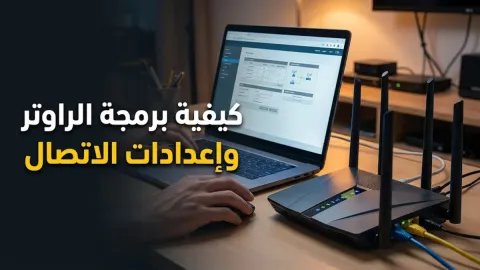
حل مشكلة الراوتر متصل ولا يوجد انترنت tp-link

تعتبر مشكلة ظهور علامة عدم وجود اتصال بالإنترنت رغم أن جهاز الراوتر متصل بالأجهزة لاسلكياً أو سلكياً من أكثر المشاكل المزعجة التي تواجه المستخدمين. عندما يواجه المستخدمون حالة ظهور رسالة No Internet Access على أجهزة الكمبيوتر أو الهواتف الذكية مع راوتر من ماركة تي بي لينك، فإن ذلك قد يكون ناتجاً عن عدة أسباب تقنية تتراوح بين أعطال في مزود الخدمة أو إعدادات الشبكة الخاطئة.
في هذا المقال الشامل، نقدم لك دليلاً عملياً مفصلاً حول كيفية تشخيص وحل مشكلة الراوتر متصل ولا يوجد انترنت tp-link بخطوات منظمة وسهلة التطبيق لضمان عودة خدمة الإنترنت إلى وضعها الطبيعي دون الحاجة لطلب دعم فني خارجي مكلف.
التحقق من التوصيلات المادية والكابلات
الخطوة الأولى والأكثر أهمية عند مواجهة مشكلة انقطاع الإنترنت هي فحص جميع الكابلات والأسلاك المرتبطة بجهاز الراوتر والمودم الخارجي. في كثير من الأحيان، تؤدي الكابلات التالفة أو غير المثبتة جيداً إلى فقدان نقل البيانات بين مزود الخدمة وجهاز الراوتر الخاص بك، مما يظهر للمستخدمين حالة اتصال وهمية بالشبكة المحلية دون وصول فعلي للشبكة العنكبوتية.
قم بفحص كابل الإنترنت الرئيسي القادم من الجدار وتأكد من توصيله بإحكام في منفذ اللون الأزرق المعروف باسم WAN أو Internet في خلفية الراوتر. تحقق أيضاً من كابل الإيثرنت Ethernet Cable الواصل بين المودم والراوتر إذا كان نظامك يتطلب جهازين منفصلين، وتأكد من عدم وجود قطع أو التواءات حادة في الأسلاك قد تعيق الإشارة الكهربائية والبيانات الرقمية.
إعادة تشغيل الراوتر والمودم بالطريقة الصحيحة
تعتبر عملية إعادة التشغيل التقليدية أو ما يُعرف باسم إعادة التمهيد Reboot حلاً سحرياً للكثير من المشاكل البرمجية المؤقتة التي تصيب لوحة التحكم والذاكرة العشوائية للراوتر. مع مرور الوقت، قد تتراكم البيانات المؤقتة أو تحدث أخطاء في الذاكرة تؤدي إلى تجميد معالجة حزم بيانات الإنترنت القادمة من مزود الخدمة.
لفعل ذلك بشكل صحيح، قم بفصل كابل الطاقة Power Adapter عن الجزء الخلفي لجهاز الراوتر والمودم معاً. انتظر لمدة لا تقل عن ستين ثانية كاملة لضمان تفريغ الشحنات الكهربائية تماماً وانطفاء كافة المؤشرات الضوئية، ثم قم بإعادة توصيل الطاقة مرة أخرى وانتظر حتى تستقر أضواء الحالة وتضيء لمبة الإنترنت Internet LED باللون الأخضر الثابت أو الأزرق.
التحقق من إعدادات مزود خدمة الإنترنت ISP
إذا استمرت المشكلة بعد إعادة التشغيل، فقد تكون الإعدادات الخاصة بمزود خدمة الإنترنت Internet Service Provider قد تعرضت للتلف أو التغيير غير المقصود. تحتاج إلى تسجيل الدخول إلى لوحة إدارة الراوتر عبر المتصفح باستخدام عنوان IP الافتراضي وغالباً ما يكون 192.168.1.1 أو عبر الرابط المخصص المكتوب على الملصق السفلي للجهاز.
قم بإدخال بيانات اسم المستخدم Username وكلمة المرور Password الخاصة بصفحة الإدارة، ثم توجه إلى قسم الحالة Status أو إعدادات الشبكة الواسعة Network - WAN. تأكد من إدخال بيانات حساب الإنترنت الخاص بك بدقة وحفظ التغييرات، وفي حال استمرار العطل، يُفضل التواصل مع خدمة العملاء التابعة للشركة المزودة للخدمة للتأكد من عدم وجود أعمال صيانة مركزية في منطقتك.
فحص عنوان IP وإعدادات DHCP في الشبكة
في بعض الأحيان يواجه الراوتر مشكلة في تعيين عناوين بروتوكول الإنترنت للأجهزة المتصلة بسبب تعارض في عناوين IP Address أو توقف خادم توزيع العناوين التلقائي المعروف باسم DHCP Server عن العمل بشكل صحيح، مما يمنع الأجهزة من الحصول على اتصال صالح.
داخل لوحة تحكم الراوتر، اذهب إلى قائمة الإعدادات المتقدمة Advanced ثم اختر إعدادات الشبكة المحلية LAN Settings وتأكد من تفعيل خيار تفعيل خادم Enable DHCP Server. على جهاز الكمبيوتر الخاص بك، يمكنك فتح موجه الأوامر Command Prompt وكتابة الأمر ipconfig /renew لإجبار الجهاز على طلب عنوان IP جديد وصالح من الراوتر مباشرة.
تحديث البرنامج الثابت Firmware للراوتر
البرنامج الثابت أو ما يُعرف باسم Firmware هو نظام التشغيل المصغر الذي يدير كافة وظائف الراوتر الأمنية والشبكية. تشغيل إصدار قديم من النظام قد يجعلك عرضة لمشاكل توافقية مع بروتوكولات الإنترنت الحديثة أو أخطاء برمجية تتسبب في انقطاع الاتصال المفاجئ.
لتحديث النظام، انتقل إلى صفحة الإدارة الخاصة بالراوتر، ثم ابحث عن قسم الصيانة System Tools واضغط على خيار تحديث النظام Firmware Upgrade. يمكنك تنزيل أحدث ملف تحديث رسمي يوافق رقم طراز جهازك بدقة من الموقع الرسمي لشركة تي بي لينك، ثم رفعه عبر صفحة الإدارة وتجنب نهائياً إيقاف تشغيل الجهاز أثناء عملية التثبيت.
استخدام تطبيق TP-Link Tether للتشخيص
توفر شركة تي بي لينك تطبيقاً رسمياً مخصصاً للهواتف الذكية يسمى TP-Link Tether والذي يسهل كثيراً عملية مراقبة حالة الشبكة وإدارتها دون الحاجة لفتح متصفح الكمبيوتر المعقد. يتيح لك التطبيق رؤية الأجهزة المتصلة وفحص حالة الاتصال بالإنترنت بضغطة زر واحدة.
قم بتحميل التطبيق وتثبيته على هاتفك عبر متجر التطبيقات الرسمي، ثم اربطه بحسابك أو بالشبكة لاسلكياً. سيوفر لك التطبيق أدوات تشخيص فورية تعرض لك بدقة مكان الخلل سواء كان في كابل الواصل أو في إعدادات الاتصال اللاسلكي، مع إمكانية إعادة تشغيل الراوتر أو تغيير كلمة المرور بكل سهولة.
إعادة ضبط المصنع للراوتر كحل نهائي
إذا فشلت كافة الحلول السابقة في استعادة اتصال الإنترنت، فإن خيار إعادة ضبط المصنع Factory Reset يمثل الملاذ الأخير لحل أي مشكلة برمجية مستعصية أو ملفات تالفة داخل ذاكرة الراوتر العميقة، حيث يعيد الجهاز إلى حالته الأصلية تماماً وكأنه جديد.
ستحتاج إلى إحضار أداة رفيعة مثل إبرة أو مشبك ورق، ثم الضغط مطولاً على زر إعادة الضبط الصغير المسمى Reset في خلفية الراوتر لمدة عشر ثوانٍ تقريباً حتى تبدأ جميع المؤشرات الضوئية بالوميض معاً. بعد إكتمال الإعادة، سيتعين عليك إعادة إعدادات الاتصال بمزود الخدمة وتسمية شبكة الواي فاي وكلمة المرور من جديد.
الخلاصة
في الختام، حل مشكلة الراوتر متصل ولا يوجد انترنت tp-link يعتمد بشكل أساسي على الفحص التدريجي بدءاً من الكابلات مروراً بإعدادات الراوتر وصولاً إلى التواصل مع مزود الخدمة. باتباع الخطوات السابقة بدقة، يمكنك استعادة شبكة الإنترنت المنزلية وضمان استقرارها بكفاءة عالية دون أي عوائق.
أسئلة شائعة
لماذا تظهر رسالة متصل ولا يوجد إنترنت في راوتر تي بي لينك؟
تحدث هذه المشكلة عادة بسبب انقطاع الخدمة من المصدر، وجود خطأ في إعدادات الاتصال WAN، أو تلف في كابل الإنترنت الرئيسي الواصل للراوتر.
كيف يمكنني الدخول إلى صفحة إعدادات راوتر TP-Link؟
يمكنك الدخول عبر فتح متصفح الإنترنت وكتابة عنوان IP الافتراضي 192.168.1.1 أو استخدام الرابط المكتوب على الملصق الموجود أسفل الراوتر.
هل تؤدي إعادة ضبط المصنع إلى حذف بيانات مزود الخدمة؟
نعم، إعادة ضبط المصنع تمسح كافة الإعدادات المحفوظة وتتطلب منك إعادة إدخال بيانات حساب الإنترنت واسم وكلمة مرور الواي فاي من جديد.
ما فائدة تطبيق TP-Link Tether في حل المشاكل؟
يسهل التطبيق عملية إدارة الراوتر وتشخيص مشاكل الشبكة مباشرة عبر الهواتف الذكية دون الحاجة لجهاز حاسوب.
ماذا أفعله إذا لم تنجح أي من طرق الإصلاح السابقة؟
في هذه الحالة يجب التواصل فوراً مع خدمة العملاء التابعة لمزود خدمة الإنترنت للتأكد من حالة الخط الأرضي أو وجود أعطال عامة بالمنطقة.