فتح اللابتوب عند نسيان كلمة السر ويندوز 10
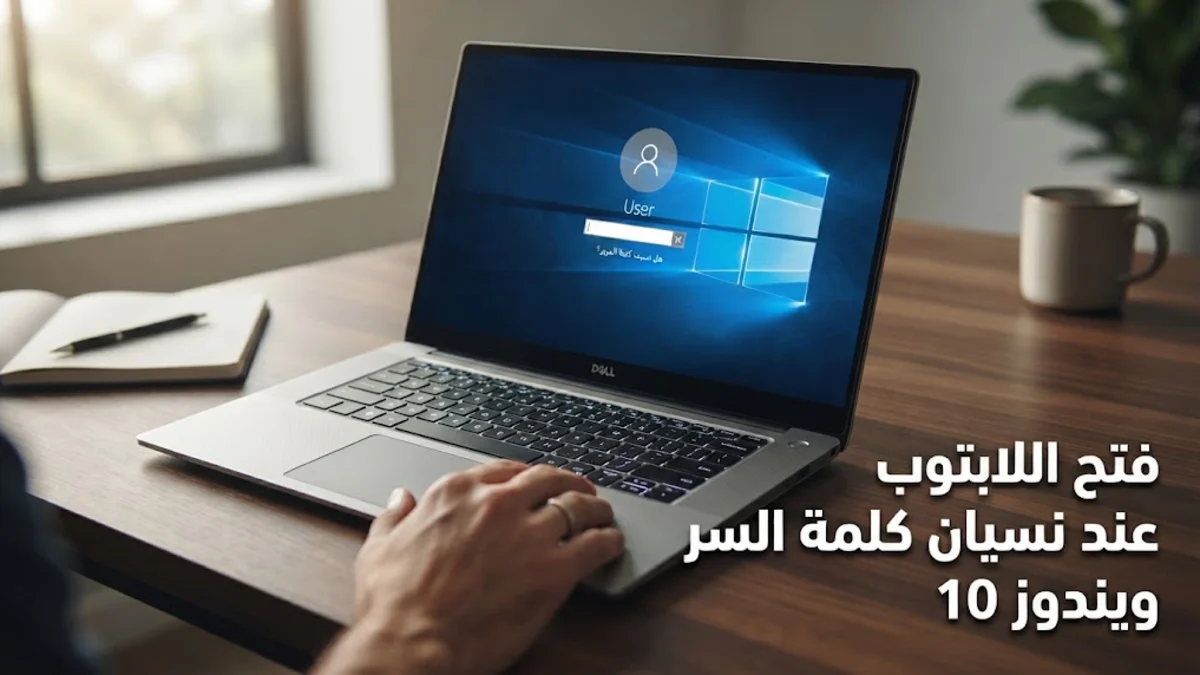
تعتبر مشكلة نسيان كلمة المرور الخاصة بجهاز اللابتوب الذي يعمل بنظام ويندوز 10 من المواقف المزعجة التي قد تواجه أي مستخدم، وتمنعه من الوصول إلى ملفاته وأعماله اليومية بشكل مفاجئ. ويهدف هذا المقال إلى تقديم حلول عملية ورسمية معتمدة لمساعدتك في استعادة الوصول إلى جهازك بسهولة ودون الحاجة للجوء إلى تقنيات معقدة أو ضارة بالنظام.
يوفر نظام ويندوز 10 عدة طرق آمنة لتجاوز هذه العقبة اعتماداً على نوع الحساب المستخدم، سواء كان حساباً مرتبطاً بشركة مايكروسوفت أو حساباً محلياً تقليدياً. سنستعرض في الفقرات التالية الخطوات التفصيلية لكل طريقة لتتمكن من اختيار الأنسب لحالتك وحل المشكلة في أسرع وقت ممكن.
استخدام حساب مايكروسوفت المرتبط بالجهاز
إذا كان حسابك على ويندوز 10 مرتبطاً بحساب مايكروسوفت Microsoft Account، فإن عملية استعادة كلمة المرور وإلغاء القفل تعد الأسهل والأسرع مقارنة بالحسابات المحلية. كل ما تحتاجه هو جهاز آخر مثل هاتفك الذكي او حاسوب صديق لإجراء عملية إعادة تعيين كلمة المرور بكل سهولة من خلال موقع مايكروسوفت الرسمي عبر متصفح الإنترنت.
قم بالانتقال إلى صفحة استعادة الحساب واكتب بريدك الإلكتروني المرتبط بالجهاز، ثم اتبع التعليمات لتلقي رمز التحقق عبر البريد البديل أو رقم الهاتف. بعد إدخال الرمز بنجاح، سيطلب منك النظام إنشاء كلمة مرور جديدة New Password. فور الانتهاء، توجه إلى اللابتوب الخاص بك وتأكد من اتصال الجهاز بالإنترنت عبر شبكة الواي فاي ثم أدخل كلمة المرور الجديدة لتسجيل الدخول بنجاح.
استخدام خيار أسئلة الأمان للحساب المحلي
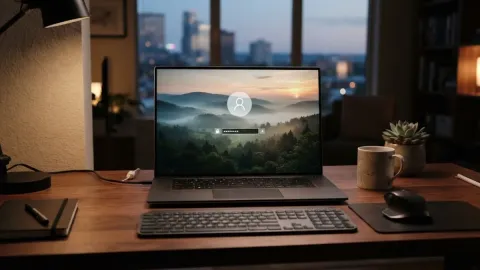
في حال كان حسابك على اللابتوب عبارة عن حساب محلي Local Account وقمت مسبقاً بتعيين أسئلة أمان عند إعداد الجهاز، فيمكنك الاستفادة منها مباشرة من شاشة تسجيل الدخول بعد إدخال كلمة مرور خاطئة. سيظهر لك خيار إعادة تعيين كلمة المرور Reset password أسفل مربع إدخال كلمة المرور مباشرة.
قم بالنقر على هذا الخيار وسيطلب منك النظام الإجابة على ثلاثة أسئلة أمان كنت قد حددتها مسبقاً أثناء إعداد النظام. بعد الإجابة عليها بشكل صحيح، سيسمح لك النظام بإدخال كلمة مرور جديدة وتأكيدها. هذه الطريقة ممتازة للأشخاص الذين لا يتصلون بالإنترنت باستمرار ولا يملكون حساباً سحابياً مرتبطاً بالجهاز.
استخدام رمز الاسترداد أو قرص إعادة التعيين
إذا قمت مسبقاً بإنشاء قرص إعادة تعيينكلمة المرور Password Reset Disk أو محرك أقراص فلاش USB مخصص لهذا الغرض، فيمكنك استخدامه فوراً عند نسيان كلمة المرور. قم بتوصيل فلاشة الاسترداد بمنفذ USB في اللابتوب ثم انقر على رابط إعادة تعيين كلمة المرور الموجود في شاشة تسجيل الدخول.
ستفتح لك نافذة معالج إعادة تعيين كلمة المرور Password Reset Wizard. قم بالنقر على زر التالي Next وحدد محرك الأقراص الذي يحتوي على ملف الاسترداد، ثم اتبع الخطوات البسيطة لإدخال كلمة مرور جديدة وتلميح لها. هذه الطريقة الاحترافية تضمن لك الوصول الفوري لجهازك دون الحاجة لإعادة تهيئة النظام أو فقدان أي بيانات.
الدخول إلى وضع الآمان وإصلاح الحساب
في بعض الأحيان قد تحتاج إلى الدخول عبر وضع الآمان Safe Mode للتحكم في إعدادات الحساب أو تعطيل بعض البرامج التي تمنع تسجيل الدخول. للقيام بذلك، اضغط باستمرار على مفتاح التحول Shift أثناء النقر على خيار إعادة التشغيل Restart من قائمة الطاقة في شاشة تسجيل الدخول.
بعد إعادة تشغيل الجهاز، ستظهر لك شاشة الخيارات المتقدمة. انتقل إلى استكشاف الأخطاء وإصلاحها Troubleshoot ثم الخيارات المتقدمة Advanced options واختار إعدادات بدء التشغيل Startup Settings ثم اضغط على زر إعادة التشغيل. عندما يفتح الجهاز مجدداً، اضغط على الرقم المقابل لتمكين وضع الآمان، وحينها يمكنك تعديل صلاحيات الحسابات أو تغيير كلمات المرور من لوحة التحكم Control Panel.
استخدام موجه الأوامر عبر وسائط التثبيت الرسمية
تعتبر هذه الطريقة متقدمة وتتطلب وجود فلاشة تثبيت تحتوي على ملفات نظام ويندوز 10 الرسمية. قم بتوصيل الفلاشة باللابتوب وألعق التشغيل منه عبر قائمة البوت Boot Menu. عندما تظهر شاشة تثبيت ويندوز، اضغط على مفتاحي Shift + F10 لفتح نافذة موجه الأوامر Command Prompt.
من خلال نافذة الأوامر، يمكنك استبدال ملف مدير الأداة المساعدة بملف موجه الأوامر، مما يتيح لك فتح موجه الأوامر من شاشة قفل ويندوز الأساسية دون تسجيل دخول. بعد ذلك، يمكنك كتابة أوامر تغيير كلمة المرور للحساب المحلي مباشرة مثل أمر تغيير كلمة سر المستخدمين، ثم استعادة الملف الأصلي لاحقاً لضمان أمان النظام واستقرار الإعدادات.
إنشاء حساب إداري جديد بطرق رسمية بديلة
إذا تعذر عليك استعادة الحساب القديم بأي طريقة من الطرق السابقة، يمكنك اللجوء إلى إنشاء حساب مستخدم إداري جديد New Administrator Account إذا كان لديك حق الوصول إلى موجه الأوامر من شاشة الاسترداد كما شرحنا في القسم السابق. يساعدك هذا الحساب الجديد في الدخول إلى النظام واستعادة ملفاتك الهامة الموجودة في الحساب القديم.
بعد فتح موجه الأوامر، يمكنك كتابة أمر إنشاء مستخدم جديد وتحديد صلاحياته كمدير للنظام. بمجرد إتمام هذه الخطوة، أعد تشغيل اللابتوب وستجد الحساب الجديد متاحاً للاختيار من شاشة تسجيل الدخول، مما يتيح لك نقل ملفاتك الشخصية بسلاسة تامة دون الحاجة لفقدان أي بيانات ضرورية كانت مخزنة على القرص الصلب.
نصائح هامة لتجنب فقدان كلمة المرور مستقبلاً
لتفادي الوقوع في مشكلة نسيان كلمة المرور مرة أخرى، يُنصح بشدة باتباع بعض الإجراءات الوقائية البسيطة. أولاً، قم بتفعيل ميزة التعرف على بصمة الإصبع أو التعرف على الوجه Windows Hello إذا كان اللابتوب يدعم ذلك، فهذا يغنيك عن إدخال كلمات المرور التقليدية.
ثانياً، احرص على تدوين كلمة المرور الجديدة في مكان آمن بعيداً عن متناول الآخرين، أو استخدم أحد تطبيقات إدارة كلمات المرور الموثوقة. وأخيراً، قم بربط حسابك المحلي بحساب مايكروسوفت لضمان وجود وسيلة استرداد رقمية دائماً في متناول يدك عبر الإنترنت عند الحاجة.
الخلاصة
في النهاية، يُعد نسيان كلمة المرور في ويندوز 10 مشكلة قابلة للحل بسهولة إذا اتبعت الخطوات الصحيحة والمذكورة في هذا المقال. احرص دائماً على اختيار طريقة الاسترداد الأنسب لحالتك وخذ الاحتياطات اللازمة لتجنب تكرار هذه المشكلة مستقبلاً.
أسئلة شائعة
هل تؤدي إعادة تعيين كلمة المرور إلى حذف ملفاتي الشخصية؟
لا، الطرق الرسمية لاستعادة أو تغيير كلمة المرور في ويندوز 10 لا تؤثر على ملفاتك الشخصية أو برامجك المثبتة.
ماذا أفعل إذا لم أكن متصلاً بالإنترنت وحسابي مرتبط بمايكروسوفت؟
يجب عليك توصيل اللابتوب بالإنترنت عبر شبكة واي فاي قريبة أو استخدام كابل شبكة لكي يتم مزامنة كلمة المرور الجديدة.
هل يمكن فتح اللابتوب بدون فورمات عند نسيان الباسورد؟
نعم، بالتأكيد يمكنك فتح الجهاز واستعادة الوصول إليه دون الحاجة لعمل فورمات كامل للنظام عبر استخدام طرق الاسترداد المتاحة.
كيف أتأكد من نجاح عملية تغيير كلمة المرور؟
بعد إتمام الخطوات، قم بإعادة تشغيل الجهاز وأدخل كلمة المرور الجديدة في شاشة تسجيل الدخول للتأكد من نجاح العملية.