طريقة قفل الكمبيوتر برقم سري ويندوز 10 بخطوات بسيطة
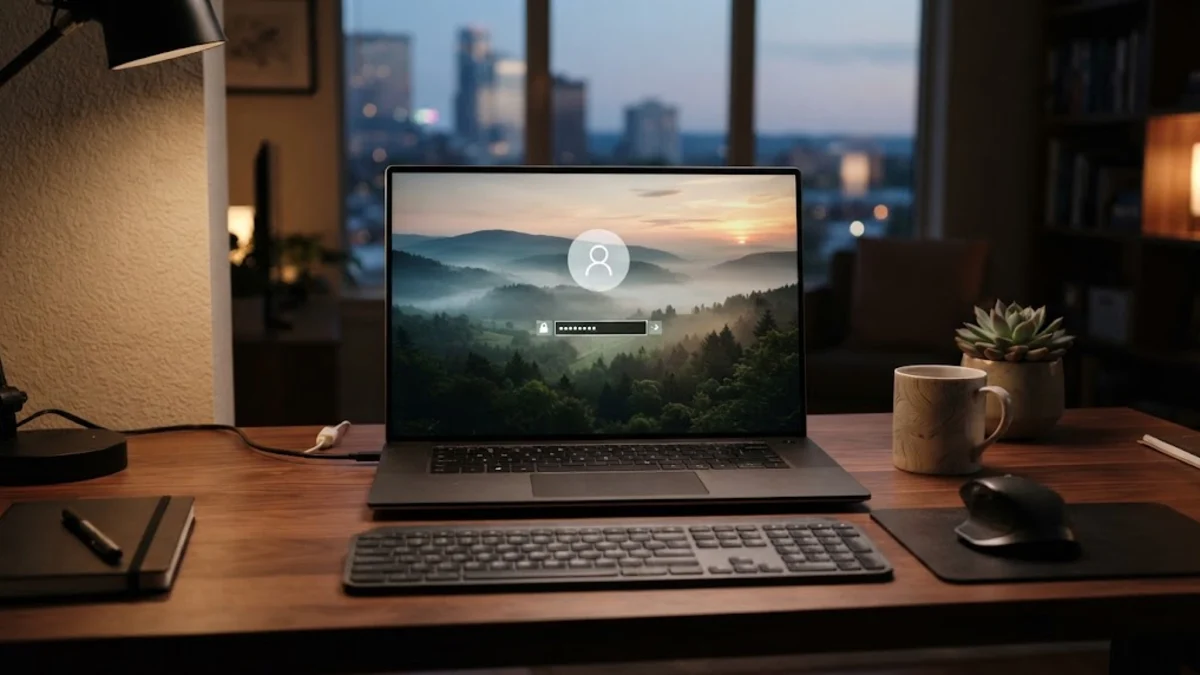
يمكنك قفل الكمبيوتر برقم سري في ويندوز 10 بسهولة من خلال الدخول إلى إعدادات تسجيل الدخول في النظام وتعيين كلمة مرور قوية تحمي جهازك. يعد تأمين جهاز الكمبيوتر الخاص بك بكلمة سر أو رمز مرور خطوة أساسية وضرورية للغاية للحفاظ على خصوصيتك، وحماية ملفاتك الشخصية والعملية من وصول أي شخص غير مصرح له إليه في غيابك.
في هذا الدليل العملي، سنشرح لك بالتفصيل كيفية إنشاء وتغيير كلمة المرور، واستخدام خيارات الأمان المتاحة في النظام مثل رموز الـ PIN، بالإضافة إلى طرق حماية الشاشة وتأمين الجهاز بشكل كامل لضمان أعلى مستوى من الأمان والراحة أثناء الاستخدام اليومي.
أهمية تعيين كلمة مرور لويندوز 10
تعتبر حماية جهاز الكمبيوتر الخاص بك بكلمة سر خط الدفاع الأول ضد المتطفلين وأي محاولات وصول غير مرغوب فيها إلى بياناتك الشخصية وحساباتك المخزنة على المتصفحات. عندما تترك جهازك لفترة قصيرة في المنزل أو العمل، فإن تفعيل قفل الشاشة يضمن عدم استطاعة أي شخص العبث بملفاتك أو الاطلاع على رسائلك وبريدك الإلكتروني.
بالإضافة إلى الخصوصية الشخصية، تلعب كلمات المرور دوراً محورياً في حماية الأنظمة المؤسسية إذا كنت تستخدم جهازك في بيئة عمل. تفرض الشركات عادةً سياسات أمان صارمة تتطلب وجود كلمة سر معقدة لمنع تسرب البيانات الحساسة، مما يجعل معرفة كيفية إدارة هذه الإعدادات مهارة تقنية ضرورية لكل مستخدم.
خطوات إضافة كلمة سر جديدة من إعدادات الحساب
لبدء عملية قفل الكمبيوتر برقم سري ويندوز 10، يجب الانتقال أولاً إلى تطبيق الإعدادات Settings عبر الضغط على مفتاحي Win + I في لوحة المفاتيح. من نافذة الإعدادات الرئيسية، قم بالنقر على خيار الحسابات Accounts ثم اختر من القائمة الجانبية خيارات تسجيل الدخول Sign-in options لتظهر لك كافة خيارات الأمان المتاحة.
تحت قسم كلمة المرور Password، انقر على زر إضافة Add إذا لم تكن تمتلك كلمة سر مسبقاً، أو تغيير Change إذا كنت ترغب في تعديلها. سيطلب منك النظام إدخال كلمة المرور الحالية لحساب مايكروسوفت أو حسابك المحلي، ثم إدخال كلمة المرور الجديدة وتأكيدها، مع كتابة تلميح Password hint لمساعدتك في تذكرها لاحقاً.
استخدام رمز المرور الرقمي PIN كبديل أسرع
يوفر نظام ويندوز 10 خياراً رائعاً وأكثر سرعة وسهولة مقارنة بكلمات المرور التقليدية، وهو استخدام رمز PIN المكون من أرقام فقط. يعتبر الرمز الرقمي أكثر أماناً لأنه يرتبط بالجهاز الذي تستخدمه فقط، مما يعني أنه حتى لو تم سرقة كلمة مرور حسابك الأساسية، لن يتمكن أحد من فتح جهازك دون معرفة الرمز الرقمي المرتبط به.
لإعداد رمز الـ PIN، توجه مرة أخرى إلى قسم خيارات تسجيل الدخول Sign-in options في إعدادات النظام، وابحث عن خيار رمز PIN الخاص بـ Windows Hello ثم اضغط على إضافة Add. سيطلب منك النظام تأكيد هوية حسابك أولاً، ثم إدخال أرقام تتكون عادةً من أربعة أرقام أو أكثر، وبعدها يمكنك استخدام هذا الرمز السريع لتسجيل الدخول في كل مرة تفتح فيها حاسوبك.
إعداد القفل التلقائي للشاشة عند غيابك
إلى جانب تعيين كلمة المرور، من الضروري ضبط النظام ليقوم بقفل الشاشة تلقائياً بعد فترة زمنية محددة من عدم النشاط. لتحقيق ذلك، اذهب إلى إعدادات Settings ثم اختر التخصيص Personalization وانتقل إلى شاشة القفل Lock screen، ثم اختر إعدادات شاشة التوقف أو إعدادات مهلة الشاشة لضمان انطفاء الشاشة وقفله.
يمكنك أيضاً تفعيل ميزة قفل الشاشة السريع يدوياً في أي وقت دون الانتظار، وذلك من خلال الضغط على مفتاحي Win + L معاً في لوحة المفاتيح. تعتبر هذه الاختصارات السريعة مفيدة للغاية عندما تضطر لمغادرة مكتبك لفترة قصيرة، حيث تؤدي فوراً إلى إظهار شاشة القفل وتحويل الجهاز إلى وضع الأمان الكامل.
طريقة تغيير كلمة المرور الحالية في النظام
إذا كنت تشعر أن كلمة المرور الحالية لم تعد آمنة أو كنت ترغب في تحديثها بشكل دوري كإجراء احترازي، فإن عملية التغيير تستغرق ثوانٍ معدودة. قم بفتح تطبيق الإعدادات Settings وانتقل إلى الحسابات Accounts ثم خيارات تسجيل الدخول Sign-in options تماماً كما فعلت عند الإنشاء.
اضغط على خيار كلمة المرور Password ثم اضغط على زر تغيير Change. سيطلب منك النظام كتابة كلمة المرور القديمة أولاً للتحقق من هويتك، ثم كتابة كلمة المرور الجديدة وتأكيدها في الخانة المخصصة لذلك، وأخيراً الضغط على إنهاء Finish ليتم حفظ التعديلات وتفعيل كلمة السر الجديدة فوراً.
كيفية استعادة كلمة السر في حال نسيانها
في حال نسيت كلمة المرور الخاصة بجهازك ولم تتمكن من تذكرها، لا داعي للذعر لأن ويندوز 10 يوفر طرقاً متعددة لاستعادة الوصول. إذا كان جهازك مرتبطاً بحساب مايكروسوفت Microsoft Account، يمكنك بسهولة النقر على خيار نسيت كلمة المرور I forgot my password المتواجد على شاشة تسجيل الدخول واتباع التعليمات عبر الإنترنت لاستعادة الحساب.
أما إذا كنت تستخدم حساباً محلياً Local Account ولم تقم بربطه بحساب مايكروسوفت، فسوف تعتمد على أسئلة الأمان التي قمت بتحديدها أثناء إنشاء الحساب لأول مرة. في حال فشل كل الطرق، قد تحتاج إلى الاستعانة بأدوات خارجية مصرحة لإعادة تعيين كلمة السر أو اللجوء لإعادة تثبيت أو إصلاح النظام.
نصائح إضافية لتأمين جهاز الكمبيوتر وحماية البيانات
لضمان حماية قصوى لجهاز الكمبيوتر الخاص بك، ينصح دائماً بابتكار كلمات مرور قوية تتكون من مزيج معقد من الحروف الكبيرة والصغيرة والأرقام والرموز الخاصة. تجنب تماماً استخدام معلومات شخصية واضحة مثل تواريخ الميلاد أو أسرار يسهل تخمينها، وقم بتغيير كلمة المرور الخاصة بك كل بضعة أشهر لتقليل مخاطر الاختراق.
بالإضافة إلى ذلك، احرص دائماً على تفعيل التحديثات الأمنية المنتظمة لنظام ويندوز 10، واستخدام برامج مكافحة الفيروسات الموثوقة مثل Windows Defender لحماية الجهاز من البرمجيات الخبيثة التي قد يحاول المتطفلون زرعها لسرقة بيانات الاعتماد أو كلمات المرور الخاصة بحساباتك المختلفة.
الخلاصة
في النهاية، يعد قفل الكمبيوتر برقم سري ويندوز 10 خطوة أساسية لا يمكن الاستغناء عنها لحماية خصوصيتك ومعلوماتك الشخصية. باتباع الخطوات البسيطة المذكورة في هذا المقال، يمكنك تأمين جهازك بالكامل واستخدام كلمات المرور أو رموز الـ PIN بكل ثقة وأمان.
أسئلة شائعة
كيف أقفل الكمبيوتر ويندوز 10 بلوحة المفاتيح بسرعة؟
يمكنك قفل الشاشة فوراً في أي وقت بالضغط على مفتاحي اللوحة Win + L معا.
هل يمكن استخدام بصمة الإصبع بدلاً من كلمة السر في ويندوز 10؟
نعم، إذا كان جهازك يدعم تقنية Windows Hello ومزوداً بقارئ بصمة إصبع أو كاميرا تدعم التعرف على الوجه.
ما الفرق بين كلمة المرور ورمز الـ PIN في ويندوز 10؟
كلمة المرور ترتبط بحساب مايكروسوفت الخاص بك وغالباً تكون أطول، بينما رمز الـ PIN هو رقم سري قصير مرتبط حصرياً بالجهاز الحالي لسرعة وسهولة تسجيل الدخول.
ماذا تفعل إذا نسيت كلمة المرور الخاصة بحسابك المحلي؟
يمكنك استخدام أسئلة الأمان التي حددتها عند إعداد الحساب لأول مرة، أو اللجوء لخيارات استعادة الحساب المتاحة.