طريقة تثبيت ويندوز 11 على الكمبيوتر من الفلاشة
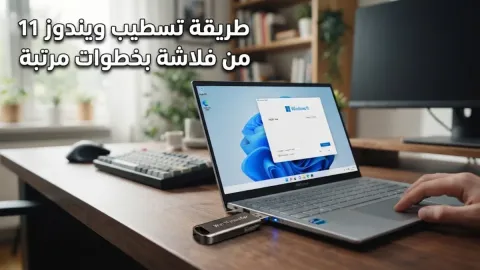
يمكنك تثبيت ويندوز 11 على الكمبيوتر من الفلاشة بكل سهولة من خلال إنشاء وسائط تثبيت قابلة للإقلاع باستخدام وحدة تخزين خارجية لا تقل سعتها عن 8 جيجابايت واتباع خطوات الإعداد الصحيحة من شاشة البايوس. تعتبر هذه الطريقة هي الأكثر شيوعاً وأماناً لترقية نظام التشغيل لديك أو تثبيت نسخة نظيفة بالكامل تضمن لك أقصى سرعة وأفضل استقرار ممكن لجهازك المكتبي أو اللابتوب.
في هذا الدليل المفصل، سنشرح لك كافة الخطوات العملية والتقنية اللازمة لتنفيذ عملية التثبيت بنفسك دون الحاجة للجوء إلى فني صيانة، مع توضيح أهم الشروط والمتطلبات التي يجب التأكد منها مسبقاً لضمان عدم حدوث أي أخطاء أثناء عملية الإعداد وتفادي فقدان البيانات الهامة.
المتطلبات الأساسية لتثبيت ويندوز 11
قبل الشروع في عملية التثبيت، يجب التأكد من أن جهاز الكمبيوتر الخاص بك يلبي متطلبات الأمان والتشغيل الرسمية التي تحددها شركة مايكروسوفت لضمان عمل النظام بكفاءة ودون مشاكل في التوافق. تتضمن هذه المتطلبات وجود معالج متوافق بسرعة 1 جيगाहرتز أو أسرع مع نواة واحدة على الأقل ومعالجة بمعمارية 64 بت، بالإضافة إلى ذاكرة عشوائية RAM لا تقل عن 4 جيجابايت ومساحة تخزين خالية تبلغ 64 جيجابايت على الأقل في القرص الأساسي.
إلى جانب المواصفات العادية، يتطلب ويندوز 11 تفعيل ميزات أمان متقدمة مثل شرائح الأمان TPM 2.0 وخاصية التشغيل الآمن Secure Boot في إعدادات اللوحة الأم Motherboard، بالإضافة إلى دعم بطاقة رسومات متوافقة مع DirectX 12 أو الأحدث مع برنامج تشغيل WDDM 2.0. يمكنك التحقق من توفر هذه المتطلبات في جهازك باستخدام الأدوات الرسمية المتاحة للتأكد من جاهزية العتاد قبل البدء في حرق النسخة على الفلاشة.
تحضير فلاشة USB قابلة للإقلاع
للبدء في تجهيز وسائط التثبيت، ستحتاج إلى فلاشة USB بسعة 8 جيجابايت على الأقل وخالية من الملفات الهامة، حيث سيتم فرمتها بالكامل أثناء العملية. قم بالدخول إلى الموقع الرسمي لتحميل الأداة المخصصة لإنشاء الوسائط Media Creation Tool الخاصة بالنظام، ثم قم بتشغيلها وقبول شروط الاستخدام الظاهرة على الشاشة الرئيسية لتتمكن من الانتقال إلى الخطوة التالية المتمثلة في اختيار لغة ونظام التشغيل المناسب لاحتياجاتك.
بعد ذلك، اختر خيار إنشاء وسائط تثبيت USB flash drive، ثم حدد الفلاشة الموصولة بجهازك بدقة لتجنب حذف بيانات خاطئة. ستقوم الأداة تلقائياً بتنزيل ملفات التثبيت الرسمية من خوادم مايكروسوفت ونسخها بشكل صحيح لتصبح الفلاشة جاهزة تماماً للإقلاع واستخدامها في تثبيت النظام على أي جهاز كمبيوتر يدعم هذه المواصفات.
الوصول إلى قائمة الإقلاع Boot Menu
بعد الانتهاء من تجهيز الفلاشة، قم بإيصالها بمنفذ USB في جهاز الكمبيوتر المراد تثبيت النظام عليه، ثم أعد تشغيل الجهاز. أثناء ظهور شعار الشركة المصنعة للوحة الأم، يجب الضغط بشكل متكرر على زر مفتاح الإقلاع المخصص لجهازك، والذي غالبا ما يكون F12 أو F11 أو F8 أو مفتاح Esc اعتمادا على نوع اللوحة الأم مثل ASUS أو Gigabyte أو MSI أو أجهزة HP و Dell المكتبية.
من خلال قائمة الإقلاع التي ستظهر أمامك، قم باستخدام الأسهم في لوحة المفاتيح لتحديد فلاشة التثبيت الخاصة بك والتي عادة ما تحمل اسم USB Storage Device أو اسم الشركة المصنعة للفلاشة، ثم اضغط على زر Enter من لوحة المفاتيح ليبدأ الجهاز في قراءة الملفات الموجودة على الفلاشة والدخول إلى واجهة إعدادات التثبيت الرسومية الأولى.
بدء خطوات التثبيت واختيار اللغة
بمجرد إقلاع الجهاز بنجاح من الفلاشة، ستظهر لك نافذة التثبيت الأولى للوضعية الرسومية لنظام ويندوز 11. في هذه النافذة، يُطلب منك تحديد لغة التثبيت المفضلة لديك، وتنسيق الوقت والعملية، بالإضافة إلى لغة لوحة المفاتيح أو طريقة الإدخال Keyboard or input method، وبعد ضبط هذه الخيارات بما يناسب لغتك، اضغط على زر Next للانتقال إلى النافذة التالية.
في الشاشة الموالية، انقر على زر Install now الظاهر في منتصف الشاشة لبدء عملية التثبيت الفعلية. إذا طلب منك النظام إدخال مفتاح المنتج Product Key، يمكنك إدخاله إذا كان متوفراً لديك، أو يمكنك النقر على خيار I don't have a product key لتخطي هذه الخطوة مؤقتاً وإدخال المفتاح لاحقاً بعد اكتمال تثبيت النظام وتوصيل الجهاز بشبكة الإنترنت.
تحديد إصدار النظام وتهيئة الأقراص
في الخطوة التالية، ستحتاج إلى اختيار إصدار ويندوز 11 المناسب للرخصة الخاصة بك، مثل إصدار Home أو إصدار Pro، وتأكد من اختيار الإصدار الصحيح تماماً لضمان تفعيل الترخيص تلقائياً فيما بعد. بعد اختيار الإصدار، اضغط على Next ثم وافق على شروط الترخيص License Terms عبر تحديد خانة الاستمارة المطلوبة، ثم اختر خيار التثبيت المخصص Custom: Install Windows only للأشخاص الراغبين في تثبيت نسخة نظيفة.
ستظهر لك الآن نافذة تقسم الأقراص الصلبة في جهازك. يفضل دائماً حذف القسم القديم الذي يحتوي على نظام التشغيل السابق والقرص المرتبط به System Reserved لتفريغ المساحة بالكامل، ثم تحديد المساحة غير المخصصة Unallocated Space والنقر على زر Next لتبدأ عملية نسخ الملفات وتثبيت المكونات على القرص الصلب الجديد دون الحاجة لضبط تفاصيل معقدة.
إعداد حساب المستخدم وإعدادات الخصوصية
بعد اكتمال نسخ الملفات وإعادة تشغيل الكمبيوتر تلقائياً عدة مرات، سينتقل بك النظام إلى مرحلة الإعداد الأولي OOBE لضبط تفاصيل الاستخدام الشخصي. سيطلب منك النظام تحديد بلد الإقامة وتخطيط لوحة المفاتيح المناسبة، ثم محاولة الاتصال بشبكة الإنترنت عبر الواي فاي أو كابل الشبكة لتنزيل التحديثات الأمنية الهامة وتكوين حساب مايكروسوفت الخاص بك.
قم بتسجيل الدخول باستخدام البريد الإلكتروني وكلمة المرور الخاصة بحساب مايكروسوفت الخاص بك، أو أنشئ حساباً جديداً إذا لم يكن لديك حساب مسبق. بعد ذلك، قم بتعيين رقم تعريف شخصي PIN سريع وآمن لتسجيل الدخول في كل مرة تفتح فيها الجهاز، وقم بمراجعة خيارات الخصوصية وإيقاف تشغيل الميزات التي لا ترغب في تفعيلها لضمان حماية بياناتك الشخصية.
تثبيت التعريفات وضبط النظام بعد التثبيت
بمجرد الانتهاء من كافة الخطوات السابقة والوصول إلى سطح المكتب الرئيسي لنظام ويندوز 11، ستلاحظ أن النظام يعمل بشكل افتراضي ولكن قد تحتاج بعض المكونات الأساسية إلى برامج تشغيل لتعمل بكفاءة قصوى. يفضل دائماً التوجه إلى تطبيق الإعدادات Settings ثم الانتقال إلى قسم تحديث ويندوز Windows Update والضغط على زر التحقق من التحديثات Check for updates ليقوم النظام بتنزيل أحدث التعريفات الرسمية للبطاقة الرسومية والصوت والإنترنت.
بالإضافة إلى ذلك، يمكنك زيارة الموقع الرسمي للشركة المصنعة للوحة الأم أو اللابتوب الخاص بك لتثبيت برامج التشغيل المخصصة والملحقات التقنية الأصلية. احرص دائماً على عدم تثبيت برامج تعريف خارجية أو مجهولة المصدر لضمان استقرار النظام وحمايته من الملفات الضارة والبرمجيات الخبيثة التي قد تؤثر سلباً على أداء جهازك على المدى الطويل.
الخلاصة
باتباع الخطوات السابقة بعناية، تكون قد تمكنت من تثبيت ويندوز 11 على الكمبيوتر من الفلاشة بنجاح وبطريقة نظيفة وآمنة. احرص دائماً على تحديث النظام بانتظام واستخدام برامج أصلية لحماية جهازك والحفاظ على سرعته واستقراره لسنوات طويلة.
أسئلة شائعة
هل تؤدي عملية تثبيت ويندوز 11 من الفلاشة إلى حذف ملفاتي؟
نعم، إذا قمت بتهيئة قرص التثبيت الأساسي وحذف الأقسام القديمة، فسيتم حذف كافة البيانات الموجودة على قرص النظام فقط، بينما تبقى الأقراص الأخرى سليمة إلا إذا قمت بفرمقتها بالخطأ.
ما هي السعة المطلوبة لفلاشة USB المستخدمة للتثبيت؟
تتطلب عملية تثبيت ويندوز 11 فلاشة USB بسعة لا تقل عن 8 جيجابايت وخالية من الملفات الهامة لضمان نسخ كافة ملفات النظام بنجاح.
كيف يمكنني معرفة مفتاح الإقلاع Boot Menu لجهازي؟
يختلف زر مفتاح الإقلاع حسب الشركة المصنعة للجهاز، وغالباً ما يكون F12 أو F11 أو F8 أو مفتاح Esc، ويمكنك معرفته بالبحث عن طراز اللوحة الأم أو اللابتوب الخاص بك.
هل يمكنني تثبيت ويندوز 11 بدون توفر شريحة TPM 2.0؟
تتطلب النسخة الرسمية من مايكروسوفت توفر شريحة TPM 2.0 وخاصية التشغيل الآمن، ورغم وجود طرق غير رسمية لتجاوز ذلك، إلا أنه لا يفضل استخدامها لضمان استقرار التحديثات الأمنية.
ماذا تفعل إذا لم تتعرف الأداة على فلاشة USB؟
تأكد من توصيل الفلاشة بمنفذ USB مباشر في اللوحة الأم من الخلف بدلاً من المنافذ الأمامية، أو جرب منفذاً آخر أو فلاشة بديلة.