لماذا الراوتر لا يبث واي فاي وطرق حل المشكلة
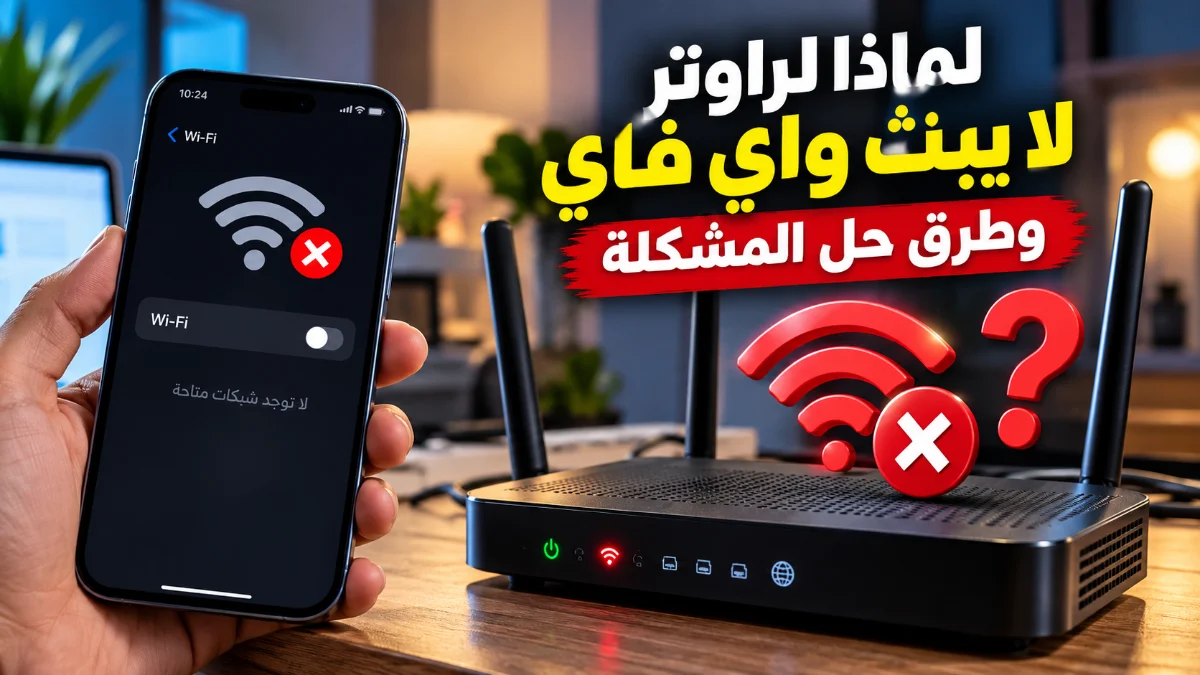
يرجع سبب لماذا الراوتر لا يبث إشارة الواي فاي عادةً إلى تعطيل خاصية البث اللاسلكي يدويًا عبر زر الجهاز، أو تفعيل خيار إخفاء اسم الشبكة من لوحة التحكم، بالإضافة إلى احتمالية حدوث تجمد في نظام تشغيل الراوتر أو تلف في المكونات اللاسلكية الداخلية. عندما تختفي إشارة الشبكة فجأة من قائمة الأجهزة المتاحة، فإن المشكلة تنحصر بين أخطاء برمجية بسيطة في إعدادات التردد والقنوات، أو مشكلات تشغيلية في تزويد الطاقة والقطع الصلبة.
يواجه العديد من المستخدمين هذا العطل المزعج رغم أن كابل الإنترنت يعمل بشكل طبيعي ومصابيح الجهاز الأخرى مضاءة، مما يجعلهم غير قادرين على استخدام الأجهزة المحمولة والحواسيب اللاسلكية. يستعرض هذا المقال الأسباب التقنية الكامنة وراء توقف بث الإشارة وكيفية فحص وتصحيح كل سبب خطوة بخطوة لاستعادة شبكة الواي فاي المنزلية بكفاءة واستقرار تام.
فحص مؤشرات الإضاءة وزر التشغيل اللاسلكي
تعد الخطوة الأولى والأساسية لتحديد سبب عدم بث الإشارة هي مراقبة المصابيح الضوئية على اللوحة الأمامية للراوتر. يحتوي كل جهاز على مؤشر خاص بالشبكة اللاسلكية يُسمى عادةً WLAN أو Wi-Fi أو 2.4G / 5G. إذا كان هذا المؤشر مطفأ تماماً، فهذا يعني أن دائرة البث اللاسلكي متوقفة عن العمل وليست في وضع الإرسال، وهو ما يفسر عدم ظهور الشبكة لدى الهواتف والحواسيب القريبة مهما تمت محاولة البحث عنها.
تحتوي معظم أجهزة التوجيه على زر مادي في الجانب أو الخلف مخصص لتشغيل وإيقاف الاتصال اللاسلكي يحمل اسم WLAN أو Wi-Fi On/Off. في كثير من الأحيان يتم الضغط على هذا الزر عن طريق الخطأ أثناء تنظيف الجهاز أو تحريكه، مما يوقف البث تماماً. لحل هذا، اضغط مطولاً على الزر لمدة ثانيتين إلى خمس ثوانٍ حتى يومض مصباح الواي فاي ويعود للعمل. إذا كان الراوتر لا يحتوي على هذا الزر، يجب فحص محول الطاقة والتأكد من أنه يمد الجهاز بالجهد الكهربائي المطلوب، لأن انخفاض الجهد قد يوقف بطاقة الإرسال مع بقاء باقي أجزاء الجهاز تعمل ظاهرياً.
التحقق من إعدادات إخفاء اسم الشبكة اللاسلكية
في كثير من الحالات، يستمر الراوتر في بث الموجات اللاسلكية بشكل سليم، لكن الهواتف الذكية والأجهزة اللوحية لا تظهر لها الشبكة لأن خاصية بث اسم الشبكة معطلة برمجياً. تُعرف هذه الخاصية تقنياً باسم SSID Broadcast، وهي المسؤولة عن إرسال اسم الشبكة إلى كافة الأجهزة المحيطة. عند تعطيل هذا الخيار، تصبح الشبكة مخفية، ولا يمكن الوصول إليها إلا عبر إدخال الاسم ورمز الأمان يدوياً من خلال خيار إضافة شبكة جديدة في الهاتف أو الحاسوب.
للتأكد من حالة هذا الإعداد، قم بتوصيل جهاز كمبيوتر بالراوتر باستخدام كابل إيثرنت Ethernet Cable، ثم افتح المتصفح واكتب عنوان بوابة الراوتر الافتراضية مثل 192.168.1.1 أو 192.168.0.1. سجل الدخول إلى لوحة التحكم، ثم توجه إلى قسم اللاسلكي Wireless Settings. ابحث عن خيار Enable SSID Broadcast أو Hide SSID، وتأكد من تفعيل بث الاسم وإلغاء خيار الإخفاء، ثم احفظ التغييرات عبر النقر على زر Apply أو Save لتحديث الإشارة فوراً.
تغيير القنوات اللاسلكية وحل تعارض الترددات
يمكن أن يؤدي الازدحام الشديد في الترددات إلى عدم قدرة الأجهزة على التقاط بث الراوتر، خصوصاً في المباني السكنية المزدحمة التي تتداخل فيها الإشارات اللاسلكية على التردد 2.4 جيجاهرتز. إذا تم ضبط القناة اللاسلكية على وضع تلقائي واختارت المنظومة قناة محظورة إقليمياً أو قناة ذات تداخل مرتفع، فإن بعض الأجهزة الحديثة أو القديمة قد تفقد الاتصال بالبث تماماً وتظهر الشبكة كأنها غير موجودة على الإطلاق.
لحل هذه المشكلة، ادخل إلى إعدادات اللاسلكي المتقدمة Advanced Wireless Settings، وابحث عن خانة Channel. بدلاً من تركها على الوضع التلقائي Auto، قم باختيار إحدى القنوات القياسية غير المتداخلة مثل القناة 1 أو 6 أو 11 لتردد 2.4 جيجاهرتز. أما إذا كان جهازك يدعم التردد المزدوج Dual Band، فتأكد من تفعيل تردد 5 جيجاهرتز مع اختيار قنوات قياسية بين 36 و48، وتجنب قنوات DFS الديناميكية التي قد تتوقف مؤقتاً عند رصد إشارات الرادار المجاورة.
فحص قيود الجدولة الزمنية ووضع توفير الطاقة
تتضمن أجهزة الراوتر الحديثة ميزات ذكية تهدف إلى خفض استهلاك الطاقة والحد من الترددات الإشعاعية أثناء فترات النوم أو ساعات العمل المحددة، وتُعرف هذه الميزة باسم Wi-Fi Schedule أو جدولة الواي فاي. إذا تم تفعيل هذا الخيار مسبقاً، فإن الراوتر يقوم بإطفاء شريحة البث اللاسلكي تلقائياً في أوقات معينة من اليوم أو أيام محددة من الأسبوع، مما يعطي انطباعاً بوجود عطل فني في الجهاز.
لإلغاء هذا التقييد، قم بتسجيل الدخول إلى صفحة الإعدادات، وابحث في القوائم المتقدمة عن تبويب Wireless Schedule أو Power Management. تحقق من جدول المواعيد وإذا كانت الخاصية مفعلة، قم بإيقاف خيار Enable Wireless Schedule تماماً للتأكد من استمرار البث على مدار 24 ساعة دون انقطاع. احفظ الإعدادات وأعد تشغيل الجهاز لملاحظة عودة الإشارة في جميع الأوقات.
معالجة أخطاء النظام وتحديث البرنامج الثابت
يعمل الراوتر بنظام تشغيل مدمج يُسمى البرنامج الثابت Firmware، ومع فترات التشغيل الطويلة والمتواصلة لعدة أشهر، قد تمتلئ الذاكرة المؤقتة RAM بالبيانات التالفة أو تتعرض برمجيات تشغيل بطاقة البث للتجمد المفاجئ. في مثل هذه الظروف، تظل مؤشرات الجهاز تعمل بشكل طبيعي، ولكن وحدة التوجيه اللاسلكي تعجز عن معالجة طلبات الاتصال أو إرسال الحزم الهوائية.
الحل الأولي لهذه المشكلة هو فصل كابل الطاقة من خلف الراوتر والانتظار لمدة دقيقة كاملة قبل إعادة توصيله، وهي عملية تعرف بالدورة الكهربائية Power Cycle التي تفرغ الشحنات الكهربائية وتصفي الذاكرة العشوائية. إذا استمرت المشكلة بعد إعادة التشغيل، ادخل إلى قسم صيانة النظام System Tools ثم Firmware Upgrade. تحقق من موقع الشركة المصنعة الرسمي بحثاً عن تحديث برمجي جديد، حيث تعمل التحديثات الدورية على تصحيح الأخطاء البرمجية وإصلاح ثغرات استقرار البث اللاسلكي.
التأكد من سلامة المكونات الصلبة وتوصيلات الهوائي
إذا فشلت الحلول البرمجية السابقة وظل الراوتر عاجزاً عن بث الإشارة، فقد تكون المشكلة ناتجة عن خلل في القطع الداخلية للجهاز. تعرض الراوتر لدرجات حرارة مرتفعة نتيجة وضعه في مكان مغلق أو تعرضه لأشعة الشمس المباشرة يؤدي إلى تلف تدريجي في شريحة الإرسال Wi-Fi Chipset، وهي الشريحة الأكثر حساسية للحرارة داخل لوحة الدوائر المطبوعة.
تحقق أيضاً من الهوائيات الخارجية External Antennas إن وجدت؛ فإذا كانت مرتخية، قم بربطها بإحكام لضمان نقل الإشارة من الشريحة إلى الفضاء الخارجي. إذا كان الراوتر يصدر حرارة مرتفعة جداً أو تنبعث منه رائحة احتراق، فيجب فصله فوراً ونقله إلى بيئة جيدة التهوية. في حال تلف شريحة البث الداخلية، سيظل الراوتر يعمل فقط عبر كابلات الإيثرنت السلكية، وحينها يتطلب الأمر الاستعانة بنقطة وصول خارجية Access Point أو استبدال الجهاز بالكامل عبر مزود الخدمة.
إعادة ضبط المصنع واستعادة التهيئة الأولية
يمثل خيار استعادة ضبط المصنع Factory Reset الملاذ الأخير لحل المشكلات البرمجية المستعصية التي تعطل البث اللاسلكي. تقوم هذه العملية بمسح كافة الإعدادات والتهيئات المعدلة وإعادة الراوتر إلى الحالة التي خرج بها من المصنع، مما يزيل أي تعارض في عناوين الآي بي أو جدران الحماية أو بروتوكولات الأمان التي قد تكون أوقفت البث دون علمك.
لتنفيذ هذه الخطوة، تأكد من توصيل الراوتر بالكهرباء، ثم ابحث عن ثقب صغير في الجهة الخلفية يحمل اسم Reset. استخدم دبوساً صغيراً واضغط داخل الثقب برفق لمدة تتراوح بين 10 إلى 15 ثانية حتى تنطفئ جميع الأضواء وتعاود الوميض مرة واحدة. بعد انتهاء إعادة التشغيل، سيعود الراوتر إلى اسمه اللاسلكي الافتراضي وكلمة المرور المطبوعة على الملصق الخلفي للجهاز، ويمكنك بعدها إعادة تكوين اتصال الإنترنت والاسم اللاسلكي من جديد.
الخلاصة
تتعدد العوامل التي تجعل الراوتر لا يبث إشارة الواي فاي، وتتراوح بين ضغط زر الإيقاف بالخطأ أو تفعيل إخفاء اسم الشبكة، وصولاً إلى تعارض القنوات وتجمد برامج التشغيل. باتباع خطوات الفحص المنظم من فحص الإضاءة ومراجعة الإعدادات الداخلية وانتهاءً بإعادة الضبط الشاملة، يمكنك تحديد مصدر الخلل بدقة واستعادة التغطية اللاسلكية لجميع أجهزتك المنزلية بكفاءة.
أسئلة شائعة
ماذا أفعل إذا كانت لمبة الواي فاي مضاءة ولكن الشبكة لا تظهر؟
إذا كان مؤشر WLAN مضاءً ومع ذلك لا تظهر الشبكة، فالمشكلة غالباً ترجع إلى تفعيل خيار إخفاء اسم الشبكة (Hide SSID)، أو استخدام قناة بث غير مدعومة من هاتفك، أو تعارض في حزمة التردد 5 جيجاهرتز التي قد لا تدعمها بعض الأجهزة القديمة.
هل يمكن أن يكون سبب توقف البث عطلاً من شركة الإنترنت؟
لا، انقطاع الخدمة من الشركة يؤدي إلى انقطاع الإنترنت وتغير لون لمبة Internet أو DSL، لكن الراوتر يظل يبث إشارة الواي فاي وتستطيع الأجهزة الاتصال به مع ظهور عبارة 'لا يوجد إنترنت'. أما اختفاء الإشارة كلياً فهو عطل داخلي بالراوتر نفسه.
كيف أدخل على إعدادات الراوتر إذا كانت إشارة الواي فاي مقطوعة؟
يمكنك الدخول إلى إعدادات الراوتر عن طريق توصيل جهاز كمبيوتر أو لابتوب مباشرة بأحد منافذ LAN الصفراء في الراوتر باستخدام كابل إيثرنت، ثم فتح المتصفح وكتابة 192.168.1.1 لتسجيل الدخول وإصلاح الخلل.
هل ارتفاع درجة حرارة الراوتر يوقف بث الواي فاي؟
نعم، تمتلك رقاقات المعالجة اللاسلكية نظام حماية يقلل من الطاقة أو يوقف الإرسال تماماً عند تجاوز درجات الأمان الحرارية لتفادي الاحتراق، لذا احرص دائماً على وضع الراوتر في مكان مكشوف وجيد التهوية.