حل مشكلة gmail لا يرسل الرسائل وطرق إصلاحها
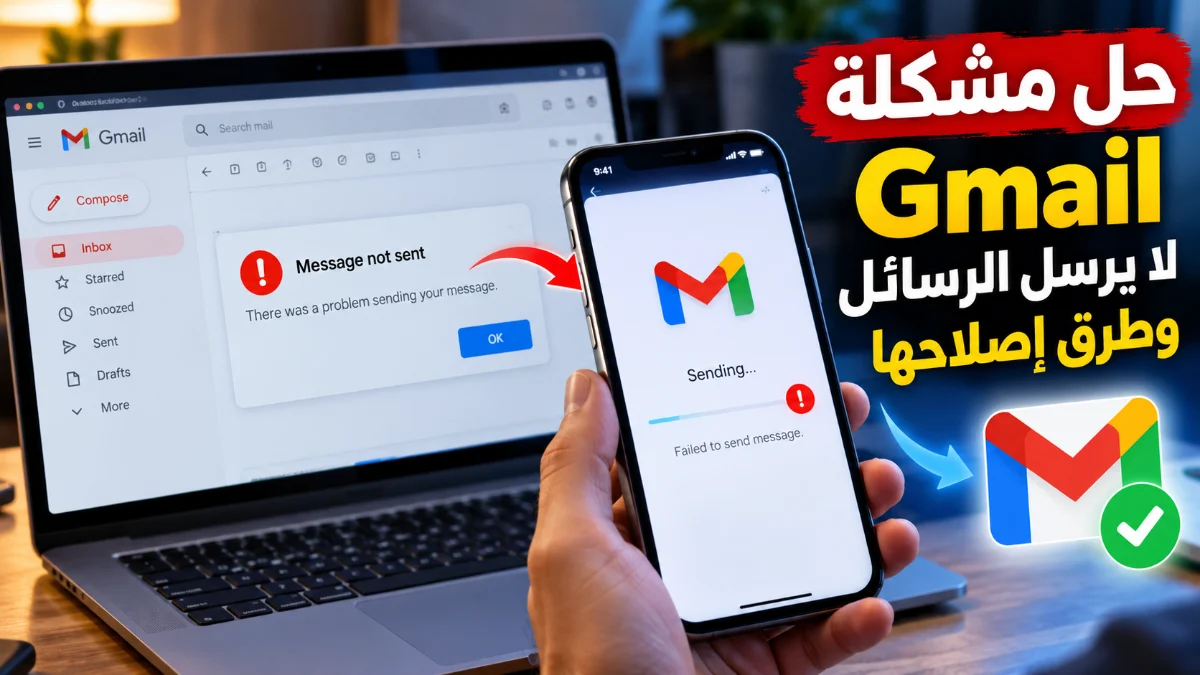
تنتج مشكلة gmail لا يرسل الرسائل عادةً عن امتلاء مساحة التخزين السحابية، أو ضعف الاتصال بالإنترنت، أو توقف المزامنة التلقائية داخل التطبيق. في هذا المقال نضع بين يديك الخطوات التقنية المجربة لإعادة إرسال البريد الإلكتروني بنجاح سواء كنت تستخدم الهاتف أو الحاسوب.
تُعد خدمة البريد الإلكتروني من جوجل من أكثر الخدمات اعتمادية، إلا أن ظهور الرسائل المعلقة في صندوق البريد الصادر أو بقائها قيد الإرسال قد يعطل أعمالك اليومية. سنستعرض التفاصيل الكاملة للمسببات مع الحلول المباشرة لكل حالة.
التحقق من الاتصال بالإنترنت وحالة خوادم جوجل
يتطلب إرسال البريد الإلكتروني عبر تطبيق Gmail اتصالا ثابتا ومستقرا بشبكة الإنترنت، حيث تتسبب الشبكات الضعيفة أو المتقطعة في احتجاز الرسائل داخل مجلد البريد الصادر Outbox. قبل الاتجاه إلى تعديل إعدادات التطبيق المتقدمة، يجب عليك التأكد من أن جهازك الذكي أو حاسوبك متصل بشبكة تعمل بفاعلية، سواء كانت عبر الاتصال اللاسلكي الواي فاي أو من خلال استخدام بيانات الهاتف المحمول. يمكنك تجربة فتح أي موقع إلكتروني في متصفح الإنترنت للتحقق من وجود سرعة تحميل مناسبة، كما يُفضل التبديل التجريبي بين شبكة الواي فاي ورسائل البيانات لتجاوز أي حظر شبكي مؤقت أو تعارض في عناوين IP.
في بعض الحالات التقنية النادرة، قد ترجع مشكلة عدم إرسال الرسائل إلى توقف مؤقت أو أعمال صيانة طارئة في خوادم شركة جوجل نفسها. للتحقق من هذه الحالة بوضوح، يمكنك زيارة صفحة لوحة معلومات حالة Google Workspace Status Dashboard عبر المتصفح لمعرفة ما إذا كانت خدمة Gmail تواجه أي انقطاع عام في المنطقة الجغرافية التي تتواجد بها. إذا كانت كافة خوادم الخدمة تعمل بانتظام باللون الأخضر وكان اتصال الإنترنت لديك سليماً، فيمكنك الانتقال مباشرة إلى فحص الخيارات الداخلية داخل التطبيق لمعالجة السجلات والبيانات المعلقة وإعادة تحريك الرسائل الصادرة.
مراجعة صندوق البريد الصادر Outbox والرسائل المعلقة
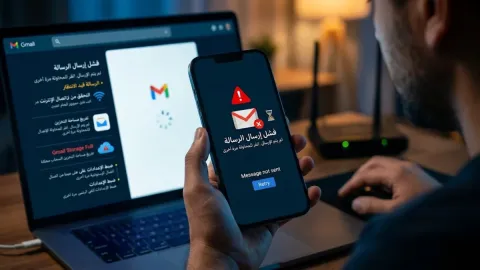
عند تعثر إرسال بريد إلكتروني نتيجة أي سبب تقني، يقوم التطبيق بتخزين البريد تلقائياً في مجلد خاص يُسمى البريد الصادر Outbox وليس في مجلد مسودات الرسائل Drafts. ينبغي عليك فتح القائمة الجانبية الرئيسية في تطبيق Gmail وااختيار مجلد Outbox للتحقق من وجود رسائل معلقة تحاول المنظومة إرسالها دون جدوى. في كثير من الأحيان، يظهر بجوار الرسالة المعلقة إشعار برمجي ينص على Queued أي قيد الانتظار أو Sending أي جاري الإرسال، وهو ما يعكس عدم قدرة التطبيق على نقل البيانات لخادم الإرسال.
لإجبار التطبيق على إعادة محاولة الإرسال فوراً، قم بسحب الشاشة إلى الأسفل بإصبعك لتحديث القائمة Refresh. إذا استمرت المشكلة وظلت الرسالة عالقة، قم بنسخ نص الرسالة بالكامل وحفظ المرفقات، ثم انقر مطولاً على الرسالة المعلقة واضغط على خيار الحذف للحذف النهائي من مجلد البريد الصادر. بعد ذلك، قم بإعادة إنشاء رسالة بريدية جديدة New Email ولصق المحتوى وإعادة إرفاق الملفات من جديد. تساعد هذه الخطوة البسيطة في التخلص من أي ملفات مؤقتة تالفة قد تكون تسببت في تعليق الرسالة الأولى وحجب الرسائل التالية لها في طابور الإرسال.
التحقق من المساحة التخزينية المتاحة في Google Storage
تشترك جميع خدمات جوجل مثل Gmail وGoogle Drive وGoogle Photos في مساحة تخزينية مجانية واحدة قدرها 15 جيجابايت لكل حساب مستخدم. عندما تصل المساحة التخزينية الخاصة بحسابك إلى الحد الأقصى بنسبة 100%، يتوقف الحساب فوراً عن استقبال أو إرسال أي رسائل بريد إلكتروني جديدة. ستلاحظ وقتها ظهور تنبيه تنبيهي بون أحمر أعلى الشاشة يفيد بامتلاء المساحة التخزينية Account storage is full أو You can no longer send or receive emails.
لحل هذه المشكلة وتفريغ المساحة فوراً، افتح تطبيق Google One أو اذهب إلى إعدادات الحساب للتحقق من توزيع المساحة المستهلكة. قم بحذف الرسائل القديمة التي تحتوي على مرفقات كبيرة الحجم من خلال كتابة أمر البحث has:attachment larger:10M في شريط بحث البريد ليظهر لك البريد القديم الثقيل. كما يُنصح بإفراغ سلة المهملات Trash ومجلد البريد غير المرغوب فيه Spam نهائياً، حيث تظل الملفات المحذوفة تستهلك المساحة التخزينية الفعلية للحساب لمدة 30 يوماً ما لم تقم بحذفها بشكل يدوي ومباشر manual delete.
فحص حجم المرفقات وصيغ الملفات المرسلة
يحدد نظام Gmail حداً أقصى محدد لحجم المرفقات المرسلة في الرسالة البريدية الواحدة وهو 25 ميجابايت. إذا حاولت إرفاق ملفات متفرقة أو فيديو يتجاوز هذا الحجم الإجمالي، سيتعذر إرسال الرسالة نهائياً أو سيتعلق التطبيق أثناء محاولة رفع البيانات. لتفادي هذه العقبة، ينبغي عليك عدم رفع الملفات الضخمة كمرفقات مباشرة، بل يجب رفعها أولاً على خدمة تخزين سحابية مثل Google Drive أو Dropbox، ثم نسخ رابط المشاركة المشفر وإدراجه داخل نص الرسالة، مما يضمن وصول البريد فوراً دون التأثير على سعة الرسالة.
بالإضافة إلى قيود الحجم، تفرض أنظمة جوجل حظراً أمنياً صارماً على بعض صيغ الملفات لمنع انتشار البرمجيات الخبيثة والفيروسات. الملفات التنفيذية التي تنتهي بامتداد .exe أو .bat أو .vbs، وحتى بعض الملفات المضغوطة بصيغة .zip أو .rar التي تحتوي على شفرات برمجية، يتم منع إرسالها تلقائياً ويُرفض إرسال البريد. في حال احتياجك لإرسال ملفات برمجية أو مضغوطة لحاجة عمل، قم بتشفير الملف المضغوط بكلمة مرور أو رفعه على منصة مشاركة ملفات سحابية وإرسال الرابط فقط داخل الرسالة.
مسح التخزين المؤقت وحذف بيانات تطبيق Gmail
مع استمرار استخدام تطبيق البريد الإلكتروني لفترات طويلة، تتراكم على أجهزة الأندرويد والآيفون ملفات مؤقتة Cache قد تصاب بالتلف أو التعارض البرمجي، مما يؤدي إلى سلوكيات غير متوقعة في التطبيق مثل التوقف عن معالجة الرسائل الصادرة أو تعليق مزامنة البريد الصادر. يُعتبر إجراء مسح التخزين المؤقت خطوة آمنة تماماً لتنظيف الملفات التالفة دون التسبب في مسح أي من رسائلك المسجلة سحابياً. للقيام بذلك على أجهزة أندرويد، اذهب إلى الإعدادات Settings ثم التطبيقات Apps، واختر تطبيق Gmail، ثم انقر على التخزين Storage واضغط على مسح التخزين المؤقت Clear Cache.
إذا لم تنجح خطوة مسح المؤقت في إعادة تفعيل الإرسال، يمكنك الضغط على خيار مسح البيانات Clear Data أو Storage Data. سيتطلب هذا الإجراء إغلاق التطبيق وإعادة تسجيل الدخول إلى حسابك أو فتح التطبيق مجدداً ليقوم بإعادة مزامنة رسائلك تلقائياً من خوادم جوجل. أما بالنسبة لمستخدمي أجهزة iPhone، فيُفضل حذف التطبيق نهائياً بالضغط على Delete App ثم إعادة تحميله وتثبيته من متجر App Store لضمان استبدال جميع ملفات النظام بآخر نسخة مستقرة ومحدثة.
إزالة قيود مزامنة الحساب وصلاحيات الخلفية
تعتمد عملية إرسال الرسائل البريدية في الخلفية بشكل أساسي على ميزة المزامنة التلقائية للحساب Account Sync والسماح بالتطبيقات باستغلال شبكة البيانات عندما يكون التطبيق مغلقاً. إذا قمت بتفعيل وضع توفير الطاقة Battery Saver أو وضع توفير البيانات Data Saver على هاتفك المحمول، فقد يفرض نظام التشغيل قيوداً صارمة تمنع تطبيق Gmail من الاتصال بالإنترنت فور الخروج من واجهة التطبيق، مما يترك البريد حائراً في طابور الإرسال حتى تقوم بفتح التطبيق يدوياً.
لحل هذه القيود وضمان الإرسال الفوري، توجه إلى إعدادات الهاتف Settings ثم الحسابات والمزامنة Accounts & Sync، واضغط على حساب Google الخاص بك واضمن تفعيل زر المزامنة التلقائية لجيميل Sync Gmail. بعد ذلك، انتقل إلى إعدادات التطبيقات وافتح صلاحيات Gmail واضمن تفعيل خيار بيانات الخلفية Background data وتفعيل استثناء التطبيق من قيود البطارية Unrestricted battery usage. تضمن هذه الإعدادات منح التطبيق الصلاحية الكاملة لإكمال نقل البيانات على الخادم حتى أثناء قفل الشاشة.
إعادة إعداد الحساب والتأكد من إعدادات SMTP على الحاسوب
إذا كنت تسجل دخولك إلى حساب Gmail عبر برامج إدارة البريد الخارجية على أجهزة الكمبيوتر مثل Microsoft Outlook أو Apple Mail أو Thunderbird وتواجه تعثراً في إرسال الرسائل، فإن السبب الغالب يكون وجود خطأ في إعدادات خادم البريد الصادر SMTP Server. ينبغي عليك مراجعة إعدادات الحساب والتأكد من أن عنوان خادم SMTP هو smtp.gmail.com وأن رقمه المرجعي Port هو 465 عند استخدام تشفير SSL أو 587 عند استخدام تشفير TLS، مع التأكد المطلق من تفعيل خيار خادم الصادر يتطلب مصادقة Requires Authentication.
أما في حال تكرار مشكلة فشل الإرسال على الهواتف المحمولة رغم تطبيق كافة الحلول السابقة، فيمكنك الاستعانة بحل إزالة الحساب وإعادة إضافته. اذهب إلى إعدادات الحسابات في هاتفك واختر حساب جوجل المعني واضغط على إزالة الحساب Remove Account. قم بإعادة تشغيل الهاتف المحمول بالكامل Restart، ثم توجه مجدداً لإضافة حساب Google وإدخال اسم المستخدم وكلمة المرور. تُساعد هذه العملية على إعادة بناء مفاتيح المصادقة والتشفير مع الخوادم وحل أي تعارضات أمنية ناتجة عن تغيير كلمة السر مؤخراً.
الخلاصة
في النهاية، تتلخص خطوات حل مشكلة gmail لا يرسل الرسائل في فحص الاتصال بالإنترنت، والتأكد من وجود مساحة تخزينية كافية في حساب جوجل، وتنظيف ملفات التخزين المؤقت للتطبيق. بتطبيق الحلول البرمجية وتعديل خيارات المزامنة، ستستعيد قدرتك على إرسال واستقبال الرسائل بانتظام وسلاسة.
أسئلة شائعة
لماذا تبقى الرسالة في مجلد البريد الصادر Outbox؟
تعود هذه المشكلة عادة إلى انقطاع الاتصال بالإنترنت، أو امتلاء المساحة التخزينية في الحساب، أو قيود توفير البيانات والبطارية التي تمنع المزامنة في الخلفية.
هل يؤدي مسح بيانات تطبيق Gmail إلى حذف رسائلي؟
لا، مسح بيانات التطبيق يزيل فقط الملفات المؤقتة والإعدادات المحلية، بينما تظل كافة رسائلك وملفاتك محفوظة بأمان على خوادم جوجل السحابية.
ما هو الحد الأقصى لحجم المرفقات في Gmail؟
الحد الأقصى لإرفاق الملفات بشكل مباشر هو 25 ميجابايت للرسالة الواحدة. إذا تجاوز حجم الملف ذلك، يجب رفعه على Google Drive ومشاركة الرابط.
كيف أعرف أن مساحة Google التخزينية هي السبب؟
يظهر لك شريط تنبيه أعلى تطبيق Gmail أو عند فتح بريدك على المتصفح يفيد بأن المساحة التخزينية ممتلئة بنسبة 100% Account storage full.
ماذا أفعل إذا كان Gmail يمنع إرسال ملف مضغوط ZIP؟
يمنع Gmail الملفات التي تحتوي على امتدادات تنشيطية أو برمجية. يمكنك تشفير الملف المضغوط بكلمة مرور أو رفعه إلى خدمة تخزين سحابية وإرسال رابط التحميل فقط.