كيفية برمجة الراوتر عن طريق الموبايل 2026
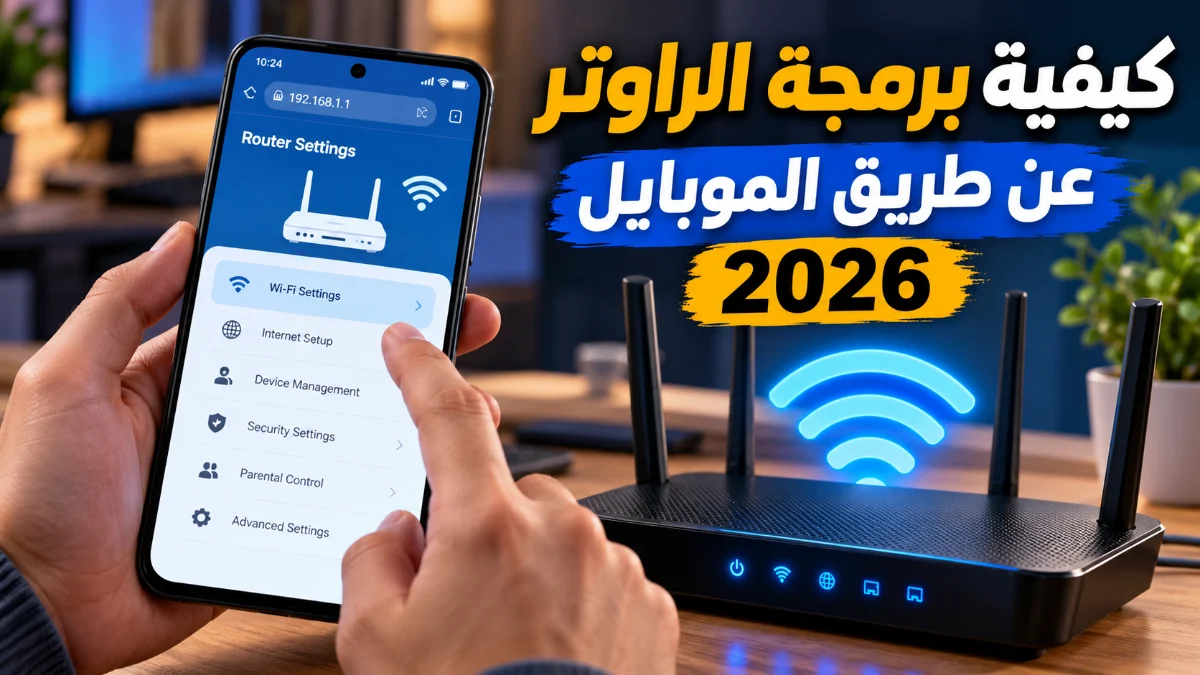
يمكنك برمجة الراوتر عن طريق الموبايل بسهولة تامة من خلال الدخول إلى صفحة إعدادات الراوتر عبر متصفح الهاتف أو باستخدام التطبيقات الرسمية التي توفرها الشركات المصنعة، مما يغنيك تماماً عن الحاجة لاستخدام جهاز كمبيوتر أو لابتوب. تعتمد هذه العملية بشكل أساسي على الاتصال بالشبكة الافتراضية للجهاز ثم تهيئة الإعدادات الأساسية لضمان وصول خدمة الإنترنت وتأمين الشبكة اللاسلكية الخاصة بك في خطوات معدودة وبسيطة.
في عام 2026، أصبحت واجهات إدارة أجهزة الراوتر أكثر استجابة للهواتف الذكية (Mobile Responsive)، مما يجعل تجربة المستخدم أسلس بكثير من السابق. سواء كنت تمتلك راوتر جديداً تماماً أو قمت بعملية إعادة ضبط المصنع لجهازك الحالي، فإن اتباع الخطوات التقنية الصحيحة سيضمن لك استقراراً في الإشارة وحماية قوية من المتطفلين. في هذا الشرح، سنستعرض كافة التفاصيل المتعلقة بالبرمجة اليدوية وعبر التطبيقات لضمان تغطية شاملة لكافة أنواع الأجهزة الشائعة مثل TP-Link وD-Link وHuawei وغيرها.
الاستعداد لبرمجة الراوتر وربطه بالموبايل
قبل البدء في عملية برمجة الراوتر عن طريق الموبايل، يجب التأكد من تهيئة البيئة المحيطة بالجهاز. الخطوة الأولى هي توصيل الراوتر بمصدر الكهرباء والتأكد من استقرار المصابيح الأمامية، وخاصة مصباح الطاقة Power. إذا كان الراوتر جديداً، فإنه يبث شبكة واي فاي افتراضية تكون مفتوحة عادةً أو محمية بكلمة مرور ستجدها مدونة على الملصق الموجود أسفل الجهاز (Label). يجب عليك الذهاب إلى إعدادات الواي فاي في هاتفك والبحث عن اسم الشبكة الافتراضي والاتصال به. في حال لم تظهر الشبكة، تأكد من الضغط على زر Reset لمدة 10 ثوانٍ لإعادة الجهاز لحالة المصنع.
في بعض الحالات المتقدمة في 2026، قد تدعم الهواتف الحديثة الاتصال عبر كابل إيثرنت باستخدام محول USB-C to Ethernet، وهو خيار ممتاز إذا كنت تواجه مشكلة في الاتصال اللاسلكي الأولي. بمجرد الاتصال، قد تظهر لك رسالة تفيد بأن "الإنترنت غير متوفر"، وهذا أمر طبيعي جداً لأننا لم نقم ببرمجة الإعدادات بعد، لذا لا تقم بفصل الاتصال واستمر في الخطوات التالية. تأكد أيضاً من إيقاف تشغيل بيانات الهاتف (Mobile Data) لتجنب حدوث تداخل أثناء محاولة الدخول إلى عنوان IP الخاص بالراوتر، حيث يحاول الهاتف أحياناً استخدام البيانات عند استشعار عدم وجود إنترنت في الواي فاي.
الوصول إلى صفحة إعدادات الراوتر عبر المتصفح
بمجرد الاتصال بالشبكة، افتح متصفح الويب على هاتفك (مثل Google Chrome أو Safari). في شريط العنوان بالأعلى، قم بكتابة عنوان IP الافتراضي للراوتر. غالباً ما يكون هذا العنوان 192.168.1.1 أو 192.168.0.1. إذا لم يفتح المتصفح أي صفحة، يمكنك التحقق من العنوان الصحيح من الملصق الخلفي للجهاز تحت بند Access IP أو Default Gateway. بعد كتابة العنوان والضغط على الذهاب، ستظهر لك صفحة تسجيل الدخول التي تطلب اسم المستخدم وكلمة المرور للإدارة.
في معظم الأجهزة، يكون اسم المستخدم الافتراضي هو admin وكلمة المرور هي أيضاً admin، ولكن في الموديلات الحديثة لعام 2026، أصبحت الشركات تضع كلمات مرور فريدة لكل جهاز لزيادة الأمان، لذا ابحث عن Password أو Admin Password على الملصق. إذا واجهت رسالة تحذيرية تخبرك بأن "اتصالك ليس خاصاً"، اضغط على زر الخيارات المتقدمة Advanced ثم اختر المتابعة Proceed to 192.168.1.1 (unsafe). هذه الخطوة آمنة تماماً لأنك تتصل بجهازك المحلي وليس بموقع خارجي مشبوه، والهدف منها هو تمكينك من إدارة الواجهة البرمجية للجهاز مباشرة من متصفح هاتفك.
إعداد تكوين الإنترنت WAN باستخدام معالج التثبيت
بعد تسجيل الدخول بنجاح، سيوجهك الراوتر غالباً إلى معالج التثبيت السريع Quick Setup. هذه هي المرحلة الأهم في برمجة الراوتر عن طريق الموبايل لأنها تربط جهازك بمزود الخدمة (ISP). سيسألك المعالج عن نوع الاتصال Connection Type، وفي أغلب الدول العربية يكون الخيار الصحيح هو PPPoE. بعد اختيار هذا النوع، سيطلب منك إدخال اسم المستخدم Username وكلمة المرور Password الخاصة بالخدمة. لاحظ أن هذه البيانات ليست هي نفسها الخاصة بالواي فاي، بل هي بيانات يزودك بها مزود الإنترنت عبر رسالة نصية أو عند التعاقد.
يجب إدخال هذه البيانات بدقة شديدة، حيث أن أي خطأ في حرف واحد سيؤدي إلى عدم سحب IP من الشركة وبالتالي لن يعمل الإنترنت. في بعض الأجهزة الحديثة، يوجد خيار Auto-Detect الذي يمكنه التعرف على نوع الاتصال تلقائياً، ولكن يظل إدخال بيانات PPPoE يدوياً هو الأضمن. بعد إدخال البيانات، اضغط على Next أو Save. سيقوم الراوتر بمحاولة الاتصال بالخادم، وإذا كانت البيانات صحيحة، ستتحول لمبة Internet أو WAN في الراوتر إلى اللون الأخضر أو الثابت، مما يعني نجاح الجزء الأول والأهم من عملية البرمجة.
ضبط إعدادات الواي فاي وتأمين الشبكة
المرحلة التالية في برمجة الراوتر عن طريق الموبايل هي تخصيص شبكة الواي فاي الخاصة بك. سيوجهك المعالج إلى صفحة إعدادات اللاسلكي Wireless Settings. هنا يمكنك تغيير اسم الشبكة SSID إلى أي اسم تفضله. يُنصح في عام 2026 باستخدام أسماء لا تدل على هويتك الشخصية لزيادة الخصوصية. بعد ذلك، انتقل إلى خيار الأمان Security وتأكد من اختيار بروتوكول WPA2-PSK (AES) أو الأحدث WPA3-SAE إذا كان هاتفك والراوتر يدعمان ذلك، حيث يوفر WPA3 حماية فائقة ضد هجمات التخمين.
في خانة Password أو Pre-Shared Key، قم بكتابة كلمة مرور قوية تحتوي على مزيج من الحروف الكبيرة والصغيرة والأرقام والرموز. إذا كان الراوتر يدعم تقنية ثنائي النطاق (Dual Band)، فستظهر لك إعدادات لترددين: 2.4GHz وهو المناسب للمسافات البعيدة، و 5GHz وهو الأسرع ولكن بمدى أقل. يمكنك توحيد الاسمين تحت ميزة Smart Connect ليقوم الراوتر بتوجيه هاتفك للأفضل تلقائياً، أو فصلهما بأسماء مختلفة لتختار يدوياً ما يناسبك. بعد الانتهاء، اضغط Save، وهنا سيقوم الراوتر بإعادة تشغيل خدمة الواي فاي، مما سيؤدي لفصل هاتفك عن الشبكة مؤقتاً، لذا ستحتاج للذهاب لإعدادات الموبايل والاتصال بالاسم الجديد وكلمة المرور الجديدة.
تغيير كلمة مرور الإدارة وتعطيل ثغرات الأمان
من الأخطاء الشائعة عند برمجة الراوتر عن طريق الموبايل هو ترك كلمة مرور صفحة الإعدادات كما هي (admin). هذا يشكل خطراً أمنياً كبيراً لأنه يسمح لأي شخص يتصل بالواي فاي بالدخول إلى إعدادات الراوتر وتغييرها. لحماية نفسك، انتقل إلى قسم System Tools أو Administration وابحث عن خيار Change Password. سيطلب منك إدخال الكلمة القديمة ثم تعيين كلمة مرور جديدة قوية. احرص على حفظ هذه الكلمة جيداً لأنك ستحتاجها في كل مرة تريد فيها تعديل أي إعداد في المستقبل.
بالإضافة إلى ذلك، يجب عليك البحث عن خيار WPS (Wi-Fi Protected Setup) وتعطيله فوراً بجعله Disabled. على الرغم من أن WPS صُمم لتسهيل الاتصال، إلا أنه يعتبر ثغرة أمنية شهيرة يمكن استخدامها لاختراق الشبكة بسهولة عبر برامج التخمين. في إصدارات 2026، تأتي العديد من أجهزة الراوتر بـ WPS معطل افتراضياً، ولكن من الضروري التأكد يدوياً. أيضاً، يمكنك تفعيل جدار الحماية الداخلي SPI Firewall إذا كان متاحاً في الإعدادات، حيث يوفر طبقة إضافية من الحماية ضد الهجمات القادمة من الإنترنت، مما يضمن بقاء شبكتك المنزلية آمنة ومستقرة.
البرمجة باستخدام تطبيقات الموبايل الرسمية
لتسهيل عملية برمجة الراوتر عن طريق الموبايل، توفر معظم الشركات العالمية حالياً تطبيقات ذكية متوفرة على متجر Google Play و App Store. تطبيقات مثل TP-Link Tether أو Asus Router تتيح لك إعداد الجهاز دون الحاجة للدخول إلى المتصفح. بمجرد فتح التطبيق، سيقوم بالبحث عن الراوتر القريب المتصل بهاتفك، ثم يطلب منك اتباع خطوات مرئية بسيطة. هذه التطبيقات تتميز بواجهات عصرية وسهلة الاستخدام، وتوفر لك ميزات إضافية مثل مراقبة الأجهزة المتصلة وتفعيل الرقابة الأبوية (Parental Controls) بضغطة زر واحدة.
تتميز البرمجة عبر التطبيق بأنها تربط جهازك بحساب سحابي (Cloud Account)، مما يتيح لك التحكم في الراوتر وبرمجته حتى وأنت خارج المنزل عبر بيانات الهاتف. يمكنك إعادة تشغيل الراوتر، حظر جهاز معين، أو حتى إنشاء شبكة للضيوف Guest Network بمؤقت زمني ينتهي تلقائياً. في 2026، أصبحت هذه التطبيقات تدعم الذكاء الاصطناعي لتحليل جودة الإشارة واقتراح أفضل قناة لاسلكية Channel لتقليل التداخل مع شبكات الجيران، مما يجعلها الخيار الأفضل للمستخدمين الذين لا يملكون خبرة تقنية واسعة في التعامل مع واجهات المتصفح التقليدية والمعقدة.
حل المشكلات الشائعة أثناء البرمجة من الموبايل
أثناء محاولة برمجة الراوتر عن طريق الموبايل، قد تواجه بعض العقبات التقنية. المشكلة الأكثر شيوعاً هي عدم فتح صفحة الإعدادات 192.168.1.1. لحل هذه المشكلة، تأكد أولاً أنك متصل بشبكة الواي فاي الصحيحة وليس ببيانات الهاتف. إذا استمرت المشكلة، حاول استخدام متصفح مختلف أو قم بمسح ذاكرة التخزين المؤقت (Cache) للمتصفح الحالي. أحياناً يكون لبرامج VPN دور في حجب الوصول للشبكة المحلية، لذا تأكد من إيقاف أي تطبيق VPN قبل محاولة الدخول لصفحة الراوتر.
مشكلة أخرى هي نسيان بيانات تسجيل الدخول لصفحة الإدارة. في هذه الحالة، لا يوجد حل سوى عمل Hard Reset للراوتر من خلال غرس دبوس في فتحة Reset الصغيرة الموجودة خلف الجهاز والضغط المستمر لمدة 15 ثانية حتى تومض جميع المصابيح. سيؤدي ذلك لمسح كافة الإعدادات والعودة للبيانات الافتراضية المكتوبة على الملصق. أيضاً، إذا وجدت أن سرعة الإنترنت بطيئة بعد البرمجة، تأكد من تحديث البرنامج الثابت Firmware للراوتر، حيث تصدر الشركات تحديثات دورية لتحسين الأداء وحل مشاكل التوافق مع الهواتف الذكية الحديثة، ويمكنك القيام بذلك مباشرة من قسم Firmware Update داخل صفحة الإعدادات عبر هاتفك.
تحديث البرنامج الثابت للراوتر عبر الهاتف
تعتبر عملية تحديث البرنامج الثابت (Firmware Update) جزءاً لا يتجزأ من عملية برمجة الراوتر عن طريق الموبايل في عام 2026. البرمجيات القديمة قد تحتوي على ثغرات أمنية أو أخطاء برمجية تسبب انقطاع الخدمة. للقيام بذلك، توجه إلى قسم System Tools ثم Firmware Upgrade. توفر معظم أجهزة الراوتر الحديثة خيار Online Upgrade، حيث يقوم الراوتر بالبحث عن أحدث إصدار متاح على خوادم الشركة وتحميله وتثبيته تلقائياً. كل ما عليك فعله هو الضغط على Check for Upgrades ثم الموافقة على التثبيت.
أثناء عملية التحديث، من الضروري جداً عدم إغلاق الراوتر أو فصل الهاتف عن الشبكة، لأن انقطاع التيار الكهربائي أثناء التحديث قد يؤدي إلى تلف نظام التشغيل الخاص بالراوتر (Bricking). تستغرق العملية عادة من 3 إلى 5 دقائق، وبعدها سيقوم الراوتر بإعادة التشغيل تلقائياً. التحديث يضمن لك الحصول على أفضل أداء لتقنيات الواي فاي الحديثة، ويحسن من استقرار الاتصال بين الراوتر والموبايل، خاصة مع زيادة عدد الأجهزة المنزلية الذكية التي تتصل بالشبكة في وقت واحد، مما يجعل إدارة موارد الشبكة أكثر كفاءة وذكاءً.
الخلاصة
في الختام، أصبحت برمجة الراوتر عن طريق الموبايل عملية بسيطة ومتاحة للجميع بفضل التطور في واجهات الاستخدام وتطبيقات الهواتف الذكية. من خلال اتباع الخطوات الصحيحة للاتصال والتهيئة وتأمين الشبكة، يمكنك ضمان الحصول على أفضل سرعة إنترنت وأعلى مستويات الحماية لبياناتك الشخصية في عام 2026.
أسئلة شائعة
هل يمكنني برمجة الراوتر بدون كابل إيثرنت؟
نعم، يمكنك ذلك تماماً عبر الموبايل من خلال الاتصال بشبكة الواي فاي الافتراضية التي يبثها الراوتر عند تشغيله لأول مرة أو بعد إعادة ضبط المصنع.
ماذا أفعل إذا كان عنوان 192.168.1.1 لا يفتح؟
تأكد من إيقاف بيانات الهاتف (4G/5G) والاتصال بالواي فاي، وجرب كتابة العنوان في متصفح مختلف، أو تحقق من الملصق الخلفي للراوتر للتأكد من عنوان IP الصحيح.
كيف أحصل على اسم مستخدم وكلمة مرور الإنترنت؟
هذه البيانات (PPPoE Username/Password) تحصل عليها من مزود خدمة الإنترنت الخاص بك، وعادة ما تصلك في رسالة نصية عند تفعيل الخدمة.
هل تطبيقات الموبايل أفضل من المتصفح في البرمجة؟
التطبيقات الرسمية أسهل للمبتدئين وتوفر واجهة بسيطة، بينما يوفر المتصفح خيارات متقدمة وتفصيلية قد لا تتواجد بالكامل في التطبيق.