حل مشكلة الاندرويد القديم وتحديث التطبيقات المتوقفة
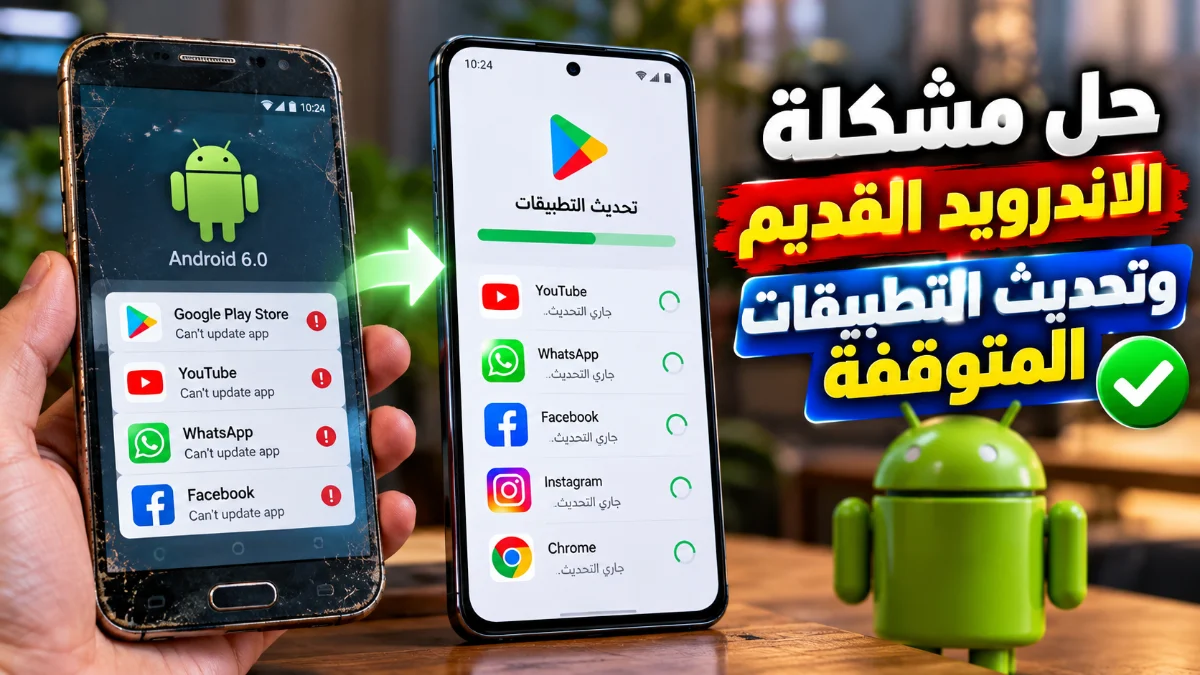
يرتبط حل مشكلة الاندرويد القديم باتباع مجموعة من الإجراءات التقنية التي تمكن الهاتف من تشغيل التطبيقات الأساسية وتصفح الإنترنت بكفاءة رغم توقف التحديثات الرسمية من الشركة المصنعة. تظهر هذه المشكلة بوضوح عندما تتوقف البرامج الشائعة عن العمل فجأة، أو عندما يعرض متجر التطبيقات رسالة تفيد بأن جهازك لا يتوافق مع هذا الإصدار، بالإضافة إلى تدني سرعة الاستجابة بسبب تراكم الملفات وتزايد متطلبات الأنظمة الحديثة. إن امتلاك هاتف يعمل بإصدار أندرويد قديم لا يعني بالضرورة الاستغناء عنه، بل يمكن إعادة إحيائه عبر ضبط إعدادات مخصصة والاعتماد على بدائل برمجية خفيفة تؤدي الغرض اليومي بفاعلية تامة.
تتنوع التحديات التي تواجه الأجهزة القديمة بين عجز العتاد عن مسايرة التطورات البرمجية، وانتهاء صلاحية شهادات الأمان الرقمية، وتوقف حزم خدمات جوجل عن التحديث التلقائي. تتطلب معالجة هذه العقبات فهماً دقيقاً لكيفية إدارة الموارد المحدودة للهاتف، وإيقاف الخدمات غير الضرورية التي تستهلك ذاكرة الوصول العشوائي ومساحة التخزين الداخلية. سنستعرض عبر هذا الشرح التفصيلي أفضل الحلول العملية لمعالجة مشكلات عدم توافق البرامج، وإصلاح أخطاء متصفحات الويب، وتحسين سرعة النظام بصورة ملحوظة دون الحاجة إلى تعديلات برمجية معقدة أو غير آمنة.
تحديث خدمات جوجل بلاي ومكونات النظام يدوياً
تشكل خدمات جوجل بلاي المعروفة باسم Google Play Services الركيزة الأساسية التي تعتمد عليها غالبية التطبيقات الحديثة للعمل، بدءاً من برامج التراسل وصولاً إلى الخرائط والدفع الإلكتروني. في الإصدارات القديمة من أندرويد، قد تتوقف هذه الحزمة عن التحديث التلقائي في الخلفية نتيجة ضعف الاتصال أو تعطل المتجر، مما يؤدي إلى فشل فتح التطبيقات وظهور أخطاء مفاجئة. لحل هذا الإشكال، توجه مباشرة إلى الإعدادات Settings، ثم اختر التطبيقات Apps، وابحث عن خدمات جوجل بلاي لتفقد رقم الإصدار، ثم افتح متجر بلاي وابحث عنها لتحديثها لأحدث إصدار مدعوم لجهازك بشكل يدوي.
يتكامل هذا الإجراء مع ضرورة فحص وتحديث مكون عارض ويب نظام أندرويد Android System WebView، وهو المحرك الداخلي المسؤول عن عرض محتوى صفحات الإنترنت داخل التطبيقات المختلفة دون فتح متصفح خارجي مستقل. عندما يصبح هذا المكون قديماً، تبدأ العديد من التطبيقات في الانهيار الفوري بمجرد محاولة تسجيل الدخول أو استعراض الأخبار. يمكنك الانتقال إلى متجر Google Play والبحث عن Android System WebView، ثم الضغط على زر التحديث Update لضمان استقرار التطبيقات والحد من أخطاء الانهيار غير المتوقعة.
الاعتماد على التطبيقات الخفيفة وتطبيقات الويب التقدمية
تعاني الهواتف ذات الإصدارات القديمة من صغر حجم ذاكرة الوصول العشوائي RAM وضعف كفاءة المعالج، مما يجعل تشغيل التطبيقات القياسية الحديثة أمراً بالغ الصعوبة ويسبب تجميداً متكرراً للنظام. يكمن البديل الأفضل في استخدام الإصدارات الخفيفة الرسمية المعروفة بلاحقة Lite، والتي تطورها الشركات لتستهلك نسبة ضئيلة جداً من مساحة التخزين وحزم البيانات. تشمل هذه البدائل تطبيقات مثل فيسبوك لايت، وإنستغرام لايت، وتطبيقات المراسلة المخصصة للبيئات منخفضة الموارد، حيث تعمل هذه الحزم بسلاسة دون استنزاف موارد الهاتف المحدودة.
يمثل التوجه نحو تطبيقات الويب التقدمية Progressive Web Apps (PWAs) حلاً استراتيجياً آخر للتغلب على قيود المتجر. تتيح لك هذه التقنية زيارة الموقع الرسمي للخدمة عبر متصفح الهاتف، ثم الضغط على خيارات المتصفح واختيار إضافة إلى الشاشة الرئيسية Add to Home Screen. يتحول الموقع حينها إلى تطبيق مستقل وسريع يفتح بنقرة واحدة، ويعمل بكفاءة دون الحاجة لتثبيت حزمة برمجية ثقيلة تضغط على الذاكرة أو تتطلب إصدار أندرويد حديثاً يصعب توفيره في جهازك.
تثبيت الإصدارات السابقة المتوافقة من مصادر موثوقة
عندما تظهر لك رسالة تفيد بأن التطبيق لم يعد متوافقاً مع جهازك داخل متجر جوجل، فإن ذلك يعني أن مطور البرنامج قد رفع الحد الأدنى لمتطلبات نظام التشغيل minSdkVersion في النسخة الأخيرة. لا يمنع ذلك تثبيت نسخة سابقة من البرنامج نفسه كانت تعمل بتوافق تام مع إصدار أندرويد الخاص بهاتفك. يمكنك اللجوء إلى مستودعات التطبيقات الشهيرة والموثوقة مثل موقع APKMirror للبحث عن التطبيق المطلوب، واستعراض قائمة الإصدارات السابقة Version History للبحث عن آخر إصدار متوافق مع نظام جهازك.
لإتمام عملية التثبيت بنجاح، يجب عليك فتح تطبيق الإعدادات Settings في هاتفك، والتوجه إلى قسم الأمان والخصوصية Security & Privacy، ثم تفعيل خيار السماح بالتثبيت من مصادر غير معروفة Install unknown apps للمتصفح الذي تستخدمه. احرص دائماً على عدم تنزيل الملفات إلا من منصات موثوقة ومفحوصة أمنياً بدقة لتجنب تنزيل حزم معدلة أو ضارة. بعد تنزيل ملف APK، اضغط عليه لبدء التثبيت، وستجد أن التطبيق يعمل بشكل طبيعي تماماً مع الاحتفاظ بوظائفه الرئيسية.
تجاوز أخطاء شهادات الأمان وتعذر تصفح المواقع
من أكثر العوائق الشائعة في الأجهزة القديمة ظهور تحذيرات تفيد بأن الاتصال غير آمن Your connection is not private عند محاولة فتح مواقع الإنترنت عبر المتصفح الافتراضي. يعود السبب التقني وراء هذا الخطأ إلى انتهاء صلاحية شهادات الجذر الرقمية Root Certificates المخزنة في النظام القديم، والتي لا تستطيع الأنظمة المنتهية دعمها تحديثها عبر الوسائل التقليدية. يؤدي ذلك إلى فشل المصادقة الأمنية بين المتصفح وخوادم المواقع المشفرة ببروتوكول HTTPS الحديث، مما يمنع المستخدم من الوصول إلى صفحات الويب اليومية.
يتمثل الحل الفعال لهذه المشكلة في الاستغناء التام عن متصفح النظام الافتراضي القديم واستخدام متصفح مستقل يحتوي على مخزن شهادات أمان مدمج وخاص به، ويعد متصفح Mozilla Firefox الخيار الأبرز في هذا المجال. لا يعتمد فايرفوكس على شهادات الأمان الخاصة بنظام أندرويد، بل يعتمد على قاعدة بيانات الشهادات المحدثة الخاصة بشركة موزيلا، مما يتيح له فتح كافة المواقع المشفرة بأحدث المعايير دون أي عوائق برمجية أو رسائل تحذيرية معطلة للتصفح.
تسريع أداء النظام وإيقاف العمليات العالقة في الخلفية
يتدهور أداء أنظمة أندرويد القديمة مع مرور الوقت بسبب كثرة الخدمات البرمجية التي تظل تعمل في الخلفية دون جدوى، مما يستنزف سعة المعالجة ويجعل الهاتف بطيئاً للغاية. يمكنك تحسين سرعة الاستجابة بصورة فورية من خلال تفعيل خيارات المطور Developer Options، وذلك بالانتقال إلى الإعدادات Settings، ثم الضغط على حول الهاتف About Phone، والنقر المتتالي سبع مرات على رقم الإصدار Build Number حتى تظهر رسالة تفيد بتفعيل الوضع بنجاح.
ادخل بعدها إلى قائمة خيارات المطور، وابحث عن خيارات حجم الرسوم المتحركة Window animation scale وTransition animation scale، وقم بتعديل قيمتها من 1x إلى 0.5x أو إيقافها تماماً Animation off. ستلاحظ على الفور زيادة ملحوظة في سرعة فتح النوافذ والتنقل بين القوائم. انتقل كذلك إلى خيار حد العمليات في الخلفية Background process limit وقم بتحديده بحد أقصى عمليتين، مما يمنع التطبيقات غير النشطة من البقاء قيد التشغيل واستهلاك موارد الجهاز الثمينة.
تحرير التخزين الداخلي وحذف الملفات المؤقتة
تتميز الهواتف العاملة بأنظمة قديمة بمساحة تخزين داخلية محدودة للغاية، وعندما تقترب المساحة المتاحة من الامتلاء، يدخل النظام في حالة من البطء الشديد ويفشل في استقبال التحديثات أو معالجة البيانات اليومية. لعلاج ذلك، ينبغي تفريغ الذاكرة المؤقتة لكافة التطبيقات بانتظام. توجه إلى الإعدادات Settings، ثم التخزين Storage، وافتح بيانات التخزين المؤقت Cached data واضغط على مسح، مما يحرر مئات الميجابايتات التي تحجزها مخلفات التصفح والملفات المؤقتة.
ينصح أيضاً بالاعتماد على بطاقات الذاكرة الخارجية MicroSD وتنسيقها لتخزين ملفات الوسائط الثقيلة كالصور ومقاطع الفيديو والملفات الصوتية بعيداً عن الذاكرة الداخلية للهاتف. يمكنك نقل مجلدات التنزيل والنسخ الاحتياطية لتطبيقات المحادثة إلى بطاقة الذاكرة عبر أحد مديري الملفات البسيطة. يضمن توفير ما لا يقل عن 20% من سعة التخزين الداخلية الشاغرة استمرار عمل نظام التشغيل بحرية، والحد من مشاكل الإغلاق الإجباري للتطبيقات أثناء تشغيلها.
تعطيل تطبيقات النظام غير المستخدمة لتوفير الذاكرة
تأتي أغلب الأجهزة القديمة مزودة بحزمة كبيرة من التطبيقات الافتراضية المثبتة مسبقاً من الشركات المصنعة أو شركات الاتصالات، والتي يطلق عليها مصطلح Bloatware. تظل هذه البرامج مثبتة في مساحة النظام وتبدأ بالعمل تلقائياً فور تشغيل الهاتف لتستهلك قسماً كبيراً من الذاكرة العشوائية الضعيفة أصلاً. نظراً لعدم إمكانية حذف هذه البرامج بطريقة تقليدية بدون صلاحيات جذر، فإن تعطيلها يعد الإجراء الأمثل والمتاح لحل المشكلة نهائياً.
انتقل إلى الإعدادات Settings ثم اختر إدارة التطبيقات Apps Manager، وافتح التطبيقات المثبتة مسبقاً التي لا تحتاج إليها مثل مشغلات الموسيقى القديمة أو أدوات الطقس والمساعدات الافتراضية المهملة. اضغط داخل كل تطبيق على خيار إلغاء تثبيت التحديثات Uninstall updates لاسترجاع مساحتها الأصلية، ثم انقر فوراً على زر تعطيل Disable. سيؤدي ذلك إلى تجميد التطبيق ومنعه نهائياً من التشغيل التلقائي في الخلفية أو استهلاك الذاكرة العشوائية، مما يمنح التطبيقات الأساسية مساحة كافية للعمل بسلاسة.
الخلاصة
يتيح تطبيق هذه الخطوات المنظمة استعادة كفاءة الهواتف القديمة وتجاوز معظم العقبات التقنية التي تعيق استخدامها اليومي دون الحاجة إلى تكاليف مالية إضافية. من خلال تحديث الحزم الأساسية، واستبدال البرامج المعقدة بحلول خفيفة، وتنظيف الذاكرة بشكل دوري، يمكنك الحفاظ على استقرار هاتفك والاستفادة منه كجهاز اتصال موثوق وعملي لفترات طويلة.
أسئلة شائعة
لماذا تظهر رسالة التطبيق غير متوافق مع جهازك؟
تظهر هذه الرسالة عندما يقرر مطورو التطبيقات رفع الحد الأدنى لنظام التشغيل المطلوب لتشغيل حزمهم البرمجية الجديدة، مما يستبعد الهواتف التي تعمل بإصدارات قديمة توقفت عن تلقي التحديثات الرسمية.
هل من الآمن تثبيت تطبيقات من خارج متجر جوجل بلاي؟
نعم، يكون التثبيت آمناً إذا قمت بتنزيل حزم APK من مستودعات شهيرة وموثوقة تدقق في التوقيعات الرقمية للملفات مثل APKMirror، مع تجنب المنصات غير المعروفة تماماً.
كيف أحل مشكلة عدم فتح المواقع بسبب شهادات الأمان القديمة؟
الحل الجذري هو تثبيت متصفح فايرفوكس (Firefox) حيث يحتوي على مخزن شهادات أمان مستقل مدمج داخله، ولا يعتمد على شهادات الجذر القديمة المخزنة في نظام أندرويد.
هل يساعد تفريغ الذاكرة المؤقتة في تسريع أندرويد القديم؟
نعم، يؤدي مسح الذاكرة المؤقتة (Cached Data) إلى توفير مساحة تخزين فورية وإزالة الملفات التالفة والمتراكمة التي تسبب تباطؤ النظام وانهيار البرامج المستمر.
هل يمكن ترقية نظام أندرويد القديم إذا توقفت الشركة عن إرسال التحديثات؟
لا يمكن الترقية الرسمية بعد انتهاء دعم الشركة المصنعة، ولكن يمكن تحسين النظام الحالي عبر بدائل البرامج الخفيفة والتحديث اليدوي لخدمات النظام الأساسية ومكون WebView.