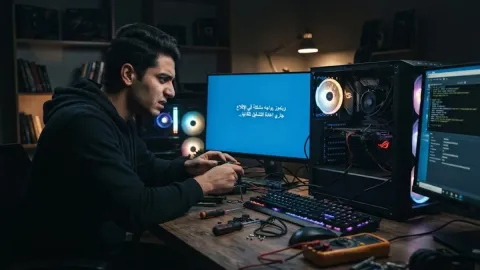
حل مشكلة عدم نوم الكمبيوتر في ويندوز
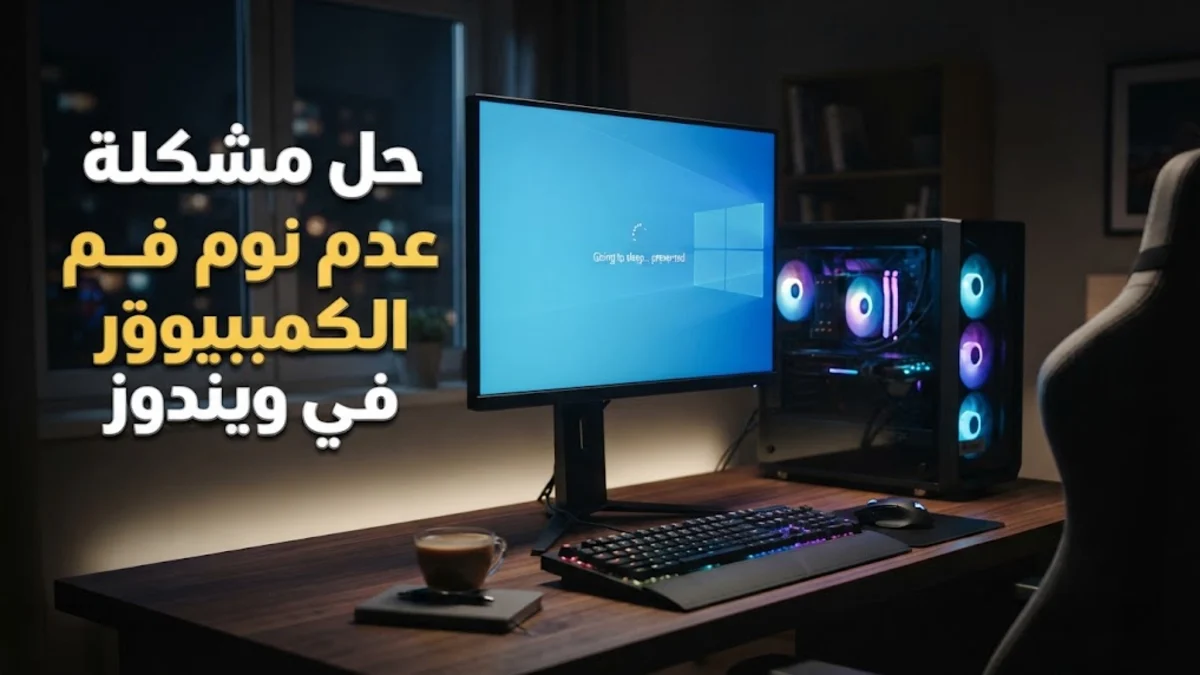
تحدث مشكلة عدم نوم الكمبيوتر في نظام ويندوز عادة بسبب تداخل بعض التطبيقات الخلفية، أو استجابة الأجهزة الطرفية للإشارات، أو وجود تحديثات معلقة تمنع النظام من الانتقال إلى وضع السكون. وضع السكون أو ما يعرف بـ Sleep Mode هو ميزة أساسية لتوفير الطاقة وإيقالة الاستهلاك الزائد للكهرباء عندما لا يكون الجهاز قيد الاستخدام المباشر، وعند تعطل هذه الميزة، يظل الحاسوب يعمل لفترات طويلة مما يؤدي لارتفاع حرارته واستهلاك طاقة بلا مبرر.
في هذا المقال، نستعرض بالتفصيل أبرز الأسباب التقنية التي تؤدي إلى هذه المشكلة، وكيفية فحص النظام والتعرف على المكونات أو البرامج التي تمنع الكمبيوتر من الدخول في وضع النوم، بالإضافة إلى تقديم حلول عملية وخطوات بسيطة لإعادة الأمور إلى نصابها الصحيح وضمان استقرار إعدادات الطاقة في نظام التشغيل.
أسباب شائعة لعدم دخول الكمبيوتر في وضع السكون
يعود السبب الرئيسي وراء عدم استجابة الحاسوب لأوامر وضع السكون إلى وجود عمليات برمجية قيد التشغيل أو تعريفات لا تتوافق بشكل كامل مع معايير إدارة الطاقة الحديثة. عندما تحاول إيقاف تشغيل الشاشة أو تفعيل وضع النوم، يقوم نظام ويندوز بفحص حالة جميع الأجهزة المتصلة والبرامج المفتوحة للتأكد من عدم وجود مهام حرجة جارية، وإذا تلقى النظام إشارة من أي برنامج أو قطعة هاردوير تفيد بضرورة البقاء في حالة نشاط، يتم إلغاء أمر السكون فوراً والعودة إلى العمل الكامل.
من أبرز هذه الأسباب أيضاً وجود بعض الملفات التالفة في نظام التشغيل، أو إعدادات الطاقة الخاطئة في لوحة التحكم، أو حتى بعض الفيروسات والبرمجيات الخبيثة التي تعمل في الخلفية وتفرض على المعالج البقاء في حالة نشاط دائم. لفهم المشكلة بعمق، يجب على المستخدم فحص سجل النظام واستخدام أدوات التشخيص المتاحة داخل ويندوز لمعرفة المصدر الدقيق الذي يمنع الجهاز من الاسترخاء وتوفير الطاقة.
دور الأجهزة الطرفية مثل الماوس والكيبورد في إيقاظ الجهاز
تعتبر الأجهزة الطرفية المتصلة بالحاسوب عبر منافذ USB أو البلوتوث، مثل الماوس Mouse ولوحة المفاتيح Keyboard، من أبرز العوامل التي تمنع الكمبيوتر من النوم أو تتسبب في إيقاظه فور دخوله في وضع السكون. تم إعداد هذه الأجهزة افتراضياً لتكون قادرة على تنشيط النظام بمجرد حدوث أي اهتزاز بسيط أو حركة طفيفة، وحتى لو كان سطح المكتب مستقراً، قد ترسل هذه الأجهزة إشارات كهربائية وهمية تجعل نظام ويندوز يظن أن المستخدم يريد استخدام الجهاز.
لحل هذه المشكلة، يمكنك الدخول إلى مدير الأجهزة Device Manager ثم البحث عن الماوس ولوحة المفاتيح، والوصول إلى خصائص كل جهاز عبر النقر بزر الماوس الأيمن اختيار Properties، ثم الانتقال إلى تبويب إدارة الطاقة Power Management وإلغاء تحديد خيار السماح لهذا الجهاز بإيقاظ الكمبيوتر Allow this device to wake the computer. هذه الخطوة البسيطة تضمن عدم استيقاظ الجهاز إلا من خلال زر الطاقة الرئيسي في الصندوق.
تأثير تطبيقات الخلفية والبرامج النشطة على نظام الطاقة
تعمل مئات العمليات والخدمات في خلفية نظام ويندوز دون أن يلاحظ المستخدم ذلك، وبعض هذه التطبيقات يمنع الحاسوب تقنياً من الدخول في وضع السكون لحين انتهاء مهامه. برامج المحادثة، أدوات التخزين السحابي، برامج الحماية من الفيروسات، وتحديثات المتصفحات غالباً ما تطلب من النظام البقاء في حالة يقظة لتنزيل الملفات أو مزامنة البيانات، وإذا حدث وتجمد أحد هذه التطبيقات أثناء محاولته تنفيذ عملية معينة، فسوف يظل حاجراً أمام أوامر وضع السكون إلى ما لا نهاية.
لمعرفة البرنامج المسؤول عن ذلك، يمكنك استخدام أداة موجه الأوامر Command Prompt وفتحها بصلاحيات المسؤول، ثم كتابة الأمر الخاص بفحص طاقة النظام powercfg -requests. سيقوم النظام فوراً بعرض قائمة بالخدمات والبرامج التي تطلب حالياً بقاء المعالج أو الشاشة في حالة نشاط، مما يتيح لك إغلاق هذا البرنامج يدوياً أو تعديل إعداداته لمنعه من الاستمرار في منع الكمبيوتر من النوم.
تحديث تعريفات كارت الشاشة واللوحة الأم لحل مشكلة السكون
تلعب تعريفات الأجهزة Drivers، وتحديداً تعريفات بطاقة العرض Graphics Card واللوحة الأم Motherboard Chipset، دوراً محورياً في إدارة استهلاك الطاقة وإخراج النظام من وإلى وضع السكون. إذا كانت التعريفات قديمة أو غير متوافقة مع التحديث الأخير لنظام ويندوز، فقد تفشل اللوحة الأم في التواصل الصحيح مع مكونات الهاردوير عند محاولة خفض الفولتية وإيقاف تشغيل الأجزاء غير الضرورية، مما ينتج عنه تجمّد النظام أو بقاؤه في حالة استيقاظ مستمرة.
لذلك، يُنصح دائماً بالتوجه إلى الموقع الرسمي للشركات المصنعة للوحة الأم أو كارت الشاشة، مثل إنتل أو إم دي إي أو إنفيديا، وتنزيل أحدث إصدار من التعريفات المتوافقة مع جهازك. يساعد تحديث هذه البرامج الثابتة في إصلاح الأخطاء البرمجية المعروفة المتعلقة بالطاقة، ويضمن استجابة القطع السريعة لأوامر النظام المختلفة بما في ذلك الدخول السلس في وضع السكون.
فحص وتعديل إعدادات الطاقة المتقدمة من خلال لوحة التحكم
تحتوي إعدادات نظام ويندوز على خيارات متطورة لإدارة الطاقة Power Options قد تؤثر بشكل مباشر على قدرة الكمبيوتر على النوم. في بعض الأحيان تكون خطة الطاقة الحالية مضبوطة بشكل يمنع إيقاف تشغيل القرص الصلب أو منافذ اليو إس بي، أو قد تكون هناك إعدادات تتعلق باتصال الشبكة اللاسلكية تجعل كارت الشبكة يطلب بيانات مستمرة تمنع الدخول في مرحلة السكون العميق.
لضبط هذه الإعدادات، توجه إلى لوحة التحكم التقليدية Control Panel وافتح خيارات الطاقة، ثم اختر تعديل إعدادات خطة الطاقة الحالية وانقر على تغيير إعدادات الطاقة المتقدمة Change advanced power settings. تأكد من مراجعة إعدادات النوم Sleep والإيقاف المؤقت لـ USB والبطارية، واضبط القيم بما يتناسب مع رغبتك في توفير الطاقة والسماح للجهاز بالنوم بشكل طبيعي بعد فترة زمنية محددة من عدم النشاط.
استخدام أدوات تشخيص الأخطاء المدمجة في ويندوز
يوفر نظام التشغيل ويندوز أدوات مدمجة قوية لفحص مشاكل الطاقة وتشخيص الأسباب الكامنة وراء عدم استجابة الجهاز لأوامر النوم. أداة تقرير طاقة النظام Power Efficiency Diagnostics Report تعتبر من أهم هذه الأدوات، حيث تقوم بمسح شامل لجميع مكونات الهاردوير والبرمجيات في جهازك خلال فترة زمنية محددة وتنتج تقريراً تفصيلياً يوضح الأخطاء والتحذيرات المتعلقة بإدارة الطاقة.
لتشغيل هذه الأداة، افتح موجه الأوامر بصلاحيات المسؤول واكتب الأمر powercfg -energy ثم انتظر لمدة دقيقة واحدة حتى ينتهي الفحص. سيقوم النظام بإنشاء ملف إلكتروني بصيغة HTML في مجلد المستخدم الأساسي، يمكنك فتحه بواسطة أي متصفح قمت بتثبيته لرؤية الأسباب الدقيقة باللون الأحمر والأصفر، مما يسهل عليك معرفة المشكلة ومعالجتها بشكل جذري وفوري.
نصائح للحفاظ على استقرار إعدادات الطاقة في ويندوز
حتى لا تتكرر مشكلة عدم نوم الكمبيوتر في المستقبل، يجب اتباع بعض الممارسات الصحيحة أثناء استخدام نظام التشغيل. احرص دائمًا على إغلاق البرامج غير الضرورية قبل ترك جهاز الكمبيوتر لفترات طويلة، وتجنب ترك الأجهزة الخارجية موصولة إذا لم تكن بحاجة إليها، مثل وحدات التخزين الخارجية أو أذرع التحكم بالألعاب التي قد ترسل إشارات إيقاظ متكررة للنظام.
بالإضافة إلى ذلك، حافظ على تحديث نظام التشغيل ويندوز بانتظام لتلقي الإصلاحات الأمنية والبرمجية التي تطرحها شركة مايكروسوفت والتي تعالج عادة مشاكل توافق الأجهزة مع طاقة النظام. إن الاهتمام بنظافة النظام وخلوه من البرامج العشوائية يضمن لك أداءً مستقراً وعمراً أطول لمكونات جهازك الداخلية.
الخلاصة
في النهاية، تعتبر مشكلة عدم نوم الكمبيوتر مزعجة ولكنها قابلة للحل بسهولة عند تحديد السبب الجذري لها. سواء كانت المشكلة مرتبطة بأجهزة الإدخال، أو تطبيقات الخلفية، أو التعريفات القديمة، فإن اتباع الخطوات المذكورة سيساعدك على استعادة كفاءة نظام الطاقة في جهازك.
أسئلة شائعة
لماذا لا يدخل الكمبيوتر في وضع السكون أبداً؟
يعود ذلك غالباً لوجود برنامج نشط يعمل في الخلفية، أو إشارة من الماوس أو الكيبورد، أو تعريفات قديمة لكارت الشاشة تمنع النظام من إيقاف التشغيل.
كيف أعرف البرنامج الذي يمنع الكمبيوتر من النوم؟
يمكنك استخدام موجه الأوامر وكتابة الأمر powercfg -requests لمعرفة التطبيقات والخدمات التي تطلب بقاء النظام نشطاً.
هل الماوس يمنع الكمبيوتر من النوم؟
نعم، قد ترسل بعض حركات الماوس أو الاهتزازات إشارات إيقاظ مستمرة، ويمكن إلغاء هذه الميزة من مدير الأجهزة.
هل تحديث ويندوز يحل مشاكل وضع السكون؟
بالتأكيد، تحتوي تحديثات ويندوز الدورية على إصلاحات برمجية لأخطاء إدارة الطاقة ومشاكل توافق الهاردوير.