حل مشكلة عدم التعرف على USB في ويندوز 11 و 10
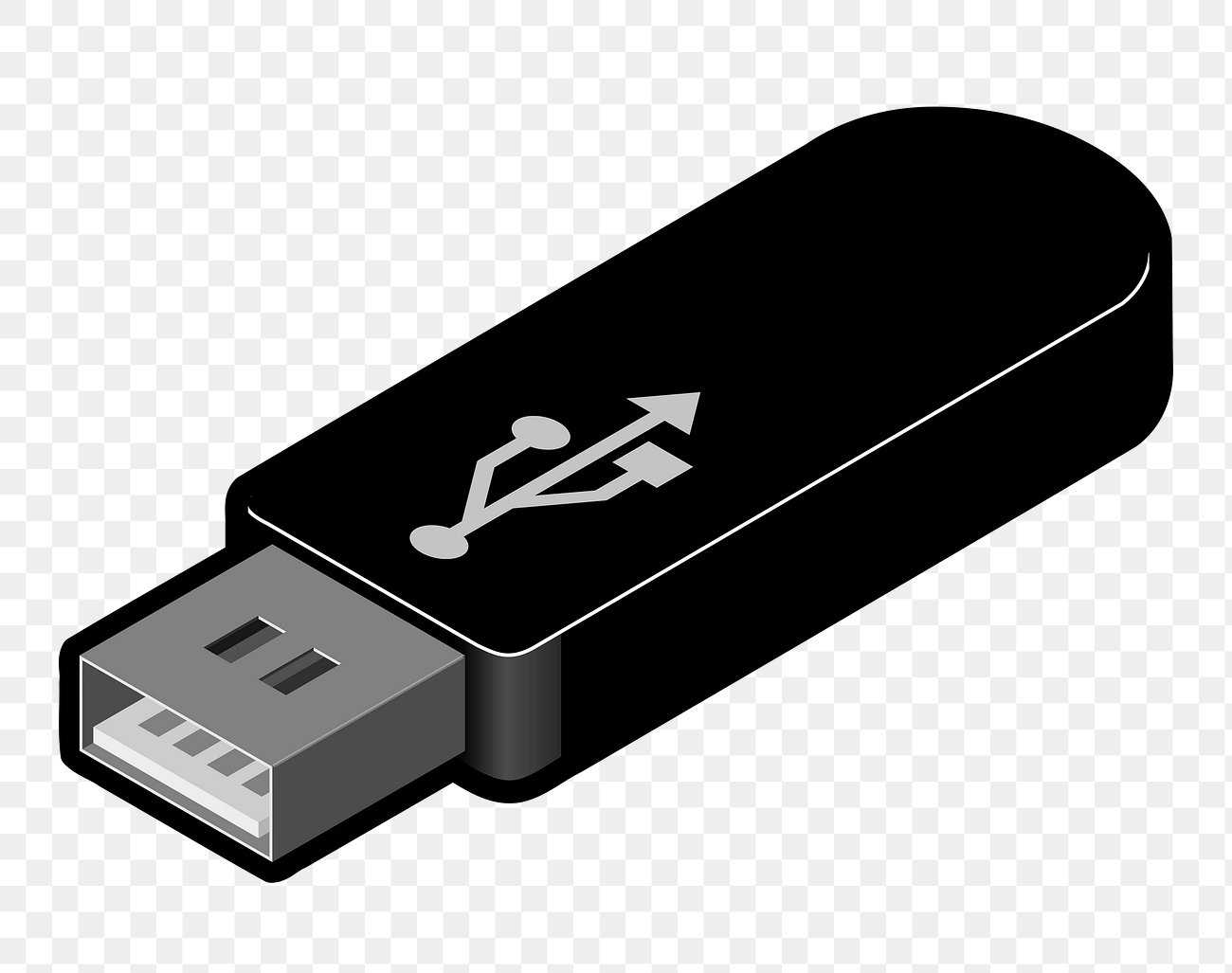
تنتج مشكلة عدم تعرض نظام التشغيل لوحدات USB عن خلل في التعريفات البرمجية أو تعارض في إعدادات الطاقة أو تلف في تعيين الأحرف الأبجدية للأقراص المحمولة. عند توصيل القرص المحمول أو الفلاشة بالكمبيوتر، قد يظهر إشعار يفيد بأن الجهاز الموصل غير معروف (USB Device Not Recognized)، أو قد لا يتجاوب النظام نهائياً ولا يظهر القرص داخل مستكشف الملفات (File Explorer). هذا الأمر يسبب تعطيل نقل البيانات والوصول إلى الملفات الهامة بشكل مفاجئ.
تتنوع الأسباب المؤدية لهذه المشكلة بين أسباب برمجية تتعلق بتراكم ملفات التعريف المؤقتة وتوقف خدمات النظام، وأسباب تتعلق بالطاقة والعتاد الصلب للوحة الأم. في هذا المقال، ننقل لك خطوات منظمة ومجربة للتعامل مع هذا الخلل وتجاوزه على نظامي ويندوز 11 ويندوز 10، مع شرح التفاصيل الفنية والخيارات الواجب تعديلها لاستعادة عمل منافذ ووحدات التخزين بكفاءة دون الحاجة لإعادة تثبيت النظام.
إعادة تفريغ الشحنات وتفقد منافذ توصيل USB
تعد خطوة إعادة تفريغ الشحنات الكهربائية الزائدة (Power Cycle) من أهم الإجراءات الأولية لمعالجة توقف المنافذ عن الاستجابة. يتسبب التراكم الكهربائي المتبقي في المكثفات الصغيرة للوحة الأم (Motherboard) أحياناً في تعليق الشريحة المتحكمة بمنافذ التوصيل (USB Host Controller)، مما يجعل النظام يعجز عن إرسال واستقبال الإشارات الرقمية من وحدة التخزين الخارجية.
لتطبيق هذه الخطوة بشكل صحيح على أجهزة الكمبيوتر المكتبي، يجب إيقاف تشغيل النظام تماماً، ثم فصل كابل الطاقة الرئيسي عن المقبس الحائطي. بعد ذلك، قم بالضغط المستمر على زر التشغيل (Power Button) لمدة 30 ثانية لتفريغ الشحنات الساكنة المتبقية داخل مكونات الجهاز. بالنسبة للأجهزة المحمولة (Laptops)، قم بقطع التيار وإزالة البطارية إذا كانت قابلة للفصل، وكرر نفس الخطوة. بعد إعادة التوصيل، جرب إدخال وحدة التخزين في منفذ آخر مباشر يقع في الجزء الخلفي للجهاز لضمان الحصول على تغذية كهربائية ثابتة ومباشرة من اللوحة الأم.
إعادة تثبيت تعريفات USB عبر إدارة الأجهزة Device Manager
تتسبب الملفات البرمجية التالفة أو التعارض الداخلي بين تعريفات النظام في ظهور خطأ أن الجهاز غير معروف. توفر أداة إدارة الأجهزة (Device Manager) إمكانية التحكم المباشر بمتحكمات النواقل التسلسلية العامة وإعادة ضبطها للوضع الافتراضي مما يساعد بشكل مباشر في حل مشكلة الكمبيوتر لا يتعرف على usb وإعادة استكشاف الأجهزة التالفة.
للوصول إلى النافذة، اضغط على زر المعالج مع حرف Win + X واختر Device Manager (إدارة الأجهزة). انتقل إلى أسفل القائمة وافتح القسم المسمى Universal Serial Bus controllers (متحكمات الناقل التسلسلي العام). انقر بزر الفأرة الأيمن على المتحكمات المكتوبة بأسماء مثل Host Controller أو الأجهزة التي تحمل علامة تعجب صفراء، واختر Uninstall device (إلغاء تثبيت الجهاز). قم بإعادة تشغيل الجهاز بعد الانتهاء، حيث سيقوم نظام ويندوز تلقائياً بإعادة التعرف على القطع وتثبيت التعريفات الرسمية النظيفة فور إقلاع النظام.
تعطيل ميزة التعليق الانتقائي للـ USB في خيارات الطاقة
تتضمن أنظمة ويندوز ميزة مدمجة تسمى التعليق الانتقائي للـ USB (USB Selective Suspend Feature)، وهي ميزة مخصصة لتوفير استهلاك الطاقة عن طريق إيقاف التغذية الكهربائية عن المنافذ غير المستخدمة لدقائق معدودة. قد تؤدي هذه الميزة في بعض الأحيان إلى إيقاف المنفذ بشكل دائم وعدم تنشيطه عند إدخال وحدات التخزين الخارجية.
لإيقاف هذه الميزة، افتح لوحة التحكم Control Panel ثم انتقل إلى Power Options (خيارات الطاقة). انقر على خيار Change plan settings (تغيير إعدادات المخطط) المكتوب بجوار المخطط النشط، ثم اختر Change advanced power settings (تغيير إعدادات الطاقة المتقدمة). ابحث في القائمة عن USB settings ثم وسع القائمة لتصل إلى USB selective suspend setting، وقم بتغيير الإعداد من Enabled إلى Disabled (معطل). اضغط على Apply ثم OK لتطبيق التغييرات وضمان تدفق التيار للمنافذ بشكل مستمر.
تغيير إعدادات إدارة الطاقة لمنافذ الجذر USB Root Hub
تسمح خيارات إدارة الطاقة في نظام ويندوز بقطع التيار عن مكونات منافذ الجذر (USB Root Hub) لتوفير الطاقة بشكل تلقائي. هذا السلوك قد يمنع النظام من إرسال طاقة كافية لتشغيل الأقراص الصلبة المحمولة أو فلاشات التخزين التي تتطلب خروج جهد كهربائي ثابت ومستقر للحصول على أداء طبيعي.
يمكنك ضبط هذه الخيارات من خلال التوجه مجدداً إلى Device Manager (إدارة الأجهزة)، ثم الانتقال إلى قسم Universal Serial Bus controllers. انقر بزر الفأرة الأيمن على كل عنصر يسمى USB Root Hub واختر Properties (خصائص). انتقل إلى تبويب Power Management (إدارة الطاقة) وقم بإلغاء التحديد عن الخيار المسمى Allow the computer to turn off this device to save power (السماح للكمبيوتر بإيقاف تشغيل هذا الجهاز لتوفير الطاقة). كرر الخطوة على كافة العناوين المماثلة وأعد تشغيل الحاسوب.
تعيين حرف جديد للمحرك باستخدام إدارة الأقراص Disk Management
في حالات كثيرة، يكون نظام التشغيل قد أدرك وجود وحدة التخزين وتعرف عليها بنجاح، لكنه يعجز عن عرضها داخل مستكشف الملفات بسبب تضارب الأحرف الأبجدية المخصصة للأقراص. يحدث هذا الخلل عندما يحاول النظام تعيين حرف قرص مستخدم بالفعل لوحدة تخزين شبكية أو قسم آخر داخل الهارد ديسك.
لحل هذه المشكلة، اضغط على زر Win + X واختر Disk Management (إدارة الأقراص). ابحث في القائمة السفلية عن القرص المحمول الذي يظهر غالباً بدون حرف مخصص أو بحجم مميز. انقر بزر الفأرة الأيمن على مساحة القرص واختر Change Drive Letter and Paths (تغيير حرف ومسارات المحرك). اضغط على خيار Add أو Change واختر حرفاً أبجدياً غير مستخدم من القائمة المنسدلة مثل (M أو X)، ثم اضغط OK. ستلاحظ ظهور القرص فوراً داخل نافذة Computer جاهزاً للاستخدام.
فحص وتصحيح ملفات النظام باستخدام SFC و DISM
قد يرجع سبب عجز النظام عن التفاعل مع الأجهزة المحمولة إلى وجود تلف جزئي في ملفات النظام الأساسية المسؤولية عن إدارة الأجهزة المحمولة والتعريفات المدمجة. توفر شركة مايكروسوفت أدوات فحص وتصليح قوية تعمل عبر موجه الأوامر لفحص النواة وترميم الأجزاء المتضررة تلقائياً.
قم بفتح قائمة Start وابحث عن Command Prompt (موجه الأوامر)، ثم اضغط بالزر الأيمن واختر Run as administrator (تشغيل كمسؤول). اكتب الأمر sfc /scannow واضغط على زر Enter. انتظر حتى تنتهي العملية بالكامل، ثم أتبعها بالأمر التالي لترميم صورة النظام عبر خوادم مايكروسوفت: DISM /Online /Cleanup-Image /RestoreHealth. بعد اكتمال الفحص وإصلاح الملفات، قم بإعادة تشغيل الحاسوب وقم بتوصيل وحدة التخزين مجدداً للتأكد من زوال المشكلة.
تحديث تعريفات شريحة اللوحة الأم Chipset Drivers
تلعب تعريفات الشريحة الرئيسية (Chipset Drivers) دور الوسيط المباشر بين نظام التشغيل والمكونات المادية للوحة الأم. في حال قدم التعريفات أو وجود ثغرات برمجية في الإصدارات القديمة، قد تتوقف المنافذ ذات السرعات العالية مثل USB 3.0 أو USB-C عن نقل البيانات أو التعرف على الأجهزة بشكل صحيح.
لحل هذا التعارض بشكل جذري، توجه إلى الموقع الرسمي للشركة المصنعة للوحة الأم (مثل ASUS أو Gigabyte أو MSI) أو موقع الشركة المصنعة للاب توب (مثل Dell أو HP أو Lenovo). ابحث عن قسم الدعم والتعريفات (Support & Drivers)، وأدخل موديل الجهاز بدقة. قم بتحميل أحدث إصدار من تعريفات Chipset Drivers المتوافقة مع إصدار نظامك (Windows 11 أو Windows 10)، ثم ثبت البرامج وأعد تشغيل الجهاز لضمان توفير أقصى درجات التوافقية والإنتاجية.
الخلاصة
تتنوع أسباب عدم استجابة منافذ التوصيل في أجهزة الكمبيوتر بين الأسباب البرمجية القابلة للإصلاح من داخل نظام ويندوز والأسباب المادية البسيطة. بالتدرج في الخطوات الموضحة بدءاً من تفريغ الشحنات الكهربائية وتحديث التعريفات وصولاً إلى إدارة الأقراص وتعديل خيارات الطاقة، يمكنك استعادة كفاءة عمل المنافذ وحماية بياناتك من الضياع دون الحاجة إلى الاستغناء عن وحدة التخزين.
أسئلة شائعة
ماذا أفعل إذا كانت فلاشة USB تعمل على جهاز آخر ولا تعمل علىคอมพิวเตอร์ الخاص بي؟
هذا يعني أن وحدة التخزين سليمة، وأن الخلل يكمن في تعريفات الجهاز الحالي أو إعدادات الطاقة لمنافذ USB. ينصح بإعادة تثبيت تعريفات متحكمات الناقل التسلسلي وتحديث تعريف اللوحة الأم Chipset.
هل تسبب الفيروسات مشكلة عدم التعرف على وحدة USB؟
نعم، تتسبب بعض أنواع البرمجيات الخبيثة في إيقاف خدمات النظام الخاصة بالتعرف على الأقراص المحمولة أو إخفاء محتويات القرص فور توصيله. يستحسن إجراء فحص دقيق باستخدام برنامج الحماية المدمج Windows Defender.
كيف أعرف إن كان المنفذ تلف مادياً وخربان؟
إذا قمت بتوصيل عدة أجهزة مختلفة مثل الفأرة ولوحة المفاتيح والقرص المحمول في المنفذ ولم يظهر أي مؤشر ضوئي أو تجاوب في إدارة الأجهزة رغم تطبيق خطوات الضبط، فقد يكون المنفذ تعرض لتلف مادي وينبغي فحصه في مركز صيانة.
ما الفرق بين منافذ USB 2.0 و USB 3.0 عند حدوث هذا الخلل؟
تتطلب منافذ USB 3.0 تعريفات خاصة وتغذية كهربائية أكبر نسبياً مقارنة بالمنافذ القديمة. في بعض الأحيان قد يتوقف منفذ USB 3.0 بسبب نقص التعريفات بينما يستمر منفذ USB 2.0 في العمل بشكل طبيعي.