لماذا الكمبيوتر بطيء جدا وأهم طرق تسريعه
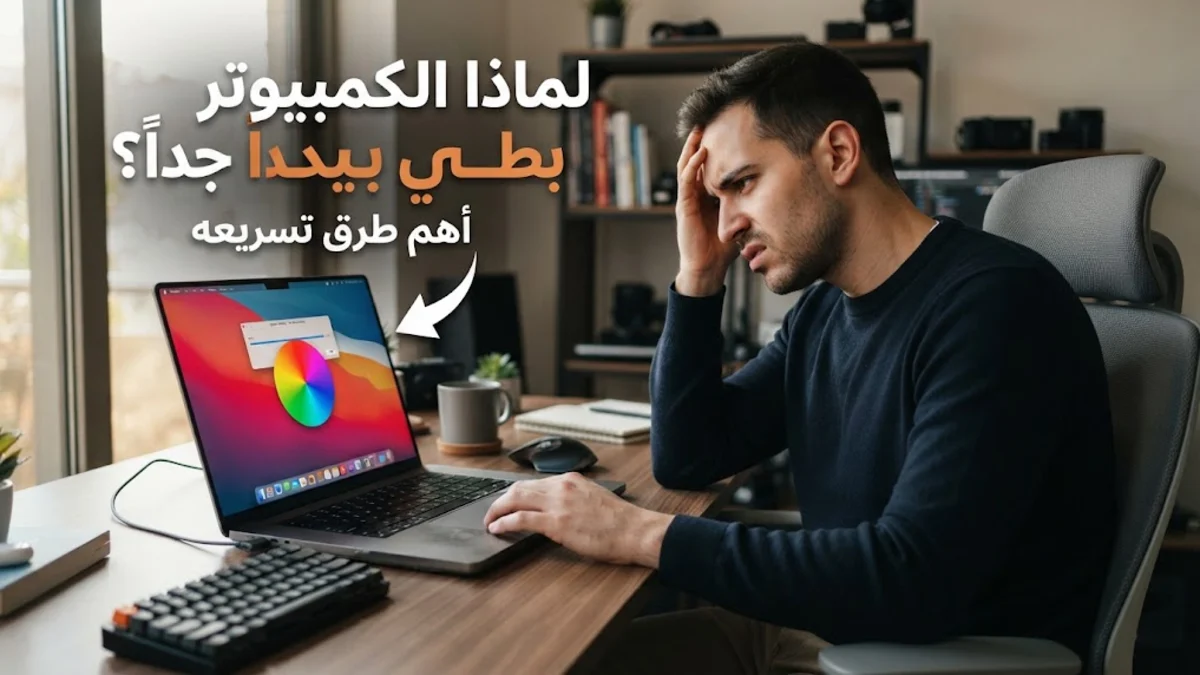
يعد السؤال عن لماذا الكمبيوتر بطيء جدا من أكثر الاستفسارات شيوعاً بين مستخدمي نظام التشغيل ويندوز، حيث يتسبب البطء المفاجئ أو التدريجي في تعطيل المهام اليومية وتقليل إنتاجية المستخدم بشكل ملحوظ. يعود هذا البطء عادة إلى تراكم الملفات المؤقتة، أو تشغيل عدد كبير من التطبيقات في الخلفية، أو نقص المساحة التخزينية المتاحة على القرص الصلب الرئيسي.
في هذا المقال، سنستعرض بالتفصيل الأسباب الجذرية التي تؤدي إلى انخفاض أداء الحاسوب، بالإضافة إلى تقديم خطوات عملية وفعالة لإصلاح هذه المشكلات واستعادة سرعة وكفاءة جهازك كما كان عند شرائه لأول مرة دون الحاجة لخبرة تقنية معقدة.
تأثير برامج بدء التشغيل على أداء النظام
عندما تتساءل عن سبب بطء الجهاز فور إقلاعه، فإن برامج بدء التشغيل Startup Programs غالباً ما تكون المتهم الرئيسي. تعمل العديد من التطبيقات تلقائياً بمجرد تشغيل النظام، مما يستهلك موارد المعالج CPU والذاكرة العشوائية RAM بشكل كامل قبل حتى أن تبدأ في استخدام الجهاز. يمكنك إدارة هذه البرامج بسهولة عبر فتح مدير المهام Task Manager والانتقال إلى تبويب Startup apps، ثم تعطيل البرامج غير الضرورية التي لا تحتاج إليها عند بدء التشغيل.
يساعد تعطيل هذه التطبيقات غير الهامة في تسريع وقت فتح النظام وتوفير موارد حيوية تمنع حدوث التهنيج المستمر. احرص دائماً على مراجعة قائمة البرامج التي تعمل في الخلفية بانتظام، حيث قد تقوم بعض البرامج الجديدة بتفعيل هذه الميزة تلقائياً عند تثبيتها دون إذن صريح منك، مما يتطلب تدخلاً يدوياً لإيقافها.
امتلاء مساحة التخزين الرئيسية للقرص الصلب
يعتبر امتلاء القرص الصلب الخاص بالنظام C Drive سبباً رئيسياً آخر وراء بطء الكمبيوتر الشديد. يحتاج نظام ويندوز إلى مساحة فارغة كافية على قرص النظام لإنشاء الملفات المؤقتة وإدارة الذاكرة الظاهرية Virtual Memory بكفاءة. عندما تقترب المساحة المتاحة من النفاد، يواجه النظام صعوبة بالغة في قراءة وكتابة البيانات، مما يؤدي إلى بطء استجابة النوافذ والبرامج.
لحل هذه المشكلة، يمكنك استخدام أداة تنظيف القرص المدمجة Disk Cleanup أو ميزة تخزين ويندوز Storage Sense لحذف الملفات المؤقتة وملفات التخزين المؤقت للمتصفحات. كما يفضل نقل الملفات الكبيرة ومقاطع الفيديو إلى أقسام أخرى أو أقراص تخزين خارجية External Hard Drive لتفريغ مساحة كافية تضمن عمل النظام بسلاسة.
نقص الذاكرة العشوائية RAM وتشغيل تطبيقات ثقيلة
تؤثر الذاكرة العشوائية RAM بشكل مباشر على عدد المهام التي يمكن لجهازك التعامل معها في نفس الوقت. إذا كان جهازك يحتوي على سعة رام منخفضة، مثل 4 أو 8 جيجابايت، وكنت تستخدم برامج تصميم ثقيلة أو تفتح عشرات علامات التبويب في المتصفح، فسوف يلاحظ المستخدم بطئاً ملحوظاً واستجابة بطيئة من النظام. يعود ذلك إلى اعتماد النظام على محرك الأقراص لتخزين البيانات الزائدة بدلاً من الرام السريعة.
يمكنك مراقبة استهلاك الذاكرة عبر Task Manager لمعرفة التطبيقات التي تستهلك أكبر قدر منها وإغلاقها. إذا استمرت المشكلة، فقد يكون الحل الأمثل هو ترقية الذاكرة العشوائية بقطعة إضافية إذا كان اللابتوب أو الجهاز المكتبي يدعم ذلك، أو الاستغناء عن البرامج الثقيلة التي تستهلك الموارد دون فائدة حقيقية.
البرامج الضارة والفيروسات وتأثيرها الخفي
تعتبر البرمجيات الخبيثة وبرامج التجسس والفيروسات سبباً خفياً يغفل عنه الكثيرون عند البحث عن أسباب بطء الكمبيوتر. تعمل هذه البرامج في الخلفية بشكل خفي لاستهلاك موارد المعالج والاتصال بالإنترنت لتنزيل بيانات أخرى، مما يسبب بطئاً شديداً وارتخاءً في استجابة الأوامر. قد تتسبب هذه البرمجيات أيضاً في ظهور نوافذ منبثقة مزعجة وتعطيل برامج الحماية الأساسية.
للتخلص من هذه المشكلة، يجب عليك إجراء فحص شامل وكامل للنظام باستخدام أداة الحماية الرسمية Windows Defender أو أي برنامج مكافحة فيروسات موثوق. احرص دائماً على تحديث قاعدة بيانات الفيروسات وتجنب تحميل البرامج من مواقع غير مמוوقة أو الضغط على الروابط الوهمية التي قد تضر بأمان الجهاز وتستنزف أداءه.
تراكم الملفات المؤقتة والتحديثات المعلقة
مع مرور الوقت واستخدام التطبيقات المختلفة، يتراكم عدد كبير من الملفات المؤقتة Temporary Files في مجلدات النظام دون الحاجة إليها. هذه الملفات تشغل مساحة وتتسبب في إبطاء عمليات البحث والوصول للملفات الأساسية. بالإضافة إلى ذلك، قد تؤدي التحديثات المعلقة لنظام التشغيل أو تعريفات كارت الشاشة إلى حدوث تعارضات برمجية تبطئ الأداء العام.
تأكد من تطبيق كافة التحديثات الرسمية المتوفرة عبر قسم Windows Update في إعدادات النظام، حيث تحوي هذه التحديثات إصلاحات أمنية وتحسينات هامة للأداء. كما يُنصح بتحديث تعريفات الأجهزة Drivers بانتظام لضمان توافقها الكامل مع الإصدار الحالي من ويندوز.
ارتفاع حرارة المعالج ومكونات الجهاز الداخلية
يلعب تبريد الكمبيوتر دوراً حاسماً في الحفاظ على سرعته وكفاءته. عندما ترتفع درجة حرارة المعالج CPU أو كارت الشاشة بسبب تراكم الأتربة داخل المروحة أو جفاف المعجون الحراري، يقوم نظام التشغيل بخفض سرعة المعالج تلقائياً Thermal Throttling لحماية القطع من التلف، وهو ما ينتج عنه بطء شديد ومفاجئ في الأداء.
لحل هذه المشكلة، يجب تنظيف فتحات تهوية الجهاز ومراوح التبريد بانتظام باستخدام الهواء المضغوط، والتأكد من وضع الجهاز على سطح صلب يساعد على تدفق الهواء. إذا كان جهازك لابتوب قديماً، فقد يكون من المفيد تغيير المعجون الحراري لدى مركز صيانة متخصص لاستعادة كفاءة التبريد وسرعة الأداء.
الخلاصة
في الختام، إن بطء الكمبيوتر ليس مشكلة مستعصية، وغالباً ما ينتج عن أسباب بسيطة مثل تراكم الملفات، برامج بدء التشغيل، أو ارتفاع الحرارة. من خلال تطبيق الخطوات المذكورة دورياً ومراقبة أداء النظام، يمكنك الحفاظ على سرعة جهازك وضمان استمرارية عمله بكفاءة عالية لسنوات طويلة.
أسئلة شائعة
كيف اعرف سبب بطء الكمبيوتر بدقة؟
يمكنك معرفة سبب البطء بدقة عن طريق فتح مدير المهام Task Manager ومراقبة استهلاك المعالج CPU والذاكرة RAM والقرص Disk لمعرفة المكون أو التطبيق الذي يتسبب في الاستهلاك الزائد.
هل الفورمات يحل مشكلة بطء الكمبيوتر نهائياً؟
نعم، إعادة تثبيت نظام التشغيل أو الفورمات تحل مشاكل البطء الناتجة عن تراكم الملفات التالفة والبرامج الضارة بنسبة كبيرة، لكنها تعتبر خياراً أخيراً بعد استنفاد خطوات الصيانة العادية.
هل تصفح الإنترنت يسبب بطء الجهاز؟
فتح عدد هائل من علامات التبويب في المتصفحات الحديثة يستهلك الكثير من الذاكرة العشوائية RAM، مما قد يؤدي إلى بطء الجهاز وخاصة في الحواسيب ذات المواضع الضعيفة.
ما هي أفضل طريقة لتسريع ويندوز بدون برنامج؟
أفضل طريقة هي إيقاف برامج بدء التشغيل، تنظيف القرص من الملفات المؤقتة، وتحديث النظام والتعريفات بانتظام من إعدادات ويندوز الرسمية.