حل مشكلة Ethernet في ويندوز 11 وتوقف اتصال الكابل
تستطيع حل مشكلة Ethernet في ويندوز 11 عبر مجموعة من الخطوات التقنية المباشرة، والتي تبدأ بفحص الكابل والمنفذ المادي، ثم التأكد من تفعيل محول الشبكة السلكية Network Adapter، وإعادة ضبط بروتوكولات الاتصال TCP/IP وتحديث التعريفات. تعتبر هذه المشكلة من العقبات الشائعة التي تظهر بعد تثبيت التحديثات الدورية للنظام أو عند حدوث تعارض في إعدادات عناوين IP، مما يؤدي إلى ظهور رسالة لا يوجد اتصال بالإنترنت No Internet Access أو عدم التعرف على الكابل نهائياً.
يعتمد استقرار الشبكة السلكية على التوافق التام بين نظام التشغيل ويندوز 11 والبطاقة البرمجية للشبكة والمكونات المادية للراوتر. سنستعرض في هذا الشرح المفصل خريطة طريق متكاملة لتتبع المشكلة واكتشاف أسبابها وتطبيق الحلول البرمجية والمادية المناسبة دون الحاجة إلى أدوية برمجية معقدة أو استعانة بمهندس صيانة.
فحص التوصيلات المادية وكابل الشبكة (Ethernet Cable)
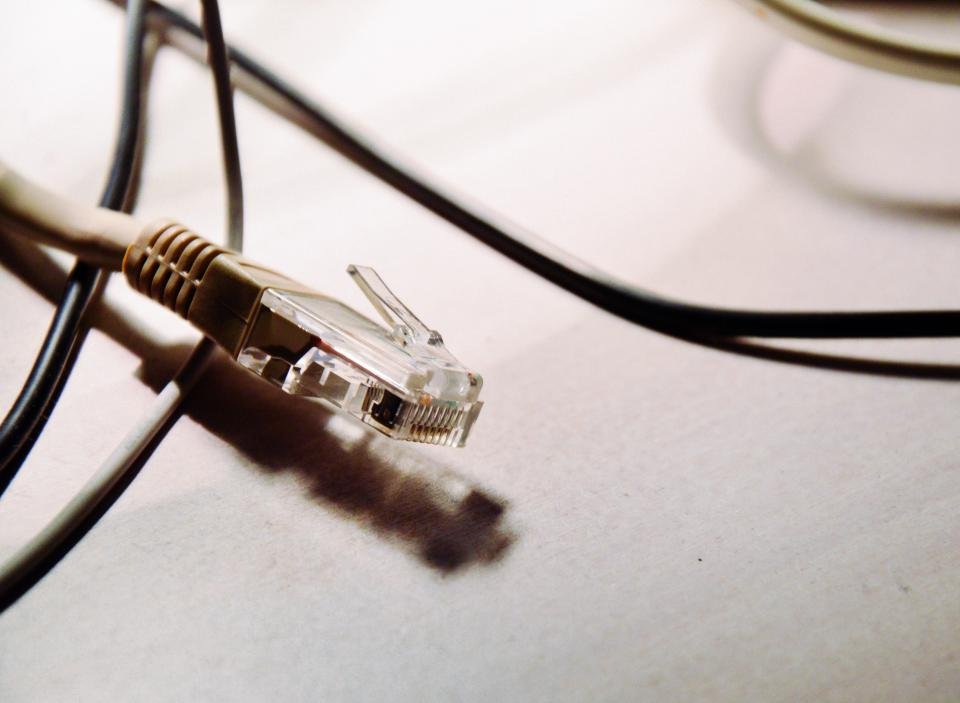
قبل البدء في تعديل إعدادات نظام التشغيل ويندوز 11، يجب التأكد من سلامة المكونات المادية الموصلة للجهاز. افتح منفذ الشبكة في الكمبيوتر وافحص طرف كابل الشبكة RJ45 Connector للتأكد من ثباته وسماع صوت انغلاقه المعتاد داخل المنفذ. انقل الطرف الآخر للكابل إلى منفذ مختلف في أجهزة الراوتر أو الموزع Switch للتأكد من أن المشكلة ليست صادرة من منفذ محدد في جهاز التوجيه.
تأكد أيضاً من إضاءة اللمبة المخصصة لمنفذ LAN في الراوتر والمقبس خلف جهاز الكمبيوتر، حيث تشير الإضاءة الثابتة أو الوميض السريع إلى وجود اتصال مادي سليم بين الجهازين. إذا كانت الإضاءة منطفئة تماماً، قم بتجربة كابل شبكة آخر من فئة Cat 6 أو أحدث لتفادي الأضرار الداخلية التي قد تصيب الشعيرات النحاسية للكابل نتيجة الالتواء أو الضغط دون ظهور تلف خارجي ملموس.
تشغيل أداة استكشاف أخطاء الشبكة وإصلاحها تلقائياً
يتضمن نظام ويندوز 11 أداة ذكية ومحدثة لمعالجة أخطاء النظام والتوصيلات التلقائية باسم Network and Internet Troubleshooter. للوصول إلى هذه الأداة، افتح تطبيق الإعدادات Settings بالضغط على اختصار لوحة المفاتيح Windows + I، ثم انتقل إلى تبويب النظام System واختر استكشاف الأخطاء وإصلاحها Troubleshoot.
اضغط بعد ذلك على أدوات استكشاف الأخطاء الأخرى Other troubleshooters، ثم ابحث عن خيار الشبكة والإنترنت Network and Internet واضغط على زر التشغيل Run. ستقوم الأداة بشكل آلي بفحص محول Ethernet وإعادة تعيين التكوينات المعطوبة وتعطيل المحول وإعادة تشغيله تلقائياً، وتزويدك بتقرير تشخيصي يوضح الخلل بدقة إن تعذر على النظام إصلاحه ذاتياً.
إعادة تشغيل وتحديث تعريف بطاقة الشبكة (Network Adapter)
تتسبب التعريفات القديمة أو المعطوبة في توقف بطاقة الإيثرنت عن العمل بشكل مفاجئ. للتحقق من حالة البطاقة، اضغط بزر الماوس الأيمن على زر ابدأ Start Menu واختر إدارة الأجهزة Device Manager. قم بتوسيع قسم محولات الشبكة Network adapters وابحث عن اسم محول الشبكة السلكية مثل Realtek PCIe GbE Family Controller أو Intel Ethernet Connection.
انقر بزر الماوس الأيمن على اسم المحول واختر تعطيل الجهاز Disable device، انتظر لعدة ثوانٍ ثم انقر مجدداً واختر تمكين الجهاز Enable device لإجبار النظام على إعادة تنشيط المحول. في حال استمرار المشكلة، اضغط على تحديث المحرك Update driver واختر البحث التلقائي عن التعريفات Search automatically for drivers، أو قم بتنزيل التعريف الرسمي الحديث من موقع الشركة المصنعة للوحة الأم وتثبيته يدوياً.
إعادة ضبط بروتوكولات الشبكة عبر موجه الأوامر (Command Prompt)
قد تؤدي أخطاء التخزين المؤقت لبطاقة الشبكة وتكدس السجلات القديمة إلى منع الحصول على عنوان IP صحيح. لاصلاح ذلك، ابحث عن موجه الأوامر Command Prompt في قائمة ابدأ، واضغط عليه بزر الماوس الأيمن واختر التشغيل كمسؤول Run as administrator.
اكتب الأوامر التالية بالترتيب واضغط Enter بعد كل أمر: الأمر الأول لتصفير بروتوكول وينسوك netsh winsock reset، والأمر الثاني لإعادة ضبط بروتوكول الإنترنت netsh int ip reset، ثم تحرير العنوان الحالي عبر ipconfig /release، وطلب عنوان جديد عبر ipconfig /renew، وأخيراً مسح ذاكرة DNS التخزينية بإدخال ipconfig /flushdns. قم بإعادة تشغيل الكمبيوتر بعد الانتهاء لتطبيق التغييرات.
تغيير خادم اسم النطاق (DNS Server) يدويًا
في كثير من الحالات يكون اتصال الإيثرنت يعمل مادياً لكن السيرفر المعتمد لتوجيه العناوين غير يستجيب. يفضل تغيير سيرفر DNS الخاص بالمحول إلى خوادم عالمية موثوقة وسريعة مثل خوادم جوجل أو كلاود فلير. افتح نافذة أجهزة الاتصال بالضغط على اختصار Windows + R واكتب ncpa.cpl ثم اضغط Enter.
اضغط بزر الماوس الأيمن على أيقونة Ethernet اختر خصائص Properties، ثم حدد بروتوكول الإنترنت الإصدار 4 Internet Protocol Version 4 (TCP/IPv4) واضغط على Properties. اختر استخدام عناوين سيرفر DNS التالية Use the following DNS server addresses وأدخل في الخانق الأولى 8.8.8.8 وفي الخانة الثانية 8.8.4.4، ثم احفظ التغييرات بالضغط على OK.
إلغاء تفعيل خاصية توفير الطاقة لبطاقة الشبكة
يحتوي ويندوز 11 على ميزات إدارية متقدمة لتوفير الطاقة قد تقوم بقطع التيار الكهربائي عن منفذ الشبكة السلكية تلقائياً عند شعور النظام بعدم وجود نشاط كثيف، مما يسبب انقطاعاً مفاجئاً في الاتصال. لإيقاف هذه الخاصية، افتح إدارة الأجهزة Device Manager وانتقل إلى محولات الشبكة Network adapters.
انقر مرتين على بطاقة الإيثرنت للوصول إلى نافذة الخصائص، ثم انتقل إلى تبويب إدارة الطاقة Power Management. قم بإزالة علامة الصح من أمام خيار السماح للكمبيوتر بجدولة إيقاف هذا الجهاز لتوفير الطاقة Allow the computer to turn off this device to save power، واضغط على موافق OK لمنع النظام من فصل الاتصال مستقبلاً.
إجراء إعادة ضبط كاملة للشبكة (Network Reset)
إذا لم تنجح جميع الخطوات السابقة، فإن الحل الموصى به من شركة مايكروسوفت هو استخدام ميزة إعادة ضبط الشبكة الشاملة. تقوم هذه الميزة بإزالة جميع المحولات المنشأة وإعادة تثبيتها من جديد وإرجاع كافة المكونات إلى وضعها المصنع الافتراضي. للقيام بذلك، افتح الإعدادات Settings ثم اختر الشبكة والإنترنت Network & internet.
انزل إلى أسفل القائمة واختر إعدادات الشبكة المتقدمة Advanced network settings، ثم اضغط على إعادة ضبط الشبكة Network reset. انقر على زر إعادة الضبط الآن Reset now ووافق على الرسالة التأكيدية. سيقوم الويندوز بإنهاء الجلسة وإعادة تشغيل الجهاز تلقائياً خلال 5 دقائق لتثبيت المحولات الافتراضية الصافية.
الخلاصة
ختاماً، إن حل مشكلة Ethernet في ويندوز 11 يتطلب التدرج في التثبت من سلامة التوصيلات والمنافذ المادية، ثم التحقل من تعريف محول الشبكة وتجديد إعدادات الأيبات والـ DNS. يضمن تطبيق هذه الخطوات عودة الاتصال السلكي بالإنترنت بكامل كفاءته وسرعته دون مشاكل.
أسئلة شائعة
لماذا يظهر كابل Ethernet غير متصل رغم توصيله بالكمبيوتر؟
يرجع ذلك في الغالب إلى تلف الكابل من الداخل، أو تراكم الأتربة داخل منفذ RJ45، أو تعطيل بطاقة الشبكة من نافذة إدارة الأجهزة (Device Manager) أو خيارات BIOS.
هل يسبب تحديث ويندوز 11 توقف شبكة الإيثرنت؟
نعم، قد تتسبب بعض التحديثات التراكمية في تثبيت تعريفات غير متوافقة لبطاقة الشبكة، ويمكن حلها بإنعاش التعريف أو إجراء Network Reset.
ما الفارق بين الاتصال عبر Wi-Fi والاتصال عبر Ethernet؟
يوفر اتصال Ethernet سرعات نقل أسرع وزمن استجابة (Ping) أقل بكثير وأكثر استقراراً مقارنة بالواي فاي المعرض للتشويش الهوائي.
هل تغيير عنوان DNS يحل مشكلة عدم وجود إنترنت؟
نعم، إذا كانت المشكلة في خوادم توجيه أسماء المواقع المعتمدة من شركة الاتصالات، فإن التغيير إلى سيرفرات مثل Google DNS يحل المشكلة فوراً.