كيفية تحديث الايباد بخطوات بسيطة وحل كافة المشاكل
تتطلب عملية البحث عن كيفية تحديث الايباد فهم الخطوات الصحيحة لتنزيل نظام iPadOS الجديد بأمان، مما يضمن الحصول على أحدث الميزات الأمنية وتطوير أداء الجهاز. يمكن إتمام عملية التحديث بعدة طرق رسمية وسريعة، سواء عبر الاتصال اللاسلكي المباشر بالإنترنت من إعدادات النظام، أو بصلة اللوح الذكي بجهاز الكمبيوتر باستخدام البرامج المعتمدة من شركة أبل.
يسهم تحديث نظام التشغيل بشكل دوري في إصلاح الثغرات البرمجية وحل المشكلات التشغيلية التي قد تظهر مع مرور الوقت. يقدم هذا الدليل المباشر شرحاً مفصلاً لكافة الطرق المتاحة لتحديث أجهزة آيباد بمختلف أنواعها، مع تسليط الضوء على المتطلبات الأساسية للنسخ الاحتياطي وحلول الأعطال الشائعة أثناء عملية التثبيت.
متطلبات وتجهيز الآيباد قبل البدء بعملية التحديث
قبل الشروع في تطبيق خطوات تحديث النظام، توجد مجموعة من الخطوات التحضيرية المهمة التي تحمي جهازك من فقدان البيانات أو التوقف المفاجئ أثناء العملية. أهم هذه الخطوات هي إنشاء نسخة احتياطية كاملة لبياناتك المسجلة على جهاز آيباد، حيث يفضل استخدام خدمة iCloud أو توصيل الجهاز بالكمبيوتر لحفظ الصور والأسرار والملفات الهامة.
يتطلب تحديث النظام الاتصال بشبكة إنترنت لاسلكية Wi-Fi ثابتة وسريعة، وتجنب استخدام بيانات الهاتف المحمولة نظراً لكبر حجم ملفات iPadOS. بالإضافة إلى ذلك، يجب ألا تقل نسبة شحن البطارية عن 50%، أو يفضل إبقاء اللوح متصلاً بالشاحن الكهربائي طوال فترة التنزيل والتثبيت لضمان عدم انقطاع الطاقة فجأة. قم بالتوجه إلى Settings (الإعدادات) ثم اختر iCloud واضغط على iCloud Backup (النسخ الاحتياطي لـ iCloud) ثم انقر على Back Up Now (إنشاء نسخة احتياطية الآن) لإكمال الاستعدادات.
كيفية تحديث الايباد هوائياً عبر إعدادات النظام
تُعد طريقة التحديث الهوائي Over-The-Air (OTA) هي الأسهل والأكثر استخداماً بين مالكي أجهزة الآيباد، إذ تمكنك من تنزيل وتثبيت النظام دون الحاجة إلى توصيل أسلاك أو استخدام أجهزة إضافية. تبدأ العملية بفتح تطبيق الإعدادات في الجهاز والتحقق من جودة الاتصال بشبكة الإنترنت.
لاسيما أن هذه الخطوات المنظمة تضمن تثبيت التحديث بنجاح دون أخطاء برمجية:
- افتح تطبيق Settings (الإعدادات) على جهاز الآيباد.
- انتقِل إلى قسم General (عام) من القائمة الجانبية.
- انقر على خيار Software Update (تحديث البرامج).
- انتظر لعدة ثوانٍ حتى يقوم الجهاز بالبحث عن الإصدارات المتاحة لنظام iPadOS.
- في حال توفر تحديث جديد، اضغط على Download and Install (تنزيل وتثبيت).
- أدخل رمز الدخول Passcode الخاص بجهازك لتأكيد العملية.
- وافق على الشروط والأحكام الخاصة بشركة أبل لبدء التنزيل.
بمجرد انتهاء تنزيل ملف التحديث، سيعيد الآيباد تشغيل نفسه تلقائياً للبدء في تثبيت النظام. تستغرق العملية بضع دقائق حتى يكتمل شريط التقدم، ثم يفتح الجهاز شاشة الترحيب لتأكيد إتمام التحديث.
تحديث الايباد باستخدام الكمبيوتر عبر Finder أو iTunes
تعتبر طريقة التحديث عبر الحاسوب الخيار المثالي إذا كانت المساحة التخزينية المتاحة على جهاز الآيباد غير كافية لتنزيل الملف هوائياً، أو في حال مواجهة مشكلات في الاتصال بشبكة الواي فاي. تعتمد هذه الطريقة على استخدام تطبيق Finder في أجهزة ماك، أو برنامج iTunes في أجهزة ويندوز.
قم بتوصيل جهاز الآيباد بالحاسوب باستخدام كابل USB المعتمد، وافتح البرنامج المخصص على كمبيوترك. إذا ظهرت رسالة تطلب الوثوق بالحاسوب على شاشة الآيباد، اضغط على Trust (الوثوق) وادخل رمز Passcode. بعد ذلك، حدد موقع الجهاز داخل البرنامج واضغط على تبويب General أو Summary، ثم انقر على زر Check for Update (التحقق من وجود تحديث). في حال وجود تحديث، اضغط على Update لتنزيل النظام وتثبيته مباشرة عبر الكمبيوتر دون استهلاك المساحة الداخلية لجهازك.
تفعيل ميزة التحديثات التلقائية في iPadOS
تتيح شركة أبل لجميع مستخدمي الآيباد خيار استقبال التحديثات البرمجية والأمنية وتثبيتها تلقائياً خلال ساعات الليل أثناء نوم المستخدم. تساعد هذه الميزة في إبقاء اللوح الذكي محدثاً بأحدث التقنيات باستمرار دون الحاجة للتدخل يدوي في كل مرة ينطلق فيها نظام جديد.
لتفعيل التحديثات التلقائية، توجه إلى Settings (الإعدادات) ثم اختر General (عام) واضغط على Software Update (تحديث البرامج). انقر على خيار Automatic Updates (التحديثات التلقائية)، ثم قم بتشغيل المفاتيح بجوار Download iPadOS Updates (تنزيل تحديثات iPadOS) وInstall iPadOS Updates (تثبيت تحديثات iPadOS). لكي تعمل الميزة بفعالية، يجب أن يكون الآيباد متصلاً بالشاحن وبشبكة Wi-Fi ومغلق الشاشة خلال فترة الليل.
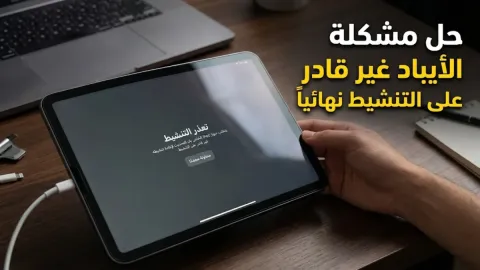
حل مشكلة عدم قدرة الايباد على التحديث وطرق معالجتها
قد يواجه بعض المستخدمين رسائل خطأ مفاجئة أثناء محاولة التحديث مثل متعذر التحقق من وجود تحديث أو فشل تثبيت iPadOS. تعود هذه المشاكل عادة إلى عدم كفاية المساحة التخزينية، أو وجود خلل مؤقت في الاتصال بالسيرفرات الخاصة بشركة أبل.
لحل مشكلة عدم كفاية المساحة، قم بفتح Settings (الإعدادات) ثم General (عام) واختيار iPad Storage (تخزين iPad) لحذف التطبيقات أو الملفات الكبيرة غير الضرورية. أما إذا كان الخطأ متعلقاً بالاتصال، فيمكنك إعادة تشغيل موجه الإنترنت (الراوتر) أو التوجه إلى Settings ثم General واختيار Transfer or Reset iPad ثم Reset واختيار Reset Network Settings (إعادة ضبط إعدادات الشبكة). يتيح هذا الإجراء استعادة كفاءة الاتصال وتجاوز العوائق البرمجية.
ماذا تفعل إذا علق الايباد على شعار أبل أثناء التحديث؟
من الحالات النادرة والمزعجة أن يتوقف جهاز الآيباد عن الاستجابة أو يعلق على شاشة التفاحة (شعار Apple) أثناء عملية التثبيت. ينتج ذلك غالباً عن انقطاع الاتصال أو نفاد البطارية أثناء كتابة ملفات النظام الأساسية، ولكنه أمر يمكن معالجته عبر وضع الاسترداد Recovery Mode.
لإصلاح هذه المشكلة، قم بتوصيل الآيباد بالكمبيوتر وافتح برنامج iTunes أو Finder. لإدخال الجهاز في وضع الاسترداد، اضغط على زر الصفحة الرئيسية Home Button وزر الطاقة العلوي Top Button معاً (للأجهزة القديمة)، أو اضغط زر رفع الصوت ثم خفض الصوت ثم استمر بالضغط على زر الطاقة العلوي (للأجهزة الحديثة بدون زر هوم) حتى تظهر شاشة توصيل الكابل على الآيباد. تظهر حينها رسالة على الكمبيوتر تخيرك بين Update (تحديث) أو Restore (استعادة)، اختر Update لإعادة تثبيت النظام بدون مسح بياناتك.
أهم فوائد الاستمرار في تحديث نظام الآيباد
يحافظ التحديث المستمر لنظام iPadOS على القيمة التشغيلية للوج الذكي ويطيل عمره الافتراضي لأعوام طويلة. تسهم التحديثات الدورية في سد الثغرات الأمنية الحرجة التي يكتشفها الخبراء، مما يحمي خصوصية بياناتك وصورك من محاولات الاختراق والتسلل عبر الإنترنت.
بالإضافة إلى الجانب الأمني، تضمن التحديثات توافق التطبيقات والالعاب الحديثة التي تطلب اصدارات نظام جديدة لتشغيلها بكفاءة. كما تمنحك أبل من خلال التحديثات ميزات تفاعلية متطورة وتحسينات ملحوظة في استهلاك الطاقة وإدارة ذاكرة الجهاز العشوائية، مما يمنحك تجربة استخدام سلسة وخالية من البطء.
الخلاصة
تعتبر معرفة كيفية تحديث الايباد خطوة أساسية لضمان الأداء السلس والأمان الفائق لجهازك اللوحي. سواء اخترت التحديث الهوائي المباشر أو التحديث من خلال الكمبيوتر، فإن الالتزام بالخطوات التحضيرية ونسخ البيانات يحميك من أي أخطاء متوقعة.
أسئلة شائعة
هل يسبب تحديث الايباد مسح الصور أو الملفات؟
لا، لا يؤدي التحديث العادي لنظام iPadOS إلى مسح البيانات أو الصور. ومع ذلك، يُوصى دائماً بإنشاء نسخة احتياطية عبر iCloud أو الكمبيوتر قبل التحديث كإجراء وقائي.
ما العمل إذا كان الآيباد قديماً ولا يظهر تحديثات جديدة؟
تتوقف أجهزة الآيباد القديمة عن تلقي التحديثات عندما يتجاوز النظام متطلبات العتاد الداخلي للجهاز. يمكنك استخدام الجهاز على أخر إصدار نظام وصل إليه، ولكن بعض التطبيقات الجديدة قد تتطلب إصدارات أحدث.
كم يستغرق وقت تحديث الآيباد عادة؟
تستغرق عملية التحديث عادة بين 15 إلى 45 دقيقة، ويعتمد الوقت بشكل مباشر على حجم ملف التحديث وسرعة اتصالك بشبكة الإنترنت.
هل يمكن تحديث الايباد باستخدام بيانات الهاتف بدلاً من Wi-Fi؟
يفضل دائماً استخدام شبكة Wi-Fi نظراً لكبر حجم التحديثات، ولكن يمكنك في أجهزة الآيباد تدعم شريحة الاتصال استخدام البيانات الخلوية بشرط توفر تغطية جيدة وباقة كافية.