كيفية برمجة الراوتر وإعدادات الاتصال
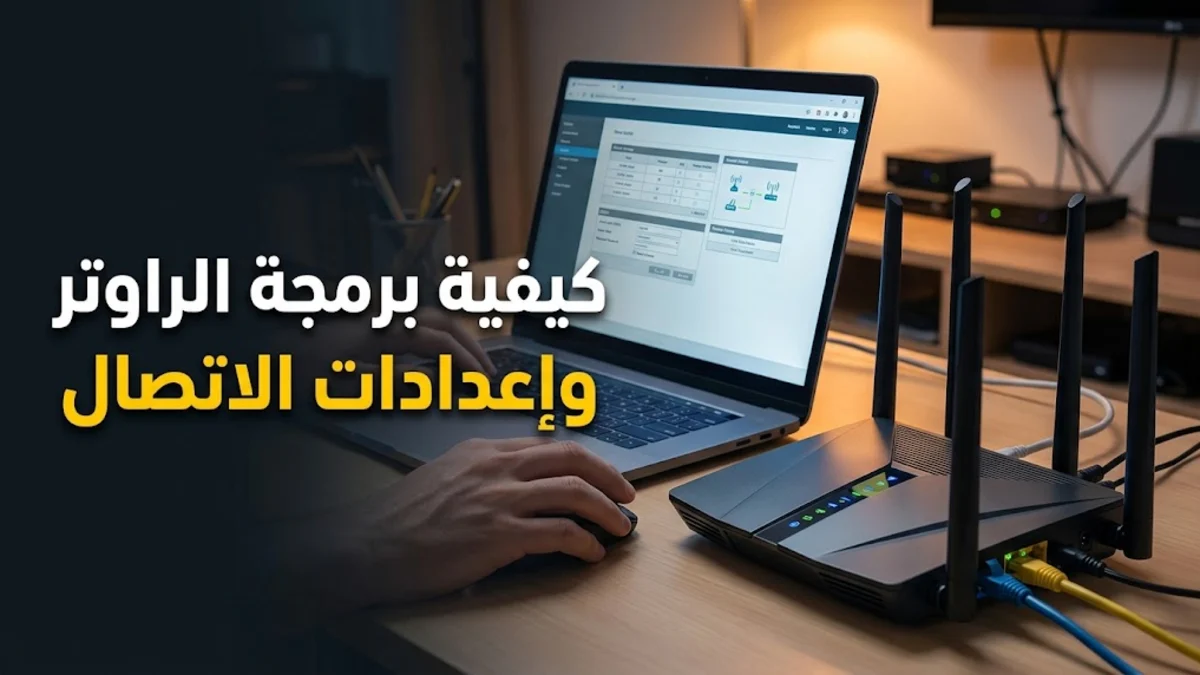
تتم عملية برمجة الراوتر من خلال الاتصال بشبكة الواي فاي أو عبر كابل الشبكة ثم فتح المتصفح وتدخيل عنوان IP الخاص بالراوتر لتسجيل الدخول ببيانات المسؤول الافتراضية وتعديل الإعدادات الأساسية. تعتبر هذه الخطوة ضرورية لتأمين شبكة الإنترنت المنزلية وتحسين الأداء العام وسرعة التصفح لجميع الأجهزة المتصلة.
في هذا الدليل العملي، سنستعرض الخطوات التفصيلية والصحيحة لضبط إعدادات الراوتر الخاص بك من البداية وحتى تأمين الشبكة بالكامل، مع تقديم نصائح هامة للمحافظة على استقرار الاتصال طوال الوقت دون مواجهة مشاكل تقنية مزعجة.
الخطوة الأولى: الاتصال بالراوتر والوصول إلى صفحة الإدارة
لكي تبدأ في عملية برمجة الراوتر، يجب أولاً توصيل جهاز الكمبيوتر أو الهاتف الذكي بالشبكة الخاصة بالراوتر، إما عن طريق شبكة الواي فاي الافتراضية الموجودة على الملصق الخلفي للجهاز، أو باستخدام كابل الشبكة المسمى Ethernet لضمان استقرار الاتصال أثناء عملية الإعداد. بعد التأكد من الاتصال بنجاح، قم بفتح أي متصفح إنترنت مفضل لديك مثل متصفح جوجل كروم أو فايرفوكس.
في شريط العنوان الخاص بالمتصفح، قم بكتابة عنوان IP الافتراضي الخاص بالراوتر والذي غالبا ما يكون 192.168.1.1 أو 192.168.0.1 بناءً على الشركة المصنعة للجهاز. بعد الضغط على زر Enter، ستظهر لك صفحة تسجيل الدخول التي تطلب منك إدخال اسم المستخدم وكلمة المرور، وغالباً ما تكون الكلمتان الافتراضيتان هما admin أو تجدهما مدوبنتين بوضوح على الملصق اللاصق أسفل الراوتر.
الخطوة الثانية: تعديل اسم شبكة الواي فاي وكلمة المرور
بعد تسجيل الدخول بنجاح إلى لوحة التحكم الرئيسية الخاصة بالراوتر، توجه مباشرة إلى قسم إعدادات الشبكة اللاسلكية والذي يُعرف غالباً باسم Network ثم اختيار WLAN أو Wireless Settings. في هذه الصفحة، يمكنك بسهولة تغيير اسم شبكة الواي فاي الظاهرة للأجهزة الأخرى عبر تعديل حقل اسم الشبكة المسمى SSID ليصبح اسماً مميزاً ويسهل عليك التعرف عليه وسط الشبكات المحيطة.
بعد ذلك، انتقل إلى إعدادات الأمان والحماية داخل نفس القائمة لتحديد نوع التشفير المناسب والذي يُفضل أن يكون WPA2-PSK أو WPA3 لأقصى درجة حماية ممكنة. قم بإدخال كلمة مرور قوية تتكون من حروف وأرقام ورموز في خانة WPA Passphrase لضمان عدم تمكن أي شخص غريب من الاختراق أو الاتصال بالشبكة دون إذن مسبق منك.
الخطوة الثالثة: إدخال بيانات مزود خدمة الإنترنت ISP
تعد خطوة ربط الراوتر بشركة الاتصالات أو مزود خدمة الإنترنت الأساسي من أهم خطوات البرمجة لضمان عمل الإنترنت بشكل فعلي واستقبال البيانات بكفاءة عالية. ابحث في القوائم الجانبية عن قسم Internet أو WAN أو Quick Setup الذي يتيح لك إدخال بيانات الحساب الخاص بك المقدمة من الشركة مثل اسم المستخدم Username وكلمة المرور Password الخاصة بالخدمة.
في بعض أنواع الراوتر الحديثة، قد تتطلب إعدادات الاتصال تحديد معرف VLAN أو إعدادات بروتوكول الاتصال مثل PPPoE أو DHCP بناءً على نوع خط الإنترنت لديك سواء كان أرضياً أو فايبر. تأكد من مراجعة ورقة التعاقد الخاصة بالخدمة أو الاتصال بالدعم الفني للشركة المزودة للحصول على تلك البيانات بدقة ومن ثم حفظها في لوحة التحكم.
الخطوة الرابعة: تحديث نظام التشغيل الثابت Firmware
يساعد تحديث برامج التشغيل الثابتة الخاصة بالراوتر على سد الثغرات الأمنية الخطيرة وتحسين كفاءة معالجة البيانات وتقليل مشكلات انقطاع الاتصال المتكرر. للقيام بذلك، انتقل إلى قسم الصيانة أو النظام المسمى System Tools أو Maintenance ثم اختر خيار تحديث البرامج الثابتة Firmware Update لمعرفة ما إذا كان هناك إصدار جديد متاح للتحميل والتثبيت.
يمكنك تحميل التحديث الأحدث مباشرة من الموقع الرسمي للشركة المصنعة للراوتر وحفظه على جهاز الكمبيوتر، ثم رفع ملف التحديث من خلال صفحة الإدارة والنقر على زر البدء. احرص تماماً على عدم فصل التيار الكهربائي عن الراوتر نهائياً أثناء عملية التحديث لكي لا يتسبب ذلك في تلف النظام الداخلي للجهاز أو تعطله بشكل كامل.
الخطوة الخامسة: تأمين إعدادات الراوتر المتقدمة
لحماية شبكتك المنزلية بشكل احترافي، يُنصح بتعطيل ميزة التوصيل السريع للإعدادات المعروفة باسم WPS من داخل لوحة التحكم لأنها تمثل ثغرة أمنية شائعة يمكن استغلالها لبرمجيات الاختراق. كما يمكنك تفعيل ميزة شبكة الضيوف Guest Network إذا كنت تريد توفير اتصال إنترنت للزوار دون منحهم صلاحية الوصول إلى الأجهزة الأخرى المتصلة بشبكتك المحلية الرئيسية.
بالإضافة إلى ذلك، احرص على تغيير كلمة المرور الافتراضية الخاصة بلوحة تحكم المسؤول نفسه وليست كلمة مرور الواي فاي فقط، وذلك لمنع أي شخص متصل بالشبكة المحلية من تعديل الإعدادات أو العبث بخصائص الأمان الخاصة بالراوتر دون علمك، مما يمنحك سيطرة كاملة على إدارة الشبكة.
الخطوة السادسة: حفظ الإعادة النهائية وإعادة التشغيل
بعد الانتهاء من ضبط جميع الإعدادات السابقة وتعديل بيانات الاتصال وكلمات المرور، يجب عليك النقر على زر الحفظ Save أو Apply الموجود عادة في أسفل أو أعلى صفحات لوحة التحكم لتثبيت التغييرات بشكل دائم داخل ذاكرة الجهاز. بعد حفظ التغييرات بنجاح، يُفضل عمل إعادة تشغيل شاملة للراوتر Reboot أو Restart من خلال قائمة النظام.
تساعد إعادة التشغيل في تطبيق الإعدادات الجديدة بفعالية ومسح الذاكرة المؤقتة للراوتر ليعمل بأفضل أداء وسرعة ممكنة. بمجرد إضاءة لمبة الإنترنت باللون الأخضر الثابت، يمكنك البدء في استخدام الشبكة واستمتع بتصفح سريع وآمن على كافة أجهزتك الذكية.
الخلاصة
تعتبر برمجة الراوتر وتحديث إعداداته بشكل دوري أمراً أساسياً للحفاظ على أمان وسلامة شبكة الإنترنت المنزلية وضمان الحصول على أقصى سرعة ممكنة من مزود الخدمة. باتباع الخطوات السابقة بدقة، يمكنك إدارة شبكتك وحمايتها بكفاءة عالية.
أسئلة شائعة
ماذا أفعل إذا لم تفتح صفحة إعدادات الراوتر؟
تأكد من صحة كتابة عنوان IP في المتصفح، أو جرب إعادة تشغيل الراوتر وفصل كابل الإنترنت ثم إعادة المحاولة واستخدام متصفح آخر.
كيف أجد كلمة مرور الواي فاي الافتراضية؟
تجده مكتوباً بوضوح على الملصق اللاصق الموجود في الجزء الخلفي أو السفلي من جهاز الراوتر بجانب اسم الشبكة.
هل تؤثر برمجة الراوتر على اشتراك الإنترنت؟
لا تؤثر سلبياً، بل تحسن من أداء الاتصال وتضمن عمله بالشكل الصحيح بشرط إدخال بيانات مزود الخدمة بدقة.
لماذا يجب تغيير كلمة مرور المسؤول للراوتر؟
لحماية لوحة التحكم من وصول أي شخص غريب متصل بالشبكة وتعديل إعدادات الحماية الخاصة بك.