حل مشكلة الجيميل بعد الفورمات واستعادة الحساب
تظهر مشكلة عدم القدرة على تسجيل الدخول إلى حساب جوجل بعد إعادة ضبط المصنع للهاتف كأحد أكثر العقبات إزعاجاً للمستخدمين. تجيب هذه المقالة عن كيفية تجاوز هذه الأزمة واستعادة الوصول إلى بريدك الإلكتروني بكل سهولة ويسر دون فقدان البيانات الهامة.
تأتي هذه المشكلة كإجراء أمني تحظى به أنظمة الأندرويد لحماية الهواتف المسروقة أو المفروشة قسراً، ولكنها قد تعيق المالك الحقيقي إذا نسى بيانات الاعتماد أو واجه خطأ في المزامنة.
أسباب ظهور قفل الحساب بعد إعادة ضبط المصنع
تظهر مشكلة حساب جوجل بعد الفورمات نتيجة ميزة أمنية تُعرف باسم الحماية ضد إعادة ضبط المصنع، أو ما يُعرف اختصاراً بالحروف FRP، وهي طبقة أمان مدمجة في أنظمة أندرويد الحديثة. تم تصميم هذه الخاصية خصيصاً لمنع أي شخص غريب من استخدام هاتفك في حال سرقته وإجراء فورمات له، حيث يطلب النظام إدخال آخر حساب جوجل تم مزامنته على الجهاز قبل عملية المسح.
في كثير من الأحيان، ينسى المستخدمون أنهم قاموا بإضافة حساب ثانوي أو قد يخطئون في كتابة كلمة المرور الخاصة بحسابهم الأساسي أثناء محاولة الإعداد الأولى بعد الفورمات. هذا الاختلاف البسيط في بيانات الاعتماد يؤدي مباشرة إلى حظر الوصول إلى واجهة الهاتف الرئيسية، مما يتطلب اتباع خطوات دقيقة ومدروسة لتخطي هذه العقبة بطرق قانونية وآمنة تماماً دون الإضرار بالجهاز.
التحقق من بيانات الاعتماد واستعادة كلمة المرور
قبل اللجوء إلى أي حلول معقدة، يجب التأكد أولاً من صحة البريد الإلكتروني وكلمة المرور عبر محاولة تسجيل الدخول من جهاز آخر مثل حاسوب شخصي أو هاتف صديق. انتقل إلى موقع تسجيل الدخول الرسمي وتأكد من كتابة الحروف بشكل صحيح مع الانتباه لحالة الأحرف الكبيرة والصغيرة في كلمة المرور، أو استخدام خيار استعادة كلمة المرور عبر رقم الهاتف المرتبط بالحساب.
إذا نجحت في فتح البريد من جهاز آخر، فهذا يعني أن المشكلة تكمن في الاتصال بالإنترنت على الهاتف المفروست أو تأخر تحديث خدمات جوجل. انتظر قليلاً وتأكد من ربط الهاتف بشبكة واي فاي مستقرة ثم أعد محاولة إدخال البيانات من جديد بحذر، مع الحرص على عدم إدخال معلومات خاطئة متكررة قد تؤدي إلى تجميد مؤقت للحساب لفترة زمنية محددة.
خطوات تجاوز قفل الحساب عبر إعدادات الشبكة
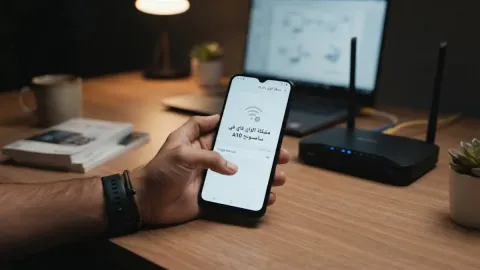
تتطلب عملية تجاوز شاشة التحقق أحياناً استغلال بعض الثغرات البسيطة في إعدادات الاتصال المتاحة أثناء شاشة الترحيب الأولى. يمكنك النقر على خيار إضافة شبكة جديدة في قائمة شبكات Wi-Fi، وفي حقل اسم الشبكة أو الكتابة، يمكنك استخدام لوحة المفاتيح للوصول إلى إعدادات المساعدة أو مشاركة النصوص عبر النقر مطولاً على أي كلمة واختيار مشاركة أو بحث عبر الإنترنت.
ستفتح لك هذه الطريقة نافذة متصفح مصغرة تتيح لك الوصول إلى ملفات الجهاز أو تحميل أدوات مساعدة رسمية إذا لزم الأمر. احرص على اتباع الخطوات المخصصة لنوع هاتفك بدقة، حيث تختلف واجهات شركات مثل سامسونج وشاومي وهواوي في التعامل مع هذه الثغرات الأمنية المؤقتة المتاحة للمستخدمين الشرعيين لتجاوز شاشة التحقق بنجاح.
استخدام خيارات استعادة الحساب المتقدمة
إذا واجهت رسالة تفيد بأن كلمة المرور تم تغييرها مؤخراً، يفرض نظام جوجل أماناً إضافياً يتطلب الانتظار لمدة تصل إلى أربع وعشرين ساعة قبل السماح بتسجيل الدخول على أجهزة جديدة مفروست. في هذه الحالة، يجب الالتزام بالمدة المحددة وعدم محاولة تسجيل الدخول مراراً لتجنب إطالة فترة الحظر الأمني المفروض تلقائياً لحماية خصوصية بياناتك الشخصية.
يمكنك الاعتماد على رموز الأمان المؤقتة التي يتم توليدها عبر تطبيق المصادقة الثنائية Two-Factor Authentication إذا كنت قد فعلته مسبقاً على حسابك. هذه الرموز تتجاوز أحياناً مشكلة عدم وصول رسائل التحقق النصية SMS إلى رقم الهاتف، خاصة إذا كانت شريحة الاتصال غير مفعلة داخل الهاتف الحالي أو لا تتلقى تغطية شبكة جيدة.
حل مشكلة عدم مزامنة جهات الاتصال والرسائل بعد الدخول
بعد نجاحك في تخطي شاشة القفل وتسجيل الدخول بحسابك، قد تلاحظ اختفاء بعض الأسماء أو الصور أو الرسائل الهامة. لحل هذه المشكلة، توجه فورا إلى تطبيق الإعدادات Settings ثم قسم الحسابات Accounts and Backup واضغط على حساب جوجل الخاص بكلتأكد من تفعيل خيار المزامنة التلقائية Auto-sync لجميع العناصر.
تحقق من اتصال هاتفك بشبكة إنترنت قوية لضمان تنزيل كافة البيانات المخزنة سحابياً عبر خدمة Google Drive وGoogle Photos. قد تستغرق عملية استعادة كافة البيانات وقتاً يتناسب طردياً مع حجم الملفات القديمة، لذا يُفضل ترك الهاتف موصولاً بالشاحن أثناء إتمام هذه العملية لضمان عدم انقطاع الاتصال وفقدان أي بيانات جاري تحميلها.
نصائح لمنع تكرار المشكلة وتأمين حسابك مستقبلاً
لتجنب الوقوع في هذه المشكلة مجدداً عند إجراء فورمات مستقبلي لهاتفك، احرص دائماً على تسجيل خروج يدوي من حساب جوجل ومن جميع الحسابات المرتبطة قبل بدء عملية مسح البيانات. هذا الإجراء البسيط يُبطل تفعيل حماية FRP تلقائياً ويسهل عليك تجاوز شاشة الترحيب بحرية تامة دون أي تعقيدات أمنية مزعجة قد تعيق استخدامك للجهاز.
قم بتدوين بيانات حسابك الأساسي في مكان آمن أو ربطه برقم هاتف وبعنوان بريد استرداد احتياطي دائم ومفعل. الاحتفاظ بوسائل استرداد بديلة يضمن لك القدرة على استعادة كلمة المرور في أي وقت وبأسرع طريقة ممكنة ودون الحاجة للبحث عن حلول تقنية معقدة أو مواجهة خطر فقدان الوصول إلى البريد الإلكتروني نهائياً.
الخلاصة
في النهاية، يُعد حل مشكلة الجيميل بعد الفورمات أمراً ممكناً باتباع الخطوات الأمنية الصحيحة والصبر على إجراءات التحقق. احرص دائماً على حفظ بيانات حسابك وتفعيل وسائل الاسترداد لتجنب أي تعقيدات مستقبلية.
أسئلة شائعة
لماذا يطلب مني الهاتف إدخال حساب جوجل القديم بعد الفورمات؟
يطلب النظام ذلك بسبب ميزة الحماية ضد إعادة ضبط المصنع FRP المدمجة في أندرويد لحماية الهاتف من السرقة.
هل يمكنني تخطي حساب جوجل نهائياً بدون كلمة المرور؟
لا يمكن تخطي الحساب بطريقة رسمية دون بيانات الاعتماد، ويتطلب الأمر إثبات ملكية الحساب أو استخدام وسائل الاسترداد.
ماذا تفعل إذا ظهرت رسالة تم تغيير كلمة المرور مؤخراً؟
يجب الانتظار لمدة 24 ساعة كاملة قبل محاولة تسجيل الدخول مجدداً من نفس الجهاز المفروست وفقاً لسياسة أمان جوجل.
كيف أضمن عدم ضياع بياناتي بعد تسجيل الدخول؟
قم بتفعيل خيار المزامنة التلقائية للأسماء والصور من إعدادات الحسابات وتأكد من اتصال الجهاز بالإنترنت.