طريقة توصيل الكمبيوتر بالشاشة بخطوات واضحة
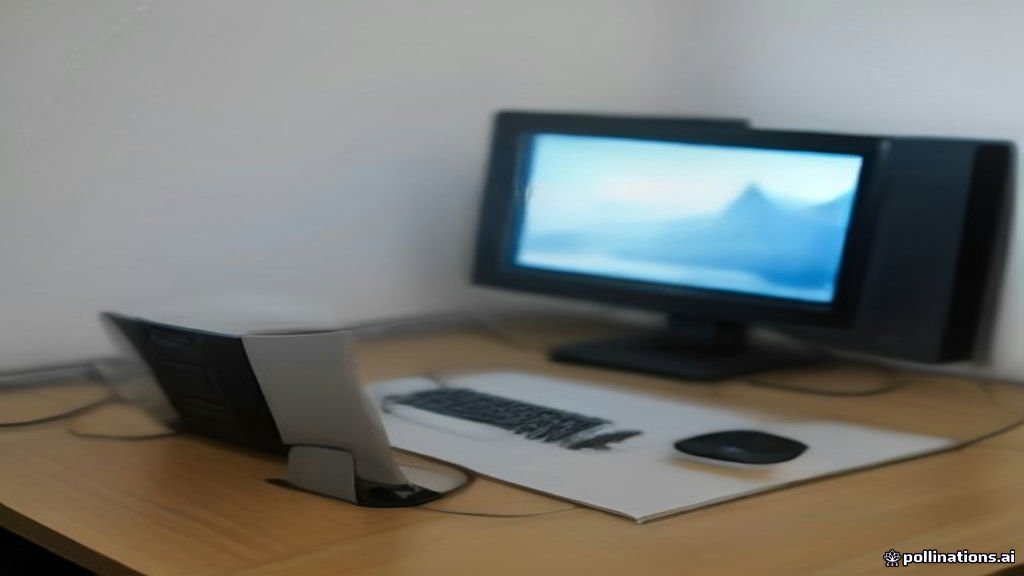
تعتبر عملية توصيل الكمبيوتر بالشاشة الخارجية أو التلفزيون من المهام الأساسية التي يحتاجها المستخدمون لتوسيع مساحة العمل أو الاستمتاع بالمحتوى على شاشة أكبر. تتم هذه العملية بسهولة من خلال استخدام الكابلات المناسبة مثل HDMI أو DisplayPort وضبط الإعدادات المطلوبة في نظام التشغيل.
في هذا المقال، نوضح لك الخطوات الصحيحة لتوصيل جهاز الكمبيوتر الخاص بك بأي شاشة عرض، مع شرح كافة الإعدادات والحلول الفعالة للمشاكل الشائعة التي قد تواجهك أثناء الاتصال لضمان حصولك على أفضل أداء وعرض مرئي ممكن دون تعقيد.
أنواع الكابلات والمنافذ المستخدمة في التوصيل
قبل الشروع في عملية توصيل الكمبيوتر بالشاشة، يجب التعرف على أنواع المنافذ والكابلات المتاحة في جهازك والشاشة المستهدفة. يُعد كابل الـ HDMI الخيار الأكثر شيوعاً والأفضل لنقل الصوت وصورة الفيديو بدقة عالية، حيث يتوفر في معظم الشاشات الحديثة وأجهزة الكمبيوتر المكتبية والمحمولة. بالإضافة إلى ذلك، يوجد منفذ DisplayPort الذي يُعد الخيار المثالي للاطارات المرتفعة والألعاب والشاشات ذات الدقة العالية مثل 4K و8K.
من ناحية أخرى، قد تحتوي الأجهزة القديمة نسبياً على منافذ مثل DVI أو VGA لنقل إشارات الفيديو فقط دون صوت، مما يتطلب كابل صوت منفصل إذا كنت ترغب في تشغيل مكبرات الصوت الخاصة بالشاشة. تأكد دائماً من مطابقة المنافذ في جهازك مع الشاشة أو استخدام المحولات المناسبة مثل محول من HDMI إلى DisplayPort في حال عدم تطابق المنافذ المتاحة بين الطرفين.
الخطوات الأساسية لتوصيل الكمبيوتر بالشاشة الخارجية
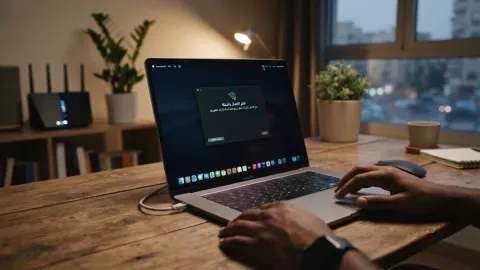
تتم عملية التوصيل المادي بخطوات بسيطة ومباشرة لا تتطلب خبرة تقنية متقدمة. ابدأ أولاً بإيقاف تشغيل جهاز الكمبيوتر والشاشة احتياطياً لضمان سلامة المكونات الكهربائية وحماية المنافذ من أي شحنات مفاجئة. بعد ذلك، قم بتوصيل أحد طرفي كابل التوصيل وليكن HDMI بمنفذ الخروج في بطاقة الشاشة أو اللوحة الأم للكمبيوتر، والطرف الآخر بمنفذ الدخول في الشاشة الخارجية.
بعد التأكد من تثبيت الكابل بشكل محكم في مكانه، قم بتشغيل الشاشة أولاً ثم قم بتشغيل جهاز الكمبيوتر. استخدم أزرار التحكم في الشاشة أو جهاز التحكم عن بعد (إذا كانت تلفزيوناً) لاختيار مصدر الإشارة الصحيح المسمى Input Source واختيار المنفذ الذي قمت بتوصيل الكابل به مثل HDMI 1 أو HDMI 2 لتبدأ الصورة في الظهور مباشرة.
ضبط إعدادات العرض وأنماط الشاشات في نظام التشغيل
بعد نجاح عملية الاتصال وظهور الشاشة، ستحتاج إلى ضبط إعدادات العرض داخل نظام التشغيل لتناسب احتياجاتك اليومية. انقر بزر الماوس الأيمن على سطح المكتب في نظام ويندوز واختر إعدادات العرض Display Settings. ستظهر لك نافذة تمثل الشاشات المتصلة، حيث يمكنك الضغط على زر التحديد Identify لمعرفة ترتيب الشاشات ورقم كل شاشة.
يتيح لك النظام اختيار عدة أنماط للعرض تشمل تكرار الشاشة Duplicate these displays لعرض نفس المحتوى على الشاشة الرئيسية والخارجية، أو توسيع الشاشة Extend these displays للحصول على مساحة عمل أكبر، أو جعل الشاشة الخارجية هي الأساسية فقط Show only on 2. حدد النمط الذي يناسب طبيعة عملك أو استخدامك لتسهيل التنقل بين النوافذ والبرامج بسلاسة.
ضبط دقة الشاشة ومعدل التحديث للحصول على أفضل أداء
لضمان الحصول على جودة صوريّة فائقة وواضحة، يجب ضبط دقة الشاشة Display Resolution ومعدل التحديث Refresh Rate بالشكل الصحيح. في نافذة إعدادات العرض المتقدمة، تأكد من اختيار الدقة الموصى بها Recommended والتي توافق الدقة الأصلية للشاشة الناتجة عن الشركة المصنعة لضمان عدم ظهور أي تشويش أو ضبابية في النصوص والصصور.
بالإضافة إلى ذلك، إذا كانت شاشتك تدعم معدلات تحديث عالية مثل 120Hz أو 144Hz، انتقل إلى إعدادات العرض المتقدمة Advanced Display وقم بتغيير معدل التحديث إلى أعلى قيمة مدعومة لضمان سلاسة الحركة في الألعاب وتصفح النظام، مع التأكد من استخدام كابل يدعم هذه السرعات العالية مثل إصدارات HDMI الحديثة أو DisplayPort.
حل مشكلة عدم ظهور الصورة على الشاشة الخارجية
قد تواجه أحياناً مشكلة عدم ظهور أي إشارة على الشاشة الخارجية وظهور رسالة مثل No Signal. لحل هذه المشكلة، ابدأ بالتحقق من توصيل الكابل بشكل سليم في كلا الطرفين وتأكد من سلامة الكابل نفسه عبر تجربته على جهاز آخر إن أمكن. كما يجب التأكد من اختيار مصدر الإشارة الصحيح من إعدادات الشاشة نفسها عبر أزرار التحكم.
إذا استمرت المشكلة، يمكنك إعادة تشغيل تعريف كارت الشاشة في ويندوز باستخدام اختصار لوحة المفاتيح Win + Ctrl + Shift + B، أو التوجه إلى إدارة الأجهزة Device Manager لتحديث تعريفات كارت الشاشة Display Adapters لضمان توافقها التام مع الشاشة الخارجية وظهور الإشارة بشكل طبيعي.
إدارة الصوت واختيار جهاز الإخراج المناسب
عند توصيل الكمبيوتر بالشاشة عبر كابل HDMI أو DisplayPort، يتم أاحياناً تحويل مسار الصوت تلقائياً إلى سماعات الشاشة الخارجية. إذا كنت ترغب في سماع الصوت من مكبرات الصوت الخارجية أو سماعات الرأس الخاصة بك بدلاً من سماعات الشاشة، س تحتاج إلى ضبط إعدادات الصوت يدوياً في نظام التشغيل.
انقر على أيقونة الصوت في شريط المهام، ثم اضغط على زر اختيار جهاز الإخراج Output Device وحدد السماعات المفضلة لديك. يمكنك أيضاً فتح إعدادات الصوت المتقدمة Sound Settings للتحكم بمستويات الصوث لكل تطبيق على حدة وضمان توجيه الصوت بالشكل المطلوب والمريح لك أثناء العمل أو مشاهدة الوسائط.
الخلاصة
في الختام، يُعد توصيل الكمبيوتر بالشاشة عملية بسيطة عندما تتبع الخطوات الصحيحة وتستخدم الكابلات الأصلية والمتوافقة مع منافذ جهازك. من خلال ضبط إعدادات العرض ودقة الشاشة المناسبة، يمكنك الاستمتاع بتجربة عمل أو ترفيه استثنائية دون أي مشاكل تقنية.
أسئلة شائعة
ما هو أفضل كابل لتوصيل الكمبيوتر بالشاشة؟
يُعد كابل HDMI الخيار الأكثر شيوعاً والأفضل لمعظم المستخدمين لنقل الصورة والصوت بجودة عالية، بينما يُفضل استخدام كابل DisplayPort للألعاب والشاشات ذات معدلات التحديث العالية.
لماذا تظهر الشاشة الخارجية سوداء عند توصيلها بالكمبيوتر؟
غالباً ما ترجع هذه المشكلة إلى عدم اختيار مصدر الإشارة الصحيح في الشاشة، أو تلف الكابل، أو الحاجة لتحديث تعريفات كارت الشاشة في النظام.
كيف يمكنني جعل الشاشة الخارجية هي الشاشة الأساسية؟
يمكنك ذلك عبر الانتقال إلى إعدادات العرض في ويندوز، واختيار الشاشة المطلوبة، ثم النفعال خيار اجعل هذه الشاشة شاشتي الرئيسية Make this my main display.
هل تؤثر دقة الشاشة على أداء جهاز الكمبيوتر؟
نعم، رفع دقة الشاشة إلى مستويات عالية جداً مثل 4K يتطلب بطاقة رسومات قوية لتشغيل التطبيقات والألعاب بسلاسة دون بطء.