لماذا اللابتوب لا يتصل بالشبكة وأبرز حلول المشكلة
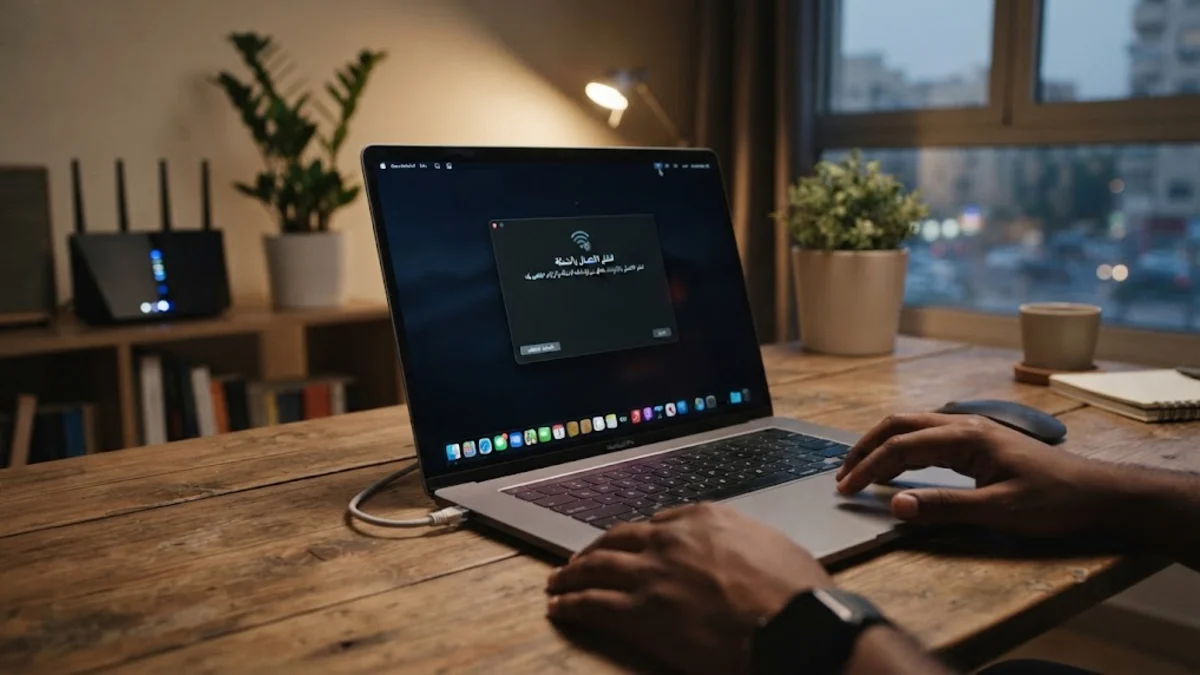
تعتبر مشكلة انقطاع اتصال الإنترنت عن جهاز الحاسوب المحمول من أكثر المشاكل المزعجة التي تواجه المستخدمين يومياً. عندما يتساءل المستخدم لماذا اللابتوب لا يتصل بالشبكة، فإن الإجابة تكمن غالباً في وجود خلل مؤقت في إعدادات النظام، أو مشكلة في تعريفات كارت الشبكة، أو أعطال تتعلق بجهاز الراوتر نفسه.
في هذا المقال المفصل، سنستعرض الأسباب الرئيسية التي تؤدي إلى هذه المشكلة ونتعرف على خطوات عملية ومنهجية لإصلاحها بشكل دائم على أنظمة ويندوز المختلفة، لضمان عودة الاتصال بسلاسة وأمان دون الحاجة لطلب مساعدة خارجية.
التحقق من تعريفات كارت الشبكة وتحديثها
تعتبر تعريفات كارت الشبكة أو ما يُعرف بـ Network Drivers الحلقة الأساسية التي تربط بين نظام التشغيل والأجهزة المادية في اللابتوب. إذا كانت التعريفات تالفة أو قديمة، فسوف يتوقف جهازك عن الاتصال بالشبكة تماماً، مما يجعلك تبحث عن سبب لماذا اللابتوب لا يتصل بالشبكة. يمكنك حل هذه المشكلة بالتوجه إلى قائمة إدارة الأجهزة Device Manager عبر النقر بزر الماوس الأيمن على زر ابدأ واختيار Device Manager، ثم الانتقال إلى قسم محولات الشبكة Network Adapters.
بعد الوصول إلى قائمة محولات الشبكة، ابحث عن كارت الواي فاي الخاص بك، وانقر عليه بزر الماوس الأيمن ثم اختر تحديث البرنامج التشغيلي Update driver، أو قم بإلغاء تثبيته Uninstall device ثم إعادة تشغيل اللابتوب ليقوم النظام بتثبيته تلقائياً من جديد بأحدث إصدار متوافق. هذه الخطوة البسيطة تعالج غالباً النسبة الأكبر من مشاكل الاتصال المفاجئة وتضمن استقرار أداء الإنترنت على جهازك.
فحص إعدادات الراوتر وإعادة تشغيله
في كثير من الأحيان لا تكون المشكلة ناتجة عن اللابتوب نفسه، بل تكون مرتبطة بجهاز الراوتر أو المودم المسؤول عن بث الإنترنت في المكان. قد يتعرض الراوتر لحالة تجميد مؤقت في البيانات أو ضغط هائل في عدد الأجهزة المتصلة، مما يمنع اللابتوب من الحصول على عنوان IP صحيح، وهو ما يفسر لماذا اللابتوب لا يتصل بالشبكة رغم ظهور اسم شبكة الواي فاي أمامك بوضوح.
لحل هذه المشكلة، قم بفصل مصدر الطاقة عن الراوتر تماماً لمدة لا تقل عن ثلاثين ثانية، ثم أعد توصيله مرة أخرى وانتظر حتى تضيء كافة المؤشرات الضوئية بشكل طبيعي. يمكنك أيضاً محاولة توصيل اللابتوب بالراوتر عبر سلك الإنترنت Ethernet للتأكد مما إذا كانت المشكلة محصورة في الاتصال اللاسلكي فقط أم أن الراوتر يحتاج إلى إعادة ضبط مصنع أو تحديث لبرمجيته الداخلية.
التأكد من وضع الطيران وإعدادات الشبكة اللاسلكية
يقع العديد من المستخدمين في خطأ بسيط يتمثل في تفعيل وضع الطيران Airplane Mode عن طريق الخطأ عبر اختصارات لوحة المفاتيح المدمجة، مما يؤدي إلى قطع كافة الاتصالات اللاسلكية في اللابتوب بما فيها الواي فاي والبلوتوث. هذا السلوك البسيط يعتبر سبباً شائعاً يجعل المبتدئين يتساءلون لماذا اللابتوب لا يتصل بالشبكة رغم أن كل شيء يبدو سليماً ظاهرياً.
للتحقق من ذلك، انقر على أيقونة الشبكة في شريط المهام وتأكد من أن زر Airplane Mode مغلق تماماً وأن زر Wi-Fi مفعل باللون الأزرق. يمكنك أيضاً النقر على زر Fn مع أحد مفاتيح الوظائف الفعالة مثل F1 أو F12 حسب نوع جهازك للتأكد من عدم وجود قفل مادي يمنع عمل بطاقة الشبكة اللاسلكية داخل اللابتوب.
إعادة ضبط إعدادات IP و DNS عبر سطر الأوامر
تراكم بيانات التخزين المؤقت لشبكة الإنترنت أو حدوث تلف في ملفات النظام الخاصة بعناوين آي بي IP Address و أسماء النطاق DNS قد يمنع اللابتوب من التواصل مع شبكة الواي فاي أو الإنترنت بشكل صحيح. إذا كنت تبحث عن إجابة تقنية لـ لماذا اللابتوب لا يتصل بالشبكة، فإن تصفير هذه الإعدادات عبر موجه الأوامر Command Prompt هو الحل الأمثل والأكثر فعالية.
افتح قائمة ابدأ واكتب CMD ثم قم بتشغيل موجه الأوامر كمسؤول Run as administrator. بعد فتح النافذة السوداء، قم بإدخال الأوامر الخاصة بتنظيف الذاكرة المؤقتة مثل أمر إعادة تعيين بروتوكول الإنترنت netsh int ip reset وأمر تفريغ الذاكرة المؤقتة للـ DNS عبر كتابة ipconfig /flushdns ثم اضغط على زر Enter، وأعد تشغيل اللابتوب لتلاحظ استعادة الاتصال بالشبكة فوراً.
التعامل مع تداخل الإشارات والمسافة عن الراوتر
تؤثر العوامل الفيزيائية والبيئية بشكل مباشر على جودة وقوة الإشارة اللاسلكية الصادرة من الراوتر. الجدران السميكة، الأجهزة الكهربائية القريبة مثل الميكروويف، أو وجود شبكات واي فاي أخرى قريبة تعمل على نفس النطاق الترددي قد تسبب تداخلاً يضعف الإشارة لدرجة تجعل اللابتوب يعجز عن إتمام عملية الاتصال بالشبكة بنجاح.
حاول دائماً الاقتراب من مسافة قريبة من جهاز الراوتر أثناء محاولة الاتصال لأول مرة، أو قم بتغيير النطاق الترددي من 2.4 جيجاهرتز إلى 5 جيجاهرتز في إعدادات الراوتر إذا كان جهازك يدعم ذلك. النطاق الأسرع يقلل من التداخل ويمنحك اتصالاً أكثر استقراراً وسرعة خالية من الانقطاعات المزعجة.
فحص تأثير برامج الحماية وجدران الحماية الخارجية
في بعض الأحيان تلعب برامج مكافحة الفيروسات أو جدران الحماية الخارجية Antivirus and Firewall دوراً سلبياً غير مقصود من خلال حظر اتصالات الشبكة الجديدة لاعتبارها مشبوهة أو غير موثوقة. إذا قمت بتثبيت برنامج حماية خارجي مؤخراً، فقد يكون هو السبب الكامن وراء لماذا اللابتوب لا يتصل بالشبكة بشكل طبيعي.
قم بتعطيل برنامج الحماية مؤقتاً لمعرفة ما إذا كان هو السبب في منع الاتصال بالشبكة. إذا لاحظت عودة الإنترنت للعمل بعد التعطيل، فيمكنك الدخول إلى إعدادات البرنامج وإضافة شبكة الواي فاي الخاصة بك إلى قائمة الاستثناءات أو الـ Whitelist لتسمح للنظام بالاتصال بها بحرية تامة دون أي قيود أمنية مبالغ فيها.
الخلاصة
في النهاية، تظل مشكلة انقطاع اتصال اللابتوب بالشبكة قابلة للحل بسهولة عند اتباع خطوات استكشاف الأخطاء وإصلاحها بشكل تدريجي ومنهجي. ابدأ دائماً بالحلول البسيطة مثل إعادة تشغيل الراوتر والتأكد من عدم تفعيل وضع الطيران، ثم انتقل إلى الحلول المتقدمة مثل تحديث التعريفات وتصفير إعدادات الشبكة.
أسئلة شائعة
لماذا تظهر لي علامة تعجب صفراء بجانب أيقونة الواي فاي؟
تعني هذه العلامة أن اللابتوب متصل بالراوتر ولكن لا يوجد اتصال حقيقي بالإنترنت، وغالباً ما يكون السبب مشكلة في اشتراك الإنترنت أو إعدادات IP.
هل تؤثر التحديثات الأخيرة للنظام على اتصال الواي فاي؟
نعم، أحياناً تتسبب التحديثات البرمجية في حدوث تعارض مؤقت مع تعريفات كارت الشبكة، ويتم حلها بتحديث التعريف أو التراجع عن التحديث المؤقت.
كيف أتأكد أن كارت الشبكة في اللابتوب يعمل بشكل سليم؟
يمكنك التحقق من ذلك عبر أداة Device Manager والتأكد من عدم وجود علامة صفراء أو حمراء بجانب اسم محول الشبكة اللاسلكية.
ما هو الحل إذا كان اللابتوب يتصل بشبكات أخرى ولا يتصل بالمنزل؟
هذا يشير إلى أن المشكلة في إعدادات الراوتر المنزلي أو كلمة المرور المخزنة، ويفضل عمل Forget للشبكة وإعادة إدخال كلمة السر من جديد.
هل إعادة ضبط المصنع للابتوب تحل مشاكل الشبكة؟
تعتبر هذه خطوة أخيرة ومتطرفة، ولا يُلجأ إليها إلا إذا فشلت كافة الحلول البرمجية الأخرى في إصلاح ملفات النظام التالفة.