طريقة تسطيب ويندوز 11 من فلاشة بخطوات مرتبة
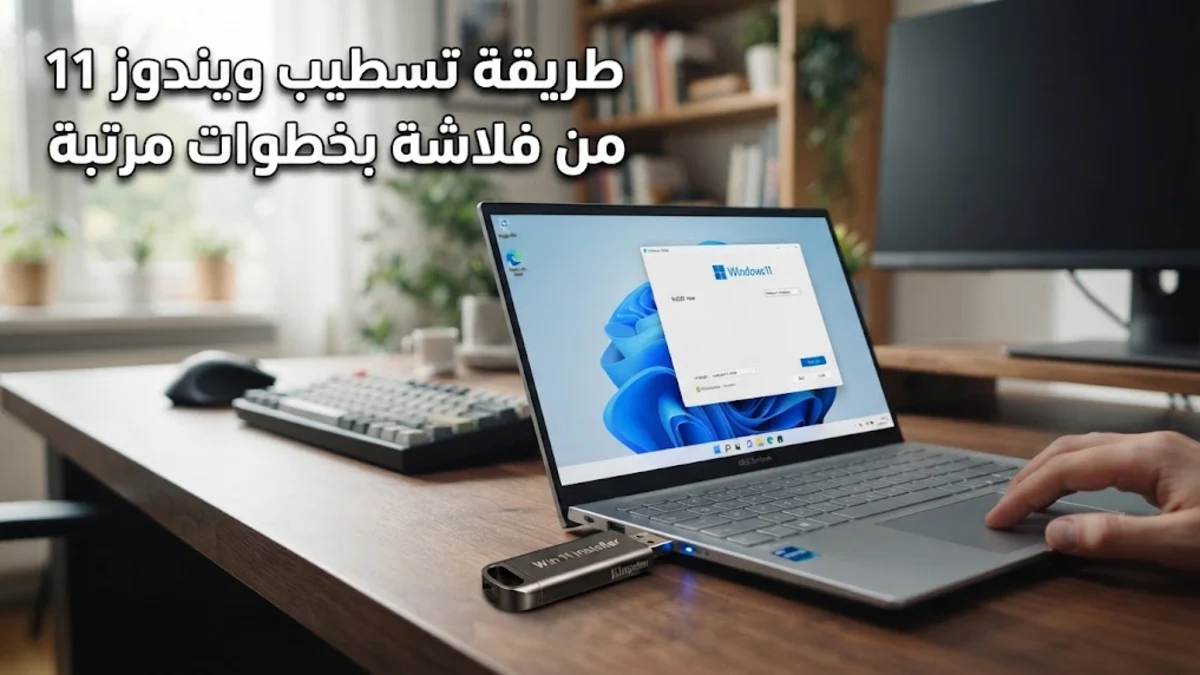
تعتمد طريقة تسطيب ويندوز 11 من فلاشة USB على تجهيز وحدة تخزين خارجية بسعة 8 جيجابايت على الأقل، وتحميل نسخة النظام الأصلية بصيغة ISO، ثم حرقها باستخدام أداة معتمدة، والإقلاع منها عبر قائمة Boot Menu لبدء عملية التثبيت النظيف. تتيح هذه الطريقة الحصول على أداء أسرع ونظام خالي من الملفات المتراكمة والمشاكل البرمجية التي قد تنتج عن التحديث المباشر من داخل النظام القديم.
تُعد عملية التثبيت عن طريق الفلاشة الخيار المثالي عند رغبتك في بناء نظام تشغيل جديد كلياً على جهاز كمبيوتر جديد أو إعادة تنصيب النظام بعد استبدال القرص الصلب بأخر أسرع من نوع NVMe SSD. توفر هذه الطريقة تحكماً كاملاً في تقسيم الأقراص الصلبة وإدارة المساحات التخزينية وتجاوز عقبات التثبيت التقليدية بسهولة وأمان.
متطلبات النظام الأساسية وتجهيز الأدوات اللازمة
قبل البدء في خطوات التثبيت، يجب التأكد من امتلاك كافة المستلزمات التقنية ومراجعة المتطلبات الأدنى التي يشترطها نظام التشغيل وضمان مطابقتها لمواصفات جهازك. يتطلب ويندوز 11 معالجاً ثنائي النواة بمعمارية 64-bit وتردد لا يقل عن 1 جيجاهرتز، مع ذاكرة عشوائية RAM بسعة 4 جيجابايت كحد أدنى، ومساحة تخزين متبقية لا تقل عن 64 جيجابايت على القرص الصلب.
بالإضافة إلى مواصفات الهاردوير، يجب توفير فلاشة USB بسعة 8 جيجابايت أو أكثر، والتأكد من نقل كافة البيانات الموجودة عليها إلى مكان آخر لأن عملية حرق النظام ستؤدي إلى مسح كل محتوياتها نهائياً. يوصى أيضاً بالاتصال بشبكة إنترنت مستقرة أثناء تحضير الفلاشة لتحميل الملفات الرسمية وتجنب حدوث أي تلف في ملفات التثبيت أثناء التنزيل.
تحميل ملف Windows 11 ISO الرسمى من مايكروسوفت
تُعتبر الخطوة الأولى لضمان تثبيت مستقر وآمن هي الحصول على النسخة الأصلية من النظام مباشرة من خوادم مايكروسوفت الرسمية دون الاعتماد على مصادر خارجية غير موثوقة. يمكنك الذهاب إلى صفحة تنزيل ويندوز 11 الرسمية واختيار خيار تنزيل صورة القرص Download Windows 11 Disk Image (ISO) لتنزيل الملف كاملاً على حاسوبك.
حدد لغة النظام المفضلة مثل العربية أو الإنجليزية ثم اضغط على زر التأكيد لتوليد رابط تنزيل مباشر صالح لممدة 24 ساعة. يضمن هذا الملف احتواء التثبيت على أحدث التحديثات الأمنية والحزم البرمجية الأساسية، مما يقلل من وقت التحديثات المطلوبة بعد الانتهاء من التثبيت ويمنع حدوث أخطاء نقص الملفات أثناء التنصيب.
حرق ويندوز 11 على الفلاشة باستخدام برنامج Rufus
تأتي مرحلة تحويل الفلاشة إلى وحدة إقلاع ذاتية باستخدام أداة Rufus الشهيرة، والتي تُعد الخيار الأسرع والأكثر موثوقية لإتمام هذه المهمة. قم بوضع الفلاشة في منفذ USB ثم افتح برنامج Rufus واختر الفلاشة من قائمة المستهدفات Device، ثم اضغط على زر SELECT وحدد ملف الـ ISO الذي قمت بتنزيله سابقاً.
في خيار مخطط التقسيم Partition scheme، حدد نمط GPT إذا كان جهازك يعمل بنظام اللوحة الأم الحديثة UEFI وهو النمط القياسي لنظام ويندوز 11، بينما تختار MBR للأجهزة القديمة المعتمدة على Legacy BIOS. اختر نظام الملفات NTFS ثم اضغط على زر START واوافق على تنبيه مسح البيانات وانتظر حتى تكتمل شريط التقدم باللون الأخضر.
ضبط إعدادات BIOS/UEFI للإقلاع من الفلاشة
بعد الانتهاء من تجهيز الفلاشة، قم بإعادة تشغيل الكمبيوتر واضغط فوراً على مفتاح قائمة الإقلاع Boot Menu Key الخاص بجهازك، والذي يختلف باختلاف الشركة المصنعة للمذربورد. تشمل الأزرار الشائعة مفاتيح F12 أو F11 أو F8 أو Esc على معظم اللوحات مثل HP وDell وLenovo وAsus.
إذا لم تتمكن من دخول قائمة الإقلاع المباشرة، قم بالدخول إلى إعدادات الـ BIOS/UEFI بالضغط على مفتاح Del أو F2 أثناء التشغيل، وانتقل إلى تبويب الإقلاع Boot، ثم قم بترتيب أجهزة الإقلاع لتكون فلاشة الـ USB هي الخيار الأول First Boot Device. احفظ التغييرات بالضغط على F10 واخرج ليقوم الجهاز بالإقلاع تلقائياً من الفلاشة.
خطوات تثبيت ويندوز 11 وتقسيم الهارد بالتفصيل
بمجرد إقلاع الجهاز من الفلاشة، تظهر واجهة تثبيت ويندوز 11 الأولى، حيث تختار لغة التثبيت وتنسيق الوقت ونوع لوحة المفاتيح، ثم تضغط على زر Next يليها الضغط على Install Now. في الشاشة التالية سُتطالب بإدخال مفتاح المنتج، ويمكنك تجاوز هذه الخطوة بالضغط على I don't have a product key لتفعيل النظام لاحقاً.
اختر نوع التثبيت المخصص Custom: Install Windows only (advanced) للانتقال إلى نافذة إدارة الأقراص الصلبة. قم بتحديد البارتشن الخاص بنظام التشغيل القديم (غالباً القرص C) واضغط على Format لمسحه، أو قم بحذف جميع البارتشنات وإعادة تقسيم الهارد من جديد عبر خيار New، ثم حدد المساحة المطلوبة واضغط على Next لبدء نسخ الملفات وتثبيتها.
إنهاء التثبيت وضبط الإعدادات الأولية للنظام
يعيد الكمبيوتر تشغيل نفسه تلقائياً عدة مرات أثناء مرحلة فك الملفات وإعداد التعريفات الأساسية. عند اكتمال هذه المرحلة، تظهر واجهة الإعداد السريع لتحديد الدولة ولغة الإدخال الإضافية للمفاتيح. سيطلب منك النظام الاتصال بشبكة الإنترنت وتسجيل الدخول باستخدام حساب مايكروسوفت Microsoft Account لربط الإعدادات والمزامنة.
يمكنك إنشاء رمز حماية سريع PIN لتسهيل الدخول اليومي، وتحديد خيارات الخصوصية المتعلقة بالموقع الجغرافي وإرسال بيانات التشخيص. بعد الانتهاء من هذه الخطوات، ستصل إلى سطح المكتب الخاص بنظام ويندوز 11 وتصبح الفلاشة جاهزة للإزالة بأمان من الجهاز.
حل المشاكل الشائعة أثناء التثبيت مثل TPM 2.0 و Secure Boot
قد يواجه بعض المستخدمين رسالة خطأ تفيد بأن هذا الجهاز لا يمكنه تشغيل ويندوز 11 This PC can't run Windows 11 وذلك بسبب تعطيل خيار الشريحة الأمنية TPM 2.0 أو ميزة الإقلاع الآمن Secure Boot في إعدادات اللوحة الأم. يمكنك حل هذه المشكلة بالدخول إلى الـ BIOS وتفعيل خيار PTT في معالجات Intel أو fTPM في معالجات AMD.
إذا كان جهازك قديم ولا يدعم هذه التقنيات رسمياً، يمكنك تجاوز هذا الفحص بسهولة أثناء عملية حرق ملف الـ ISO في برنامج Rufus، حيث يوفر البرنامج خيارات تلقائية لإزالة متطلبات TPM 2.0 والذاكرة العشوائية وحساب مايكروسوفت، مما يتيح لك تثبيت النظام بنجاح على أي جهاز كمبيوتر دون مشاكل.
الخلاصة
باتت طريقة تسطيب ويندوز 11 من فلاشة عملية بسيطة ومتاحة لجميع المستخدمين بفضل الأدوات المباشرة التي توفرها مايكروسوفت وبرامج الحرق الذكية مثل Rufus. يضمن التثبيت النظيف الحصول على أعلى مستويات الأداء والاستقرار للنظام، مع تلافي المشاكل التراكمية، وتوفير بيئة عمل محدثة وآمنة تناسب استخداماتك اليومية.
أسئلة شائعة
هل تؤدي طريقة تسطيب ويندوز 11 من فلاشة إلى مسح كافة الملفات الشخصية؟
تؤدي عملية الفورمات للقرص المحدد لتثبيت النظام (عادة القرص C) إلى مسح البيانات الموجودة عليه فقط، بينما تظل أقسام الهارد الأخرى مثل D وE كما هي دون تغيير إذا لم تقم بحذفها عمداً.
ما هو الحجم الأدنى المطلوب للفلاشة لتثبيت ويندوز 11؟
يُشترط استخدام فلاشة سعتها 8 جيجابايت على الأقل، حيث يتجاوز حجم ملف ISO الخاص بالنظام 5 جيجابايت.
كيف أتجاوز طلب حساب مايكروسوفت أثناء التثبيت؟
يمكنك تجاوز الحساب عن طريق خيارات برنامج Rufus عند حرق الفلاشة، أو بقطع الاتصال بالإنترنت أثناء مرحلة الإعداد الأولي واستخدام أمر bypassnro في موجه الأوامر.
ما الفرق بين نمط GPT ونمط MBR عند حرق الفلاشة؟
نمط GPT مخصص للأجهزة الحديثة التي تعتمد واجهة UEFI وهو النمط المطلوب رسمياً لنظام ويندوز 11، بينما MBR مخصص لأنظمة BIOS القديمة.