طريقة تحويل الاندرويد الى ايفون بالكامل
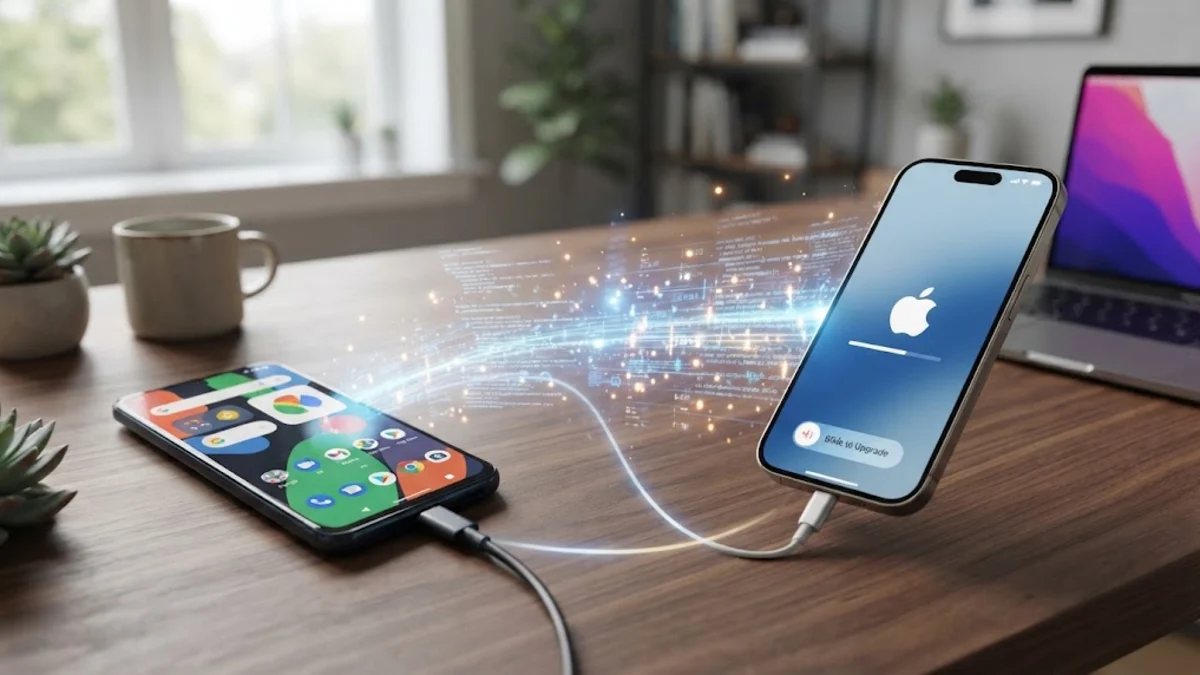
يمكنك تحويل الاندرويد الى ايفون بالكامل من خلال الاعتماد على مجموعة من التطبيقات المخصصة لتغيير الواجهة الرئيسية وتثبيت مشغل التطبيقات المناسب الذي يمنحك تجربة نظام iOS بكل تفاصيله المرئية على هاتفك الحالي. لا يتطلب الأمر صلاحيات الجذر Root، بل يعتمد على أدوات آمنة تتيح لك تخصيص كل عنصر ليطابق نظام آبل بدقة.
سنستعرض في هذا المقال الخطوات الأساسية والأدوات المطلوبة لتطبيق هذا التغيير بسلاسة ودون التأثير على أداء الجهاز، مع توضيح كيفية التعامل مع الإعدادات المختلفة للوصول إلى مظهر متطابق تماماً شمل شاشة القفل، مركز الإشعارات، والأيقونات.
اختيار وتثبيت مشغل التطبيقات المناسب
الخطوة الأساسية الأولى في عملية تحويل الاندرويد الى ايفون تبدأ بتنزيل مشغل تطبيقات أو Launcher يحاكي واجهة نظام آبل تماماً. يمكنك البحث في متجر التطبيقات الرسمي عن مشغل موثوق مثل Launcher iOS والذي يقوم فور تثبيته بتغيير شكل الشاشة الرئيسية، ترتيب التطبيقات، وتأثيرات الانتقال بين الصفحات لتكون مطابقة لتجربة الآيفون.
بعد تحميل التطبيق، قم بفتحه واجعله المشغل الافتراضي لهاتفك عبر إعدادات النظام في قسم Default apps واختيار المشغل الجديد. ستقوم هذه الخطوة بنقل كافة اختصارات الشاشة الرئيسية وإعادة ترتيبها تلقائياً داخل مجلدات شبيهة بنظام iOS، مما يمنحك الانطباع الأول الفعلي لتغيير النظام بالكامل دون أي تعقيد تقني أو مخاطر على ملفاتك الشخصية.
تخصيص شاشة القفل وتغيير الخلفيات الرسمية
لإكمال مظهر الآيفون بدقة، يجب الاهتمام بشاشة القفل Lock Screen التي تعتبر واجهة الدخول لهاتفك. يتوفر عبر التطبيقات المخصصة خيارات لتفعيل شاشة قفل مشابهة لنظام iOS مع إمكانية إضافة الأدوات المصغرة Widgets الخاصة بالساعة والإشعارات بنفس التصميم الكلاسيكي الأنيق الذي تفرضه شركة آبل في أنظمتها الحديثة.
عليك أيضاً تحميل الخلفيات الرسمية الخاصة بأحدث إصدارات آيفون وضبطها كخلفية رئيسية للشاشة وشاشة القفل. تساهم هذه الخلفيات عالية الدقة في كسر الحاجز البصري بين نظام الأندرويد والآيفون، مما يجعل الهاتف يبدو من النظرة الأولى وكأنه يعمل بنظام التشغيل المنافس بكل اعتزاز ودون أي فروقات ظاهرية واضحة للمستخدم العادي.
تعديل شاشة الإشعارات ومركز التحكم
يتميز نظام آيفون بوجود لوحة تحكم سريعة تُعرف باسم Control Center يتم سحبها من الزاوية العليا اليمنى، بالإضافة إلى مركز إشعارات منفصل. لجعل هاتفك الأندرويد يتصرف بنفس الطريقة، يمكنك استخدام تطبيقات مخصصة لسحب الإشعارات تتيح لك تخصيص هذه الواجهة بالكامل لتطابق تصميم آبل في الألوان والأيقونات والتحكم السريع في الإضاءة والصوت.
بعد منح التطبيق الصلاحيات اللازمة مثل الوصول للإشعارات والعرض فوق التطبيقات الأخرى Display over other apps، ستتمكن من سحب الشاشة للأعلى أو للأسفل لتظهر لك لوحة التحكم المألوفة لأجهزة آيفون. يتيح لك ذلك الوصول السريع إلى الواي فاي، البلوتوث، ومستوى السطوع بنفس النمط البصري والوظيفي المتطابق مع هواتف آبل الحديثة.
تغيير أيقونات التطبيقات لتطابق تصميم آبل
تتميز أيقونات نظام آيفون بتصميمها المربع ذي الحواف الدائرية المميزة والرسوم البسيطة. لتحقيق تحويل الاندرويد الى ايفون بشكل متكامل، س تحتاج إلى حزمة أيقونات Icon Pack مستوحاة بالكامل من واجهة iOS، والتي يمكن تطبيقها بسهولة عبر إعدادات مشغل التطبيقات الذي قمت بتثبيته في الخطوة الأولى.
توفر هذه الحزم تعديلاً شاملاً لشكل جميع الأيقونات الأساسية مثل الكاميرا، المعرض، الإعدادات، والمتصفح، لتظهر بشكل متناسق تماماً. في حال وجود بعض التطبيقات التي لا تتغير أايقوناتها تلقائياً، يمكنك تعديلها يدويًا من خلال خيارات التخصيص المتاحة داخل المشغل لضمان عدم وجود أي نشاز بصري يفسر كون الهاتف يعمل بنظام أندرويد بالأصل.
إعداد لوحة المفاتيح والرموز التعبيرية
الجانب التفصيلي الآخر الذي يعزز تجربة الآيفون هو لوحة المفاتيح والرموز التعبيرية Emojis. يعتاد مستخدمو آيفون على شكل رموز تعبيرية محددة ولوحة كتابة ذات تصميم نظيف وبسيط. يمكنك تثبيت لوحة مفاتيح تحاكي لوحة آبل الافتراضية من حيث الأصوات، الاهتزاز عند الكتابة، وتصميم الأزرار لتكتمل التجربة الحِسية أثناء استخدام الهاتف في المحادثات اليومية.
إلى جانب ذلك، تتيح لك بعض التطبيقات المساعدة استبدال حزمة الإيموجي التقليدية في نظام الأندرويد بأخرى مطابقة لتلك الموجودة في نظام iOS. يتطلب هذا في بعض الأحيان تثبيت خطوط مخصصة أو استخدام تطبيقات إدارة الخطوط لضمان ظهور الرموز التعبيرية بالشكل الصحيح في جميع التطبيقات مثل واتساب وتليجرام.
تقييم الأداء والبطارية بعد التغيير والحلول الممكنة
بعد الانتهاء من كافة خطوات تحويل الاندرويد الى ايفون، من الضروري مراقبة أداء الهاتف واستهلاك البطارية. نظراً لأن التطبيقات المستخدمة تعمل في الخلفية لتقديم هذه الواجهات والخصائص الإضافية، فقد تلاحظ استهلاكاً أعلى بقليل لطاقة البطارية مقارنة بواجهة الأندرويد الأصلية الخفيفة.
للتعامل مع أي تباطؤ محتمل، حرص على إغلاق العمليات غير الضرورية في الخلفية وتحسين إعدادات توفير الطاقة داخل النظام. إذا شعرت أن الهاتف أصبح بطيئاً، يمكنك تقليل تأثيرات الحركة Animations من إعدادات المطور أو اختيار مشغل تطبيقات خفيف الوزن مصمم خصيصاً للعمل بكفاءة عالية على الأجهزة المتوسطة والقديمة نسبياً.
الخلاصة
إن عملية تحويل هاتفك الأندرويد إلى واجهة آيفون هي طريقة ممتعة لتجديد شكل الجهاز والاستمتاع بتجربة بصرية جديدة دون الحاجة لشراء هاتف جديد، مع الحفاظ على مرونة النظام الأساسي وقدراته.
أسئلة شائعة
هل يضر تحويل الأندرويد إلى آيفون بنظام الهاتف؟
لا، العملية آمنة تماماً لأنها تعتمد على تثبيت تطبيقات واجهة ومبرمجات مساعدة من متجر التطبيقات الرسمي دون الحاجة لتعديل ملفات النظام الجذرية.
هل يمكن العودة لشكل الأندرويد الأصلي بسهولة؟
نعم، يمكنك إلغاء تثبيت التطبيقات المستخدمة في أي وقت أو تغيير المشغل الافتراضي من إعدادات الهاتف ليعود كل شيء كما كان فوراً.
هل تدعم هذه الطرق جميع هواتف أندرويد؟
نعم، تعمل هذه التطبيقات على غالبية الهواتف الذكية التي تعمل بإصدارات أندرويد الحديثة بغض النظر عن الشركة المصنعة مثل سامسونج أو شاومي.
هل تستهلك تطبيقات تحويل الواجهة بطارية الهاتف؟
نظراً لأنها تعمل في الخلفية لعرض الإشعارات والرسومات، فقد تلاحظ استهلاكاً إضافياً طفيفاً للبطارية، ويمكن تقليله عبر ضبط إعدادات تحسين الأداء.