تشغيل اللابتوب لأول مرة بالطريقة الصحيحة
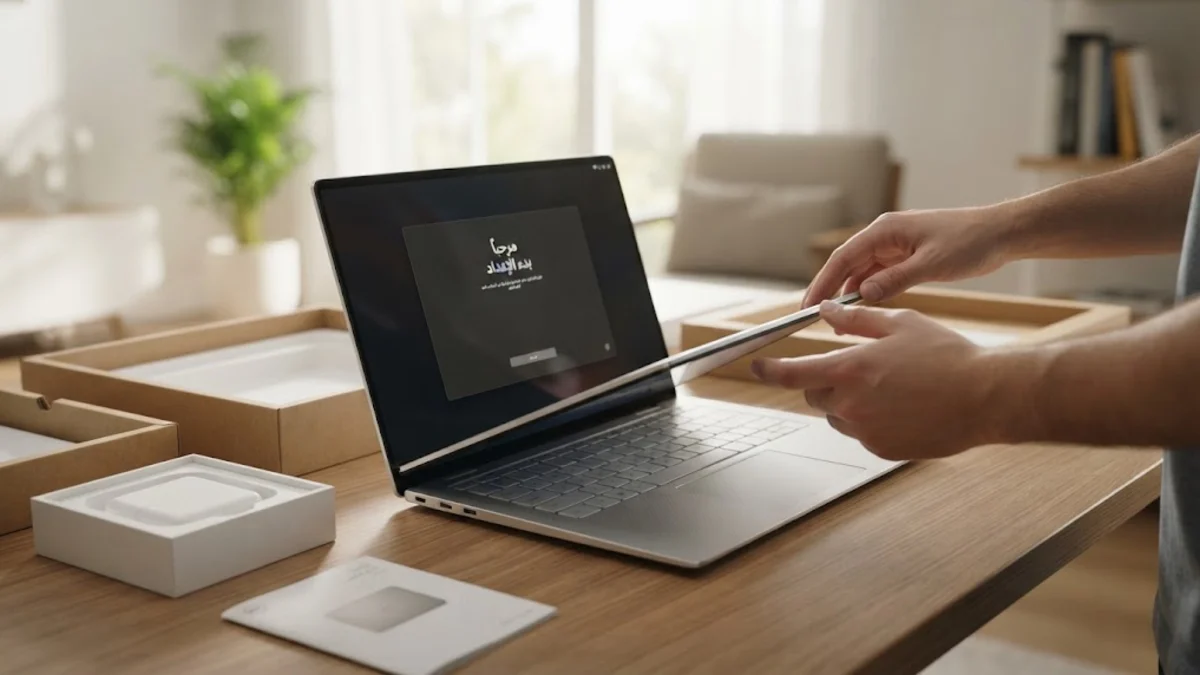
تعتبر عملية تشغيل اللابتوب للمرة الأولى أو بعد فترة توقف طويلة خطوة أساسية تتطلب اتباع خطوات محددة ومدروسة لضمان عمل النظام بكفاءة تامة واستقرار كامل. يهدف هذا المقال التقني إلى توضيح الطريقة الصحيحة لفتح الجهاز وبدء إعداد نظام التشغيل بكل سهولة واحترافية لتجنب أي أعطال مفاجئة.
سواء كنت تمتلك جهازاً جديداً كلياً أو جهازاً مستخدماً تم إرجاعه لإعدادات المصنع، فإن فهم الآلية السليمة للتشغيل، وتوصيل الطاقة، والتعامل مع الشاشات الأولى يجنبك الكثير من المشاكل التقنية الشائعة. كما يسهم ذلك في إطالة عمر البطارية وحماية المكونات الداخلية الحساسة مثل المعالج واللوحة الأم من التلف الناتج عن الاستخدام الخاطئ في البداية.
توصيل مصدر الطاقة والشاحن
قبل البدء الفعلي في عملية فتح اللابتوب أو الضغط على زر التشغيل، يجب التأكد بشكل تام من توصيل الشاحن الأصلي المرفق مع الجهاز بمصدر الكهرباء الأساسي أولاً، ثم بمنفذ الشحن المخصص في اللابتوب. تحتوي معظم الأجهزة الحديثة في صناديقها على بطاريات غير مشحونة بالكامل، وذلك لأسباب تتعلق بالسلامة العامة وحماية خلايا الليثيوم أثناء الشحن والتخزين الطويل في المتاجر.
لذلك، فإن توصيل التيار الكهربائي مباشرة يمنع انطفاء الجهاز فجأة أثناء عملية تثبيت النظام أو تهيئة التحديثات الهامة، وهو ما قد يؤدي في أسوأ الأحوال إلى تلف ملفات النظام الأساسية. احرص دائماً على استخدام الكابلات ومحولات الطاقة المعتمدة من نفس الشركة المصنعة، وتجنب استخدام الشواحن التجارية رخيصة الثمن التي قد ترسل شحنات كهربائية غير مستقرة تلحق الضرر باللوحة الأم والبطارية الداخلية.
علاوة على ذلك، تأكد من عدم تعريض منفذ الشحن في اللابتوب لأي ضغط خارجي أو التواء أثناء توصيله، حيث تتسم هذه المنافذ بالحساسية العالية. يساعد التوصيل السليم للطاقة في الحفاظ على استقرار الفولتية، ويسمح للمعالج بالعمل بكامل طاقته التصميمية أثناء إعداد النظام وتنزيل الحزم البرمجية الأولى دون أدنى مشكلة.
مكان زر الطاقة وكيفية الضغط عليه
يختلف موقع زر الطاقة أو ما يُعرف بـ Power Button باختلاف تصميم الشركات المصنعة وطراز الجهاز. في الغالب، يتواجد هذا الزر في الزاوية العليا اليمنى أو اليسرى لوحة المفاتيح، بينما تضعه بعض الشركات الأخرى على الجانب الأيمن أو الأيسر من هيكل اللابتوب الخارجي لتسهيل الوصول إليه عندما يكون الجهاز مغلقاً أو مثبتاً على حامل خاص.
في الموديلات الحديثة والمتطورة، قد يكون زر التشغيل مدمجاً بشكل أنيق مع مستشعر بصمة الإصبع أو محاطاً بإضاءة خافتة تدل على حالة عمل الجهاز. لتشغيل اللابتوب بالطريقة السليمة، قم بالضغط على الزر بانتظام وثبات لمدة تتراوح بين ثانية واحدة إلى ثلاث ثوانٍ حتى تلاحظ إضاءة مؤشر الLED أو ظهور شعار الشركة المصنعة على الشاشة.
تجنب تماماً الضغط المستمر لفترة طويلة تزيد عن عشر ثوانٍ لئلا يتسبب ذلك في إدخال الجهاز في وضع الإيقاف القسري أو إعادة تشغيل متكررة قبل أن يبدأ النظام في الإقلاع بشكل طبيعي. إذا لم يضيء الجهاز بعد الضغط، تأكد مرة أخرى من كابل الطاقة وتأكد من استقرار المقبس الكهربائي، ثم أعد المحاولة بهدوء لضمان استجابة المكونات الإلكترونية.
التعامل مع الشاشة الأولى وإعدادات اللغة
عند ظهور شاشة الترحيب الخاصة بنظام التشغيل ويندوز للمرة الأولى بعد إقلاع اللابتوب بنجاح، سيتعين عليك التعامل مع واجهة الإعداد الأولي المعروفة باسم OOBE أو Out-of-Box Experience. في هذه المرحلة الحاسمة، سطلُب منك الشاشة تحديد لغة العرض الأساسية، وتحديد الدولة أو المنطقة الزمنية المناسبة لمكان إقامتك الحالي بدقة.
استخدم لوحة المفاتيح واللوحة الحساسة للمس Touchpad أو فأرة خارجية للتنقل بسلاسة بين القوائم المتاحة واختيار لغة الواجهة المفضلة لديك، سواء كانت اللغة العربية أو الإنجليزية أو أي لغة أخرى. ننصح دائماً باختيار اللغة التي تتوافق مع تخطيط لوحة المفاتيح المادي الموجود على جهازك لتجنب أي التباس عند كتابة الكلمات لاحقاً.
بعد تحديد اللغة والمنطقة، انقر على زر Next الموضح أسفل الشاشة للمتابعة نحو الخطوات اللاحقة التي تتضمن اختيار تخطيط لوحة المفاتيح الثانوي واتفاقية ترخيص المستخدم النهائي EULA. اقرأ هذه الخيارات بعناية وتجاوزها بالضغط على الموافقة للانتقال إلى الخطوات التنفيذية التالية المتعلقة بالاتصال والشبكات.
الاتصال بشبكة الإنترنت والشبكات اللاسلكية
يعد الاتصال بشبكة الإنترنت خطوة محورية للغاية أثناء عملية الإعداد الأولي لأي لابتوب جديد يعمل بنظام ويندوز، حيث يتيح لنظام التشغيل التحقق من وجود تحديثات أمنية حرجة، وتنزيل أحدث التعريفات المناسبة لقطع الأجهزة، والتحقق من حساب المستخدم الخاص بك. بمجرد الوصول إلى شاشة الشبكات، ستظهر لك قائمة شاملة بالشبكات اللاسلكية المتاحة ضمن نطاق تغطية جهازك.
قم باختيار اسم شبكة الواي فاي المنزلية أو المكتبية الخاصة بك، ثم اكتب كلمة المرور المخصصة للشبكة بعناية فائقة مع الانتباه لحالة الأحرف الكبيرة والصغيرة، ثم اضغط على زر Connect أو الاتصال. في حال تعذر الاتصال بالشبكة لسبب أو لآخر، أو إذا كنت تواجه مشكلة في جهاز التوجيه الراوتر، يمكنك النقر على خيار تخطيط مؤقت أو ليس لدي إنترنت لتجاوز هذه المرحلة مؤقتاً.
مع ذلك، نوصي بشدة بإتمام الاتصال بالإنترنت في هذه المرحلة لتمكين ويندوز من تكوين ميزات الأمان وتنشيط النسخة المرخصة تلقائياً. بعد نجاح الاتصال، سينتقل النظام فوراً إلى فحص التحديثات المتاحة وتجهيز بيئة العمل الرقمية الخاصة بك.
إعداد حساب المستخدم والبريد الإلكتروني
يتطلب نظام التشغيل الحديث في اللابتوبات إنشاء حساب مستخدم رسمي أو تسجيل الدخول باستخدام حساب مايكروسوفت الشخصي الخاص بك لربط الخدمات السحابية والتطبيقات المثبتة. يتيح لك ربط الحساب مزامنة الملفات تلقائياً عبر خدمة ون درايف، واستعادة كلمات المرور، واستخدام متجر التطبيقات بسلاسة تامة، فضلاً عن تعزيز أمان الجهاز ضد السرقة عبر ميزة تتبع الموقع.
أدخل عنوان البريد الإلكتروني وكلمة المرور الخاصة بحساب مايكروسوفت في الحقول المخصصة لذلك، أو قم بإنشاء حساب جديد بالخطوات البسيطة إذا لم يكن لديك حساب مسبق. في المقابل، إذا كنت تفضل الخصوصية التامة وتخزين البيانات محلياً دون ربط الجهاز بخدمات الإنترنت السحابية، يتيح لك النظام إنشاء حساب محلي Local Account عبر خيارات الإعداد المتقدمة.
حدد اسم المستخدم وكلمة المرور المحلية الخاصة بك، واحرص على تذكرها جيداً لأنها ستكون وسيلتك الدائمة لتسجيل الدخول إلى سطح المكتب في كل مرة تقوم فيها بفتح اللابتوب بعد ذلك. يمكنك أيضاً تعيين رمز PIN رقمي سريع لتسهيل عمليات الدخول اللاحقة.
تحديث النظام والتعريفات الأساسية
بعد الانتهاء التام من كافة خطوات التشغيل الأولية والوصول بنجاح إلى واجهة سطح المكتب الرئيسية لنظام ويندوز، تعتبر الخطوة الأكثر أهمية وحيوية هي التوجه المباشر إلى إعدادات Windows Update من قائمة البدء Start والتحقق يدوياً من وجود تحديثات جديدة للنظام.
تضمن لك التحديثات الدورية استقرار أداء اللابتوب، وسد كافة الثغرات الأمنية المكتشفة حديثاً، وتحسين كفاءة استهلاك البطارية وإدارة الطاقة بشكل ذكي. بالإضافة إلى ذلك، قم بمراجعة مدير الأجهزة Device Manager للتأكد من تثبيت كافة تعريفات القطع الأساسية مثل كارت الشاشة وبطاقة الصوت وشبكة الواي فاي بشكل صحيح دون وجود أي علامات تعجب صفراء.
اترك اللابتوب متصلاً بمصدر الطاقة والإنترنت لفترة كافية حتى يتم تنزيل وتثبيت كافة الحزم البرمجية والتحديثات المعلقة بنجاح، ثم قم بإعادة تشغيل الجهاز مرة أخيرة لتطبيق هذه التغييرات بفاعلية تامة وتكون جاهزاً لاستخدام اللابتوب في مهامك اليومية بكل ثقة واحترافية.
الخلاصة
في الختام، إن الالتزام بالخطوات الصحيحة عند تشغيل اللابتوب لأول مرة يضمن لك بداية سلسة وخالية من الأخطاء التقنية. احرص دائماً على العناية بجهازك وتحديثه بانتظام للحفاظ على أداء مثالي طويل الأمد.
أسئلة شائعة
ماذا تفعل إذا لم يستجب اللابتوب للضغط على زر الطاقة؟
تأكد من توصيل الشاحن بمصدر الكهرباء ومن إضاءة مؤشر الشحن، ثم جرب الضغط على زر الطاقة لمدة عشر ثوانٍ لإعادة تعيين الدائرة الكهربائية.
هل يجب ترك اللابتوب على الشاحن أثناء التشغيل الأول؟
نعم، يُفضل بشدة ترك اللابتوب متصلاً بالشاحن طوال عملية الإعداد الأولية وتثبيت التحديثات لضمان عدم نفاد البطارية فجأة.
كيف يمكنني تخطي خطوة الاتصال بالإنترنت عند الإعداد؟
في شاشة الاتصال بالشبكة، يمكنك البحث عن خيار ليس لدي إنترنت أو I don't have internet والتخطي المؤقت لإتمام الإعدادات دون اتصال.
هل يختلف زر الطاقة في الأجهزة المحمولة الحديثة؟
بعض الأجهزة تدمج زر الطاقة مع قارئ البصمة أو تضعه على جوانب الجهاز بدلاً من لوحة المفاتيح لتوفير تصميم أكثر نحافة ونظافة.