حل مشكلة جوجل كروم لا يستجيب ويندوز 10 بخطوات فعالة
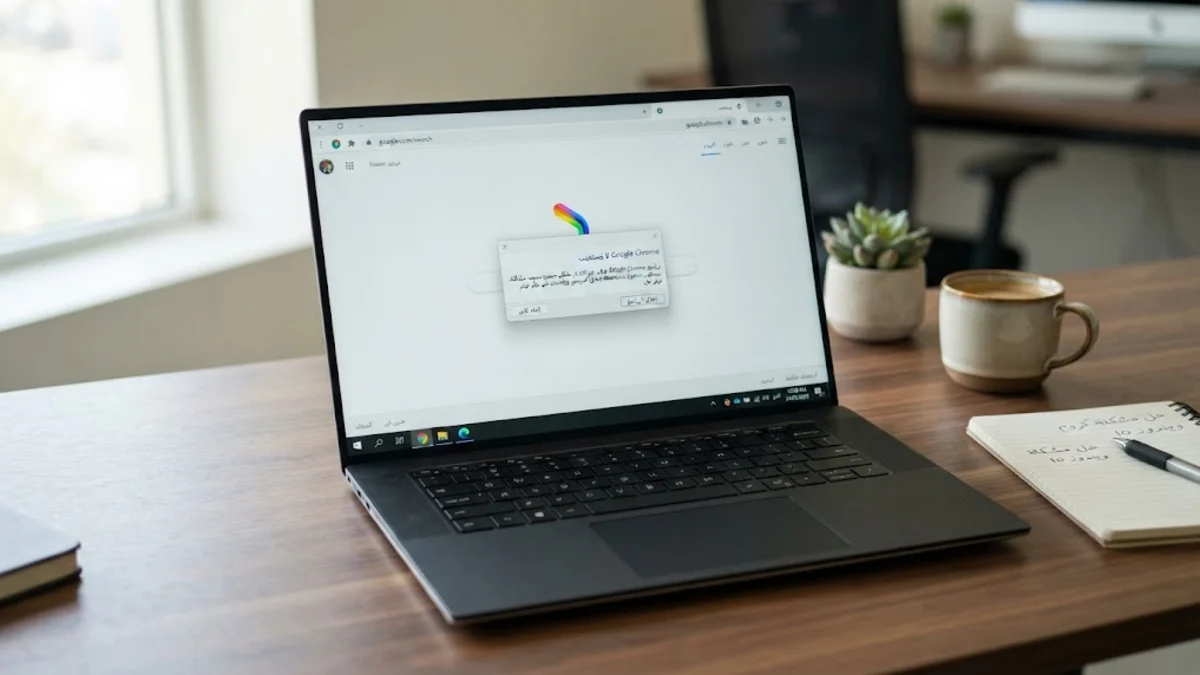
إذا كنت تواجه مشكلة توقف متصفح جوجل كروم عن العمل وعدم استجابته للأوامر أثناء استخدام نظام ويندوز 10، فهذا غالباً ما ينتج عن تراكم البيانات المؤقتة، أو وجود ملحقات تالفة، أو نقص في موارد الذاكرة العشوائية. يؤدي هذا التوقف المفاجئ إلى تعطيل مهامك اليومية وإزعاجك أثناء تصفح الإنترنت، مما يتطلب تدخلاً سريعاً لإعادة المتصفح إلى وضعه الطبيعي.
في هذا المقال، سنستعرض مجموعة من الحلول العملية والخطوات البسيطة التي تمكنك من تشخيص وعلاج أسباب عدم استجابة جوجل كروم على أجهزة ويندوز 10 بشكل نهائي، دون الحاجة للاستعانة ببرامج معقدة، لضمان تجربة تصفح آمنة وسريعة ومستقرة.
إغلاق العمليات المعلقة من مدير المهام Task Manager
Task Manager في نظام ويندوز 10، وذلك بالنقر بزر الماوس الأيمن على شريط المهام Taskbar واختيار مدير المهام، أو عبر الاختصار السريع من لوحة المفاتيح عبر الضغط على أزرار Ctrl + Shift + Esc معا.
بعد فتح نافذة مدير المهام، ابحث عن تطبيق جوجل كروم Google Chrome ضمن قائمة العمليات النشطة في تبويب العمليات Processes. قم بالنقر فوقه بزر الماوس الأيمن ثم اختر إنهاء المهمة End Task. تأكد من إغلاق كافة العمليات الفرعية المرتبطة به، وبعد الانتهاء قم بمحاولة فتح المتصفح مرة أخرى لتلاحظ ما إذا كانت المشكلة قد زالت أم لا.مسح ذاكرة التخزين المؤقت وحذف بيانات التصفح
Cookies وذاكرة التخزين المؤقت Cache في إبطاء المتصفح وتجمده بشكل متكرر على نظام ويندوز 10. عندما تكون هذه الملفات تالفة أو كثيفة جداً، يفشل المتصفح في معالجة صفحات الويب بالسرعة المطلوبة مما يؤدي إلى ظهور رسالة عدم الاستجابة. لحل هذه المشكلة، يجب عليك تنظيف هذه البيانات بانتظام لضمان سلاسة الأداء.
للقيام بذلك، افتح متصفح جوجل كروم ثم اضغط على اختصار لوحة المفاتيح Ctrl + Shift + Delete لفتح نافذة مسح بيانات التصفح Clear browsing data. حدد النطاق الزمني لتكييف العملية مثل كل الوقت All time، ثم قم بتحديد خيار ملفات تعريف الارتباط والبيانات الأخرى للمواقع Cookies and other site data والملفات والصور المخزنة مؤقتاً Cached images and files. بعد ذلك، اضغط على زر مسح البيانات Clear data وأعد تشغيل المتصفح.تعطيل ملحقات المتصفح التالفة أو غير التابعة لجهات موثوقة
Extensions دوراً مفيداً في تحسين تجربة الاستخدام، إلا أن بعضها قد يكون قديماً أو غير متوافق مع الإصدارات الحديثة من جوجل كروم، مما يتسبب في استنزاف موارد النظام وحدوث تجميد كامل للمتصفح. لمعرفة ما إذا كانت الإضافات هي سبب المشكلة، يجب عليك تشغيل المتصفح في وضع التخفي Incognito Mode أو تعطيل جميع الملحقات مؤقتاً لاختبار الأداء.
لإدارة الإضافات، اكتب في شريط العناوين chrome://extensions/ ثم اضغط على مفتاح الإدخال Enter. قم بتعطيل جميع الملحقات عن طريق تحويل مفتاح التفعيل إلى وضع الإيقاف Off. ابدأ بعد ذلك بتفعيل كل ملحق على حدة لمراقبة سلوك المتصفح ومعرفة الإضافة التي تتسبب في حدوث المشكلة وحذفها نهائياً لتفادي تكرار التوقف.تحديث متصفح جوجل كروم إلى أحدث إصدار
Help واختر حول جوجل كروم About Google Chrome. سيبدأ المتصفح تلقائياً بالبحث عن أي تحديثات متاحة وتنزيلها وتثبيتها فوراً. بعد اكتمال التحديث، انقر على زر إعادة التشغيل Relaunch لتطبيق التغييرات وضمان عمل المتصفح بكفاءة عالية.إعادة تعيين إعدادات متصفح جوجل كروم للافتراضية
Settings في المتصفح، ثم انتقل إلى قسم إعادة التعديل والتنظيف Reset and clean up من القائمة الجانبية. اضغط على خيار استعادة الإعدادات إلى إعداداتها الافتراضية الأصلية Restore settings to their original defaults، ثم تؤكد العملية بالنقر على زر إعادة تعيين الإعدادات Reset settings. بعد إتمام هذه الخطوة، أعد تشغيل حاسوبك المكتبي أو المحمول الذي يعمل بنظام ويندوز 10.فحص النظام والتأكد من خلوه من الفيروسات والملفات الضارة
Windows Security عبر البحث عنها في قائمة ابدأ، ثم توجه إلى قسم حماية الفيروسات والتهديدات Virus & threat protection. قم بإجراء فحص سريع Quick Scan أو فحص متقدم ومفصل Full Scan للتأكد من نظافة ملفات النظام. بعد إزالة أي تهديدات محتملة، قم بإعادة تشغيل جهاز الكمبيوتر وافتح المتصفح للتحقق من زوال مشكلة التوقف وعدم الاستجابة.الخلاصة
في ختام هذا المقال، تعد مشكلة عدم استجابة جوجل كروم على نظام ويندوز 10 أمراً شائعاً لكنه قابل للحل بسهولة عبر اتباع الخطوات الصحيحة بدءاً من إغلاق العمليات المعلقة وحتى مسح البيانات وتحديث المتصفح. ننصح دائماً بالحفاظ على نظافة النظام وتحديث البرمجيات بانتظام لضمان تجربة تصفح خالية من المشاكل.
أسئلة شائعة
لماذا يتوقف جوجل كروم عن الاستجابة فجأة على ويندوز 10؟
يعود ذلك غالباً إلى امتلاء ذاكرة التخزين المؤقت، أو وجود إضافات تالفة، أو نقص في مساحة الذاكرة العشوائية المتاحة في الجهاز.
هل تؤدي إعادة تعيين إعدادات كروم إلى حذف كلمات المرور المحفوظة؟
لا، إعادة التعيين للافتراضيات لا تحذف كلمات المرور أو العلامات المرجعية المحفوظة، بل تعيد إعدادات الصفحة الرئيسية وبعض الإضافات المؤقتة لوضعها الأصلي.
كيف يمكنني فتح كروم إذا لم يستجب نهائياً؟
يجب عليك أولاً إغلاق جميع مهام المتصفح المفتوحة عبر أداة مدير المهام Task Manager ثم إعادة تشغيل المتصفح.
هل يساهم تحديث ويندوز 10 في حل مشاكل المتصفح؟
نعم، تحديث النظام يحل العديد من مشاكل التوافق البرمجي بين نظام التشغيل وبرامج التصفح الحديثة.