كيفية فتح اللابتوب اذا نسيت كلمة السر ويندوز 10
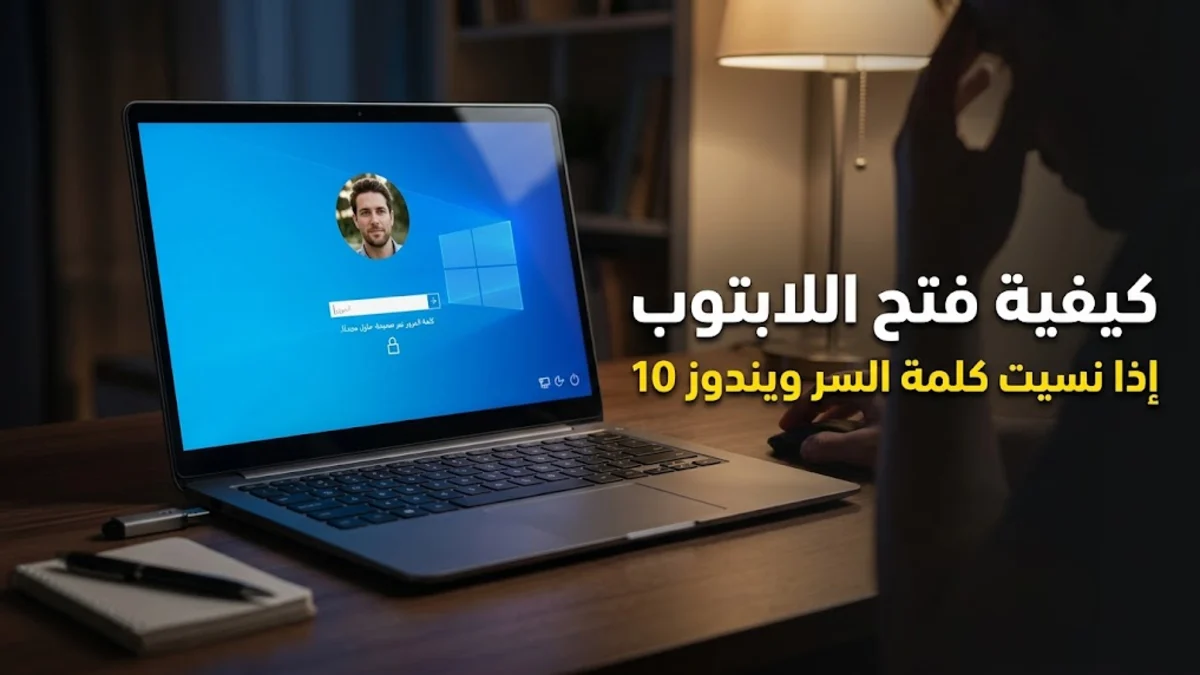
إذا نسيت كلمة المرور الخاصة بجهاز الكمبيوتر المحمول الذي يعمل بنظام ويندوز 10، فقد تعتقد أنك فقدت الوصول إلى ملفاتك تماماً. لكن لا داعي للقلق، فهناك عدة طرق آمنة ومعتمدة يمكنك من خلالها استعادة الوصول إلى جهازك بسهولة.
في هذا المقال، سنستعرض الخطوات الصحيحة والفعالة التي تتيح لك تجاوز شاشة القفل أو إعادة تعيين كلمة المرور بكل وسيلة متاحة، سواء عبر حساب مايكروسوفت أو خيارات استعادة النظام الأخرى.
استخدام حساب مايكروسوفت المرتبط بالجهاز
إذا كان جهازك مرتبطاً بحساب مايكروسوفت (Microsoft Account) بدلاً من حساب محعلي، فإن عملية استعادة كلمة المرور تعد الأسهل والأسرع مقارنة بالوسائل الأخرى. كل ما تحتاجه هو جهاز آخر مثل هاتفك الذكي أو حاسوب صديق لإتمام العملية.
قم بالدخول إلى موقع استعادة حساب مايكروسوفت الرسمي عبر المتصفح، ثم أدخل البريد الإلكتروني الخاص بك واتبع التعليمات لتأكيد هويتك عبر رمز التحقق الذي يتم إرساله إلى هاتفك أو بريدك البديل. بعد تأكيد الهوية، سيُطلب منك إنشاء كلمة مرور جديدة تماماً، وبعدها يمكنك العودة إلى اللابتوب الخاص بك وتسجيل الدخول باستخدام كلمة المرور الجديدة شريطة أن يكون الجهاز متصلاً بالإنترنت لكي يتزامن التغيير.
الاستعانة بحساب المسؤول الثانوي Administrator
في بعض الأحيان، قد يحتوي جهاز الكمبيوتر الخاص بك على حساب مستخدم آخر يتمتع بصلاحيات المسؤول (Administrator) إلى جانب الحساب المغلق. إذا كان هذا الحساب متاحاً ومعروفةً كلمة مروره، فيمكنك الدخول من خلاله وحل مشكلة حسابك الأساسي.
قم بالضغط على اسم الحساب الآخر من زاوية الشاشة وتسجيل الدخول إليه. بعد فتح النظام بنجاح، اضغط بزر الماوس الأيمن على زر ابدأ Start واختار إدارة الكمبيوتر Computer Management، ثم انتقل إلى المستخدمون والمجموعات المحلية Local Users and Groups ومنها إلى المستخدمين Users. انقر بزر الماوس الأيمن على حسابك المغلق واختر تعيين كلمة مرور Set Password لتغييرها مباشرة دون الحاجة للقديمة، ثم أعد تشغيل الجهاز.
استخدام أوامر موجه الأوامر عبر بيئة الاستعادة
إذا لم تنجح الطريقتين السابقتين ولم يكن لديك حساب مايكروسوفت، يمكنك اللجوء إلى بيئة الاستعادة المتقدمة واستخدام أداة موجه الأوامر Command Prompt لإنشاء حساب مسؤول جديد يعيد لك السيطرة الكاملة على نظام التشغيل.
للقيام بذلك، أعد تشغيل اللابتوب وأثناء ظهور شعار الويندوز اضغط مطولاً على زر الطاقة Power لإيقاف تشغيله قسراً، وكرر ذلك مرتين إلى ثلاث مرات حتى يفتح لك وضع الإصلاح التلقائي Automatic Repair. من هناك اختر خيارات متقدمة Advanced options ثم استكشاف الأخطاء وإصلاحها Troubleshoot ثم موجه الأوامر Command Prompt، وهناك يمكنك كتابة الأوامر المخصصة لإنشاء حساب جديد بصلاحيات كاملة.
إعادة ضبط المصنع كحل أخير لنظام التشغيل
إذا فشلت كافة المحاولات السابقة وباءت الطرق التقنية بالفشل، يبقى الخيار الأخير المتاح أمامك هو إعادة تعيين جهاز الكمبيوتر المحمول إلى إعدادات المصنع الأصلية Factory Reset. هذا الخيار سيعيد النظام إلى حالته النظيفة الأولى.
يمكنك الوصول إلى خيار إعادة الضبط من خلال شاشة تسجيل الدخول عبر الضغط مع الاستمرار على مفتاح Shift ثم اختيار إعادة التشغيل Restart من أيقونة الطاقة. انتقل بعدها إلى استكشاف الأخطاء وإصلاحها Troubleshoot ثم إعادة تعيين هذا الكمبيوتر Reset this PC، واختر ما إذا كنت تريد الاحتفاظ بملفاتك الشخصية أو مسح كل شيء تماماً لبدء استخدام الجهاز من جديد.
أهم النصائح لتجنب نسيان كلمة المرور مستقبلاً
بعد استعادة الوصول إلى جهازك بنجاح، من الضروري اتخاذ بعض الاحتياطات البسيطة لمنع تكرار هذه المشكلة المزعجة مستقبلاً وتوفير الوقت والجهد عليك. الوقاية دائماً خير من العلاج في إدارة الحسابات الرقمية.
يُفضل بشدة إنشاء قرص إعادة تعيين كلمة المرور Password Reset Disk باستخدام فلاشة USB مخصصة ومحفوظة في مكان آمن. كما يمكنك تفعيل ميزات الدخول السريع البديلة مثل بصمة الإصبع Fingerprint أو التعرف على الوجه Windows Hello إذا كان جهازك يدعمها، أو استخدام رقم تعريف شخصي PIN سهل التذكر بدلاً من كلمات المرور المعقدة.
الفرق بين الحساب المحلي وحساب مايكروسوفت
فهم طبيعة الحساب المستخدم على ويندوز 10 يساعدك بشكل كبير في اختيار الطريقة الصحيحة لحل مشاكل تسجيل الدخول وعدم الوقوع في حيرة عند نسيان البيانات. الحساب المحلي Local Account مخزن بالكامل على القرص الصلب للجهاز ولا يرتبط بخوادم خارجية.
أما حساب مايكروسوفت فهو مرتبط بشبكة الإنترنت ويعتمد على البريد السحابي، مما يتيح استعادة كلمة المرور بكل سهولة من أي جهاز آخر في العالم. لهذا السبب يوصي الخبراء دائماً بربط النظام بحساب مايكروسوفت لتفادي التعقيدات المرتبطة بالحسابات المحلية التقليدية التي تتطلب خطوات تقنية معقدة في حال فقدان بياناتها.
الخلاصة
في الختام، نسيان كلمة سر ويندوز 10 لم يعد مشكلة مستعصية بفضل وجود عدة خيارات استعادة متوفرة. نأمل أن تكون قد استفدت من هذه الخطوات لاستعادة جهازك بكل سهولة وأمان.
أسئلة شائعة
هل تؤدي إعادة تعيين كلمة المرور إلى حذف ملفاتي الشخصية؟
لا، استخدام حساب مايكروسوفت أو أوامر استعادة الحساب لا يمس ملفاتك الشخصية بأي شكل من الأشكال.
هل يمكنني فتح اللابتوب دون اتصال بالإنترنت؟
إذا كنت تستخدم حساب مايكروسوفت، فيجب اتصال الجهاز بالإنترنت لكي يتم تفعيل كلمة المرور الجديدة.
ماذا تفعل إذا لم تنجح أي طريقة من طرق الاستعادة؟
سيكون الخيار الأخير هو إعادة ضبط المصنع أو إعادة تثبيت نظام ويندوز 10 نظيفاً من جديد.
هل يمكن استخدام فلاشة USB لفتح اللابتوب؟
نعم، إذا كنت قد أنشأت مسبقاً قرص إعادة تعيين كلمة مرور على فلاشة USB.