طريقة تشغيل الراوتر الجديد وتهيئته لأول مرة
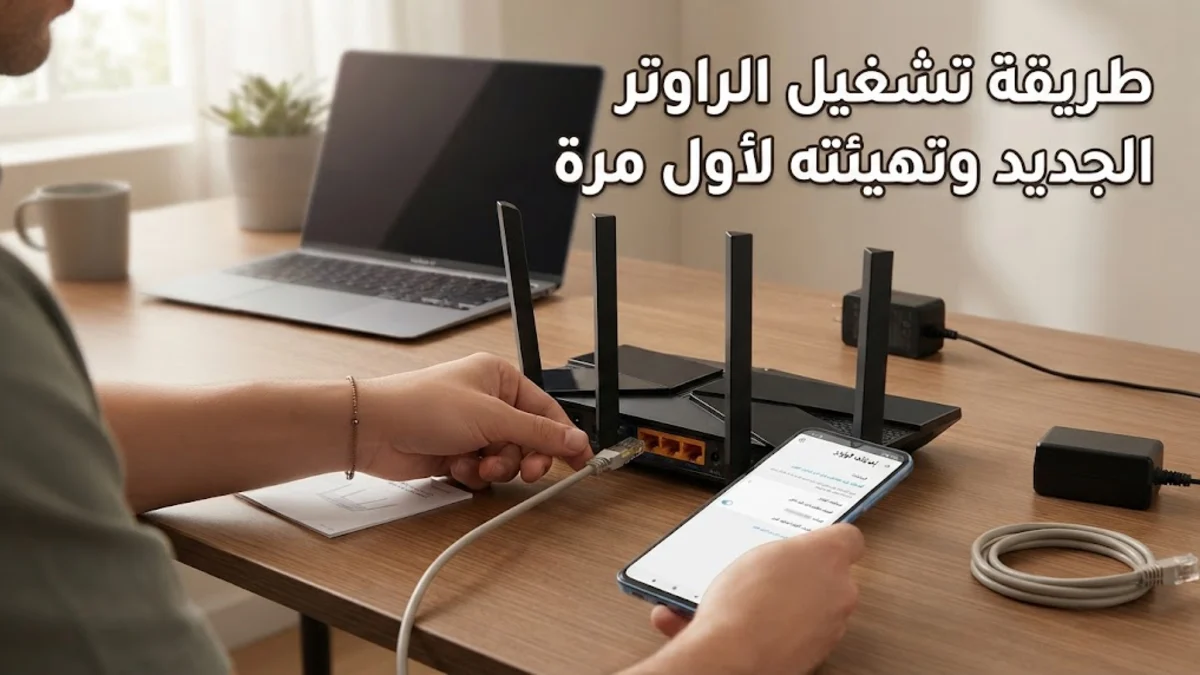
تبدأ طريقة تشغيل الراوتر الجديد بتوصيل الكابلات الكهربائية وسلك الإنترنت بالشكل الصحيح، ثم الدخول إلى واجهة التحكم البرمجية لضبط إعدادات مزود الخدمة وحماية بث الواي فاي. يُعد إعداد أجهزة التوجيه المشتراة حديثاً خطوة جوهرية لضمان الحصول على أعلى سرعة نقل بيانات ممكنة، وتوفير تغطية لاسلكية مستقرة بكافة أرجاء المنزل أو المكاتب التجارية.
تتطلب عملية إعداد الراوتر لأول مرة اتباع تسلسل منطقي يمنع حدوث ثغرات أمنية أو انقطاعات مفاجئة في الاتصال. سنوضح في هذا المقال خطوات توصيل الأسلاك، وإدخال بيانات بروتوكول الاتصال، وتعيين كلمات المرور القوية، بالإضافة إلى الخيارات المتقدمة لتحديث البرامج الثابتة وتقليل التداخل بين القنوات اللاسلكية.
توصيل الكابلات وتجهيز مصدر الطاقة
تبدأ خطوات الإعداد بالتعامل الصحيح مع التوصيلات المادية لجهاز الراوتر. اختر موقعاً مركزياً ومفتوحاً في المنزل لضمان التوزيع المتساوي للإشارة اللاسلكية، بعيداً عن العوائق المعدنية والأجهزة الكهربائية التي تصدر موجات كهرومغناطيسية. قم بتوصيل محول الطاقة Power Adapter بالمقبس المخصص خلف الجهاز، ثم ابدأ بتوصيله بفيشة الكهرباء واضغط على زر التشغيل Power Button لتنشيط اللوحة الإلكترونية.
قم بتوصيل سلك الإنترنت الرئيسي القادم من جدار المنفذ أو من المودم الرئيسي بمقبس الشبكة الواسعة WAN Port، والذي يتميز عادة بلون مختلف مثل الأزرق أو الأصفر. بالنسبة لمستخدمي خطوط الهاتف الأرضي ADSL / VDSL، يجب استخدام كابل الهاتف الصغير وتوصيله بفتحة DSL عن طريق الفلتر Splitter لمنع حدوث أي تشويش صوتي على خط الإنترنت. انتظر لعدة ثوانٍ حتى تستقر لمبة الطاقة Power LED ولمبة خط البيانات DSL / WAN LED وتتحول للون الأخضر الثابت.
الوصول إلى لوحة إعدادات الراوتر عبر المتصفح
بعد الاطمئنان على التوصيلات المادية، أربط حاسوبك الشخصي أو هاتفك الذكي بالراوتر الجديد. يمكنك استخدام كابل شبكة Ethernet Cable وربطه بأحد منافذ الشبكة المحلية LAN Ports بالكمبيوتر، أو الاتصال بالشبكة اللاسلكية الافتراضية للراوتر المطبوعة على الملصق المرفق بأسفل الجهاز. افتح متصفح الإنترنت الخاص بك واكتب عنوان بروتوكول الإنترنت الافتراضي Default Gateway IP في شريط العنوان بالأعلى.
في أغلب أجهزة الراوتر الحديثة، يكون عنوان الدخول هو 192.168.1.1 أو 192.168.0.1، أو من خلال رابط ويب مخصص تزوده الشركة مثل tplinkwifi.net أو routerlogin.net. عند فتح الصفحة، سيطلب منك إدخال اسم المستخدم Username وكلمة المرور Password الافتراضية. ستجد هذه البيانات مدونة على ملصق الجهاز الخلفي، وغالباً ما تكون كلمة admin للحقلين. في حال ظهور رسالة تنبيهية أمنية تخص شهادة الأمان SSL Certificate، اضغط على الخيارات المتقدمة واختر المتابعة إلى الموقع Proceed to unsafe site.
ضبط إعدادات مزود خدمة الإنترنت PPPoE أو DHCP
بمجرد الدخول بنجاح إلى الواجهة الرئيسية، سيظهر لك معالج الإعداد السريع Quick Setup Wizard تلقائياً للبدء في ربط الجهاز بخدمة الإنترنت. تطلب منك هذه الشاشة تحديد نوع الاتصال المعتمد لدى شركتك WAN Connection Type. تعتمد معظم شركات الاتصالات على نظام نقطة إلى نقطة عبر الإيثرنت PPPoE، والذي يتطلب منك إدخال اسم المستخدم وكلمة السر المكتوبين في عقود الاشتراك أو المزودين لك عبر رسالة نصية قصيرة من الشركة.
إذا كنت تربط الراوتر بمودم رئيسي آخر قائم بالفعل في الشبكة، يمكنك اختيار بروتوكول العنوان الديناميكي Dynamic IP / DHCP ليتولى الراوتر الجديد سحب البيانات تلقائياً دون إدخال يدوي. أما في اشتراكات خطوط الفايبر أو شبكات VDSL المتقدمة، فقد يتعين عليك تفعيل معيار معرف الشبكة الوهمية VLAN ID وإدخال القيمة الرقمية المحددة من خدمة العملاء لتحديد مسار التغطية. فور إدخال البيانات واختيار حفظ الاتصال Save & Apply، ستلاحظ تغير لون لمبة الإنترنت إلى الأزرق أو الأخضر مما يدل على نيل الاتصال بنجاح.
تخصيص اسم وكلمة سر الواي فاي وتشفير البث
تعد خطوة إعداد البث اللاسلكي Wireless Settings الركيزة الأساسية لتوصيل الهواتف والأجهزة الذكية بحرية وسرعة. انقر على تبويب الواي فاي Wi-Fi Settings وقم بتغيير اسم الشبكة الافتراضي SSID إلى اسم مخصص يسهل عليك تمييزه. يفضل عدم كتابة أي أرقام هواتف أو أسماء شخصية صريحة في اسم الشبكة لعدم كشف الهوية للغرباء بالمنطقة المحيطة.
حدد نوع التشفير الأمني Security Mode واختر المعيار الأحدث WPA3-Personal أو المعيار المزدوج WPA2/WPA3 Mixed لضمان حماية التشفير العالية وتوافق الأجهزة القديمة. أنشئ كلمة سر قوية تتألف من 12 خانة على الأقل تجمع بين الحروف الكبيرة والصغيرة والأرقام والرموز الخاصة. إذا كان راوترك يتضمن بثاً ثنائي التردد Dual-Band (2.4GHz و 5GHz)، يمكنك تفعيل التقسيم المباشر لتشغيل التطبيقات كثيفة البيانات مثل الألعاب على تردد 5 جيجاهرتز والتصفح العادي على تردد 2.4 جيجاهرتز.
تأمين الراوتر وتغيير بيانات الإدارة الافتراضية
الاعتماد على كلمة سر الإدارة الافتراضية admin يترك جهازك مكشوفاً أمام أي شخص ينجح في الاتصال بشبكتك اللاسلكية. اذهب إلى قائمة إدارة النظام System Tools ثم اختر حسابات المستخدمين Administration / Password Settings. قم بإنشاء كلمة سر جديدة وخاصة بمدير النظام واحتفظ بها في مكان آمن، لتمنع أي شخص متصل بالواي فاي من الدخول إلى لوحة الراوتر وتعديل خياراته.
ينصح بشدة بإغلاق خاصية إعداد الواي فاي المحمي WPS - Wi-Fi Protected Setup من تبويب الأمان اللاسلكي، نظراً لأن هذه الخاصية أصبحت هدفاً سهلاً للتطبيقات التي تستغل الثغرات للتخمين على الرمز النقطي PIN. كذلك يفضل تعطيل خيار الإدارة عن بعد Remote Management لمنع الوصول إلى لوحة الإدارة عبر عناوين الإنترنت الخارجية، مما يوفر جدار حماية قوي يضمن سلامة بياناتك المتداولة.
تحديث البرمجيات الثابتة وضبط قنوات الاتصال
تحرص الشركات المصنعة للراوترات على إطلاق تحديثات دورية للبرمجيات الثابتة Firmware Updates لسد الثغرات الأمنية وتطوير استقرار المعالجات الداخلية. توجه إلى قسم أدوات النظام واضغط على خيار التحديث الآلي Online Upgrade، أو قم بتنزيل ملف التحديث البرمجي من الموقع الرسمي للشركة ورفعه يدوياً عبر خيار Manual Upgrade. تجنب إطفاء الراوتر أو فصل الكهرباء عنه نهائياً أثناء استمرار عملية التحديث لضمان عدم تلف ذاكرة الجهاز الداخلية.
في البيئات المزدحمة بالشبكات اللاسلكية، قد تتعرض إشارة الواي فاي للتداخل مما يقلل من السرعة والاستقرار. اذهب إلى إعدادات القناة اللاسلكية Wireless Channel وقم بتغييرها يدويًا. بالنطاق 2.4 جيجاهرتز، اختر إحدى القنوات الموصى بها عالمياً لعدم التداخل وهي 1 أو 6 أو 11 بدلاً من الوضع التلقائي Auto. أما في تردد 5 جيجاهرتز، فتتميز القنوات بسعة ترددية أكبر وتقل فيها نسب التداخل بشكل ملحوظ.
اختبار استقرار السرعة ومراجعة إعدادات التشغيل
بعد إتمام الخطوات وتطبيق حفظ التعديلات، قم بإعادة تشغيل الراوتر Reboot Router لترسخ الإعدادات الجديدة في النظام. قم بتوصيل أجهزتك بالشبكة المحدثة وافتح أحد المواقع المتخصصة لقياس السرعة للتأكد من وصول معدل التنزيل Download Speed والرفع Upload Speed إلى المدى المتعاقد عليه، ومراقبة مستوى استجابة الشبكة Ping.
إذا واجهت تراجعاً في السرعة عبر الاتصال اللاسلكي مقارنة بالكابل السلكي، حاول تحسين الموضع المادي للهوائيات الخارجية Antennas بجعلها متعامدة، واحرص على رفع الراوتر فوق مستوى الطاولات بعيداً عن الجدران السميكة. يلخص الجدول المرفق أدناه أهم الإعدادات الأساسية ووظيفة كل منها لضمان التشغيل الأمثل للجهاز الجديد:
ملخص إعدادات تشغيل الراوتر الجديد
| الإعداد (Setting) | القيمة الموصى بها (Recommended Value) | الهدف التقني (Purpose) |
|---|---|---|
| نوع الاتصال (WAN Connection) | PPPoE أو Dynamic IP | ربط الراوتر بخدمة الإنترنت من المزود |
| اسم الشبكة (SSID) | اسم مخصص غير شخصي | التعرف السهل على البث اللاسلكي |
| معيار الأمان (Security) | WPA3 أو WPA2/WPA3 Mixed | تشفير البيانات ومنع الاختراق اللاسلكي |
| خاصية WPS | معطلة (Disabled) | سد ثغرات التخمين العشوائي على PIN |
| كلمة سر الإدارة (Admin Password) | كلمة سر معقدة جديدة | منع التلاعب بإعدادات الراوتر الداخلية |
الخلاصة
يقودك اتباع مراحل تشغيل الراوتر الجديد بدقة إلى تجربة إنترنت آمنة وسريعة تلبي كافة الاحتياجات اليومية. تضمن خطوة ضبط إعدادات المزود وتأمين خيارات الواي فاي الاستفادة الكاملة من النطاق التبادلي لخطك دون استهلاك غير مصرح به من الأجهزة الغريبة.
احرص دائماً على الاحتفاظ ببيانات الاشتراك وكلمات المرور في سجل آمن، وقم بمراجعة تحديثات البرنامج الثابت للراوتر بصورة دورية للحفاظ على استقرار أداء الشبكة ومواكبة معايير الحماية التقنية الحديثة.
أسئلة شائعة
كيف يمكنني معرفة عنوان IP الخاص بصفحة الراوتر الجديد؟
يمكنك العثور على عنوان IP الافتراضي مطبوعاً على الملصق المرفق بظهر أو أسفل الراوتر، وتكون العناوين الأكثر شيوعاً هي 192.168.1.1 أو 192.168.0.1. كما يمكنك معرفته من خلال فتح موجه الأوامر Command Prompt في ويندوز وكتابة الأمر ipconfig والملاحظة بجانب خيار Default Gateway.
ماذا أفعل إذا نسيت كلمة مرور صفحة إعدادات الراوتر؟
في حال تغيير كلمة سر الإدارة الافتراضية ونسيانها، يتوجب عليك استعادة ضبط المصنع للراوتر. قم بضغط زر إعادة الضبط الصغير Reset باستخدام دبوس رفيع لمدة 10 ثوانٍ متواصلة أثناء عمل الجهاز، وسيتم إعادة جميع الإعدادات إلى حالتها الأصلية المكتوبة على ملصق الجهاز.
لماذا توجد لمبة DSL أو WAN غير مضاءة بعد توصيل السلك؟
يشير عدم إضاءة لمبة DSL أو WAN إلى وجود مشكلة في وصول إشارة الإنترنت من المزود أو خلل في الكابل الموصل. تحقق من سلامة السلك والتوصيلات مع الفلتر Splitter، وتأكد من تفعيل الخط الأرضي أو شريحة البيانات من جانب شركة الاتصالات المزودة للخدمة.
هل يجب إيقاف تشغيل خاصية WPS عند تشغيل الراوتر لأول مرة؟
نعم، يُوصى بشدة بتعطيل خاصية WPS من إعدادات الأمان اللاسلكي فور تشغيل الجهاز، نظراً لأن بروتوكول WPS يحتوي على ثغرات أمنية تمكّن البرامج الخبيثة والتطبيقات المجاورة من اختراق كلمة سر الواي فاي بسهولة.
ما الفرق بين نطاق 2.4 جيجاهرتز ونطاق 5 جيجاهرتز في الراوتر الجديد؟
يتميز نطاق 2.4GHz بتغطية مساحات واسعة واختراق أفضل للجدران لكنه يقدم سرعات متوسطة. بينما يوفر نطاق 5GHz سرعات نقل بيانات فائقة جداً وزمن استجابة منخفض، ولكنه يغطي مساحات أقصر ويتأثر بالجدران السميكة.