حل مشكلة جوجل كروم في تابلت الثانوية بخطوات سهلة
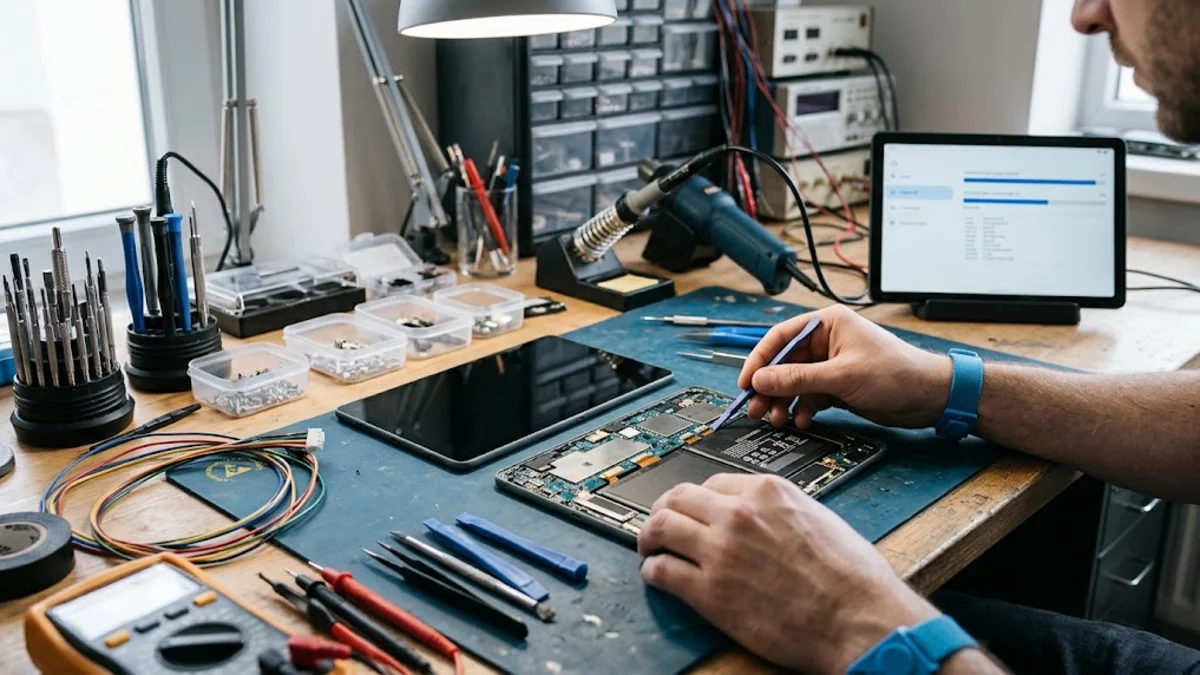
يمكن حل مشكلة جوجل كروم في تابلت الثانوية العامة من خلال مسح ذاكرة التخزين المؤقت، تحديث التطبيق، والتحقق من إعدادات الاتصال بشبكة الإنترنت ومنصة الإدارة التعليمية لضمان عمل المتصفح بكفاءة ودون توقف مفاجئ أثناء الامتحانات أو تصفح الدروس الرقمية.
يواجه العديد من الطلاب مشكلات متكررة مثل توقف المتصفح عن العمل، ظهور شاشات بيضاء، أو عدم تحميل المنصات التعليمية الرسمية مثل منصة الامتحان أو بنك المعرفة، مما يسبب قلقاً كبيراً يستدعي اتباع خطوات تقنية صحيحة ومجربة لإصلاح هذه الأعطال نهائياً دون الحاجة للذهاب إلى مراكز الصيانة.
مسح ذاكرة التخزين المؤقت وبيانات التصفح
تعتبر خطوة مسح ذاكرة التخزين المؤقت للمتصفح Clear Cache من أهم الحلول الجذرية لحل مشاكل بطء المتصفح أو توقفه المفاجئ عن الاستجابة. تتراكم الملفات المؤقتة والملفات التعريفية القديمة مع الاستخدام المتكرر لزيادة سرعة التصفح، ولكنها قد تتسبب في حدوث تعارضات برمجية تمنع تحميل الصفحات بشكل صحيح وخاصة المنصات الحكومية الثقيلة.
للقيام بذلك على تابلت الثانوية، افتح تطبيق Google Chrome ثم اضغط على زر القائمة المكون من ثلاث نقاط في الزاوية العليا، وانتقل إلى إعدادات Settings ثم الخصوصية والأمان Privacy and Security. اختر مسح بيانات التصفح Clear Browsing Data، وتأكد من تحديد خيار الصور والملفات المخزنة مؤقتاً Cached images and files وملفات تعريف الارتباط Cookies، ثم اضغط على مسح البيانات Clear Data وإعادة تشغيل التطبيق.
تحديث متصفح جوجل كروم إلى أحدث إصدار
يعد استخدام إصدار قديم من متصفح جوجل كروم سبباً رئيسياً لظهور رسائل الخطأ وعدم توافق المتصفح مع التحديثات الأمنية الجديدة لمنظومة التابلت المدرسي. تعمل وزارة التربية والتعليم دائماً على تحديث الشهادات الرقمية وبروتوكولات الأمان للمنصات، مما يتطلب نسخة محدثة ومتوافقة تماماً لتجنب مشاكل شهادات الأمان واتصال السيرفرات.
للتحقق من وجود تحديثات، يجب الدخول إلى متجر التطبيقات الرسمي المتاح على التابلت أو الانتقال مباشرة إلى متصفح جوجل كروم والضغط على خيار حول التطبيق About Chrome من قائمة الإعدادات. في حال توفر تحديث جديد، قم بالضغط على زر التحديث Update وانتظر حتى يكتمل التنزيل والتثبيت بالكامل، ثم أعد تشغيل الجهاز لضمان تطبيق التغييرات البرمجية بنجاح.
تعطيل الإضافات والملحقات غير الموثوقة
قد تؤدي بعض الإضافات أو الأدوات المساعدة المضافة للمتصفح إلى إحداث ضغط زائد على موارد الجهاز أو إحداث تعارض يمنع فتح مواقع معينة. على الرغم من أن تابلت الثانوية يأتي بنظام مغلق نسبياً، إلا أن تثبيت بعض الإضافات أو تغيير إعدادات المزامنة قد يؤدي إلى سلوك غير متوقع للمتصفح أثناء محاولة الدخول إلى المنصات التعليمية أو منصة الامتحانات الإلكترونية.
قم بالدخول إلى مدير الإضافات أو تفقد إعدادات الموقع Site Settings داخل متصفح جوجل كروم، وقم بتعطيل أي إضافات خارجية غير ضرورية. تأكد أيضاً من إيقاف تشغيل ميزة الترجمة التلقائية إذا كانت تسبب تعارضاً في تحميل بعض النصوص البرمجية للصفحات الحكومية، واحرص على الاحتفاظ بالمتصفح في حالته الأساسية النظيفة لتوفير أقصى درجات الاستقرار أثناء الاستخدام الدراسي.
التحقق من إعدادات الشبكة والاتصال بالإنترنت
ترتبط العديد من مشاكل متصفح جوجل كروم على تابلت الثانوية بانقطاع الاتصال أو تذبذب شبكة الإنترنت المدرسية School Wi-Fi أو شبكة الشرائح المتاحة. عدم استقرار إشارات الاتصال يؤدي إلى ظهور رسائل خطأ شهيرة مثل خطأ عدم توفر الإنترنت ERR_INTERNET_DISCONNECTED أو فشل الاتصال بالخادم ERR_CONNECTION_TIMED_OUT.
لعلاج هذه المشكلة، قم بإلغاء اتصال شبكة الواي فاي الحالية عبر الضغط مطولاً عليها واختيار نسيان الشبكة Forget Network، ثم اعادة البحث عنها وإدخال كلمة المرور الصحيحة. يمكنك أيضاً تبديل وضع الطيران Airplane Mode تشغيل وإيقاف لتنشيط شريحة الاتصال وإعادة ضبط أجهزة الراديو الداخلية للتابلت، مما يضمن تدفق البيانات بسلاسة ودون انقطاع.
إعادة ضبط إعدادات المتصفح الافتراضية
عندما تفشل الطرق السابقة في إعادة تشغيل المتصفح بشكل طبيعي، تصبح خطوة إعادة ضبط الإعدادات إلى وضعها الاصلي الافتراضي Reset Settings هي الحل الأنسب. هذه العملية تقوم بإعادة ضبط الأذونات، محركات البحث الافتراضية، وعلامات التبويب المثبتة دون أن تؤدي إلى حذف بياناتك الشخصية الهامة أو كلمات المرور المحفوظة بشكل نهائي في حسابك.
توجه إلى قائمة الإعدادات Settings في تطبيق جوجل كروم، ثم ابحث عن قسم إعادة التعديل أو إعادة التعيين Reset Settings. اضغط على خيار استعادة الإعدادات إلى إعداداتها الافتراضية الأصلية Restore settings to their original defaults، ثم قم بتأكيد العملية. بعد اتمام هذه الخطوة، افتح المتصفح من جديد وقم بتسجيل الدخول بحسابك المدرسي للتأكد من زوال المشكلة واستقرار الأداء.
إدارة التخزين وإخلاء مساحة الذاكرة المؤقتة للتابلت
يعاني نظام التشغيل في تابلت الثانوية أحياناً من امتلاء مساحة التخزين الداخلية Internal Storage نتيجة تراكم الملفات والصور والملفات الدراسية الضخمة، وهو ما يؤثر مباشرة على أداء التطبيقات الكبيرة مثل متصفح جوجل كروم الذي يحتاج إلى مساحة كافية للعمليات المؤقتة وتحميل البيانات الكبيرة للمنصات التعليمية.
قم بالدخول إلى إعدادات النظام العادية للتابلت Device Care أو التخزين Storage، وتحقق من توفر مساحة فارغة لا تقل عن جيجابايتات كافية لعمل النظام بسلاسة. قم بحذف التطبيقات غير الضرورية، وتفريغ ملفات التنزيلات القديمة Downloads التي لم تعد بحاجة إليها، مما يمنع حدوث انهيار مفاجئ في المتصفح أثناء فترة الامتحانات أو المراجعات النهائية.
الخلاصة
في النهاية، يظل حل مشكلة جوجل كروم في تابلت الثانوية مرتبطاً ارتباطاً وثيقاً بالحفاظ على نظافة المتصفح عبر مسح الذاكرة المؤقتة بانتظام، والتأكد من تحديث التطبيق والاتصال المستقر بالشبكة لضمان تجربة تعليمية خالية من الأعطال.
أسئلة شائعة
لماذا يتوقف جوجل كروم عن العمل فجأة في تابلت الثانوية؟
يعود ذلك غالباً لامتلاء ذاكرة التخزين المؤقت، أو وجود تحديث معلق، أو ضعف اتصال الإنترنت بشبكة المدرسة.
هل مسح بيانات التصفح يحذف حسابي المدرسي؟
لا، مسح الذاكرة المؤقتة والبيانات المؤقتة لا يحذف حسابك الأساسي، ولكن قد تحتاج لتسجيل الدخول مرة أخرى في بعض المواقع.
كيف يمكنني تحديث متصفح كروم على التابلت المدرسي؟
يمكنك تحديثه عبر الانتقال إلى متجر التطبيقات الرسمي المخصص لمنظومة التابلت والبحث عن تطبيق جوجل كروم ثم الضغط على تحديث.
ما الحل إذا ظهرت رسالة خطأ الاتصال بالخادم أثناء الامتحانات؟
تأكد من إلغاء تفعيل وضع توفير الطاقة، وإعادة تشغيل شبكة الواي فاي، والتأكد من الاتصال بالشبكة المخصصة للامتحانات.