طريقة استخدام برنامج الطيبات للمحاسبة وإدارة المبيعات
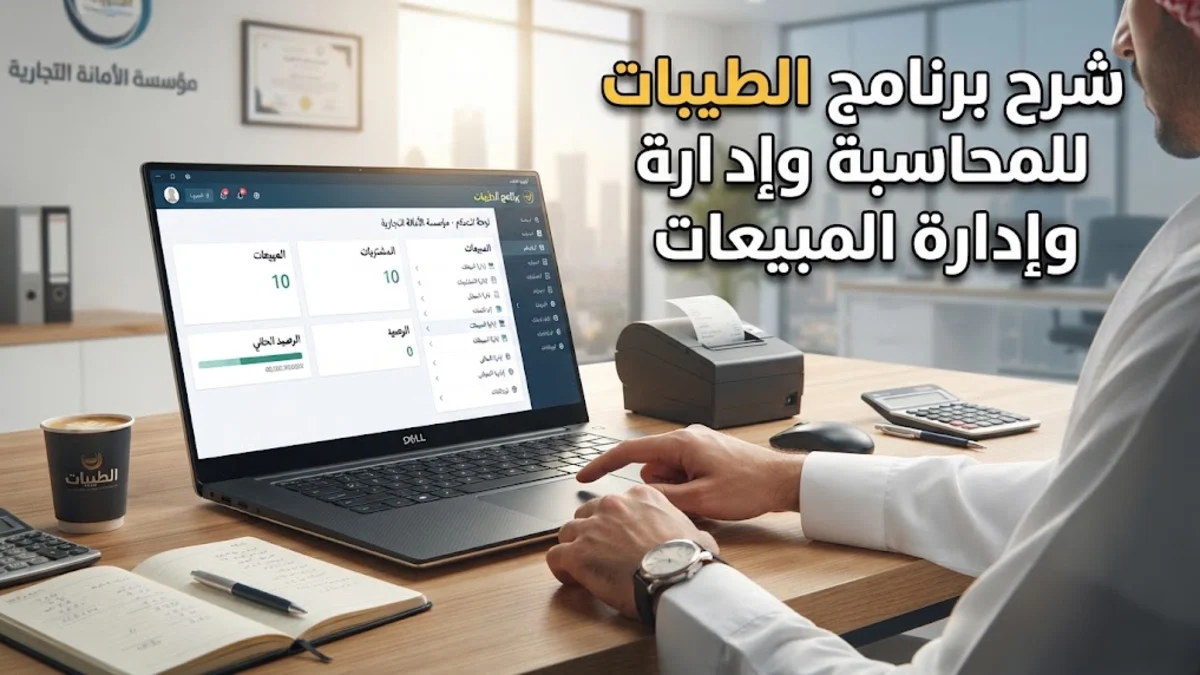
طريقة استخدام برنامج الطيبات لإدارة المحاسبة والمبيعات تعتمد على تنفيذ الخطوات الأساسية المتمثلة في ضبط الإعدادات الأولية للنظام، وتوصيل قاعدة البيانات المحلية، ثم إدخال أصناف المخزون وتنظيم حسابات العملاء والموردين. يُعد هذا النظام من البرمجيات المخصصة لتسهيل المعاملات المالية اليومية وإدارة الفواتير في الشركات والمتاجر التجارية بأسلوب يحقق الدقة ويوفر الوقت والجهد على الأقسام المحاسبية.
تكمن أهمية هذا البرنامج في تقديمه لوظائف متكاملة تشمل متابعة حركة المشتريات والمبيعات، وحساب الضرائب المقررة، وإصدار التقارير الدورية التي تساعد أصحاب الأعمال على اتخاذ القرارات المادية الصحيحة. وفي هذا المقال المقدم من موقع TechBridge، سنوضح الخطوات العملية الكاملة لكيفية تشغيل البرنامج واستخدامه بفاعلية من البداية وحتى مرحلة استخراج التقارير والنسخ الاحتياطي.
متطلبات تثبيت برنامج الطيبات وكيفية إعداده على الجهاز
يبدأ العمل على نظام المحاسبة بتجهيز بيئة التشغيل المناسبة على جهاز الكمبيوتر لضمان استقرار الأداء وعدم حدوث أي فقدان للبيانات أثناء العمليات اليومية. يتطلب البرنامج بيئة تشغيل تعمل بنظام ويندوز مع وجود مساحة تخزين كافية وذاكرة وصول عشوائي مناسبة لمعالجة استعلامات قاعدة البيانات بسرعة.
لتثبيت البرنامج بالشكل الصحيح، اتبع الخطوات التالية:
- قم بتشغيل ملف التثبيت بصلاحيات المسؤول من خلال الضغط بالزر الأيمن للمؤشر واختيار Run as administrator (تشغيل كمسؤول).
- اتبع تعليمات معالج التثبيت وحدد المسار المطلوب على القرص الصلب، ويفضل أن يكون بعيداً عن القرص الرئيسي للنظام للحفاظ على البيانات في حال إعادة تهيئة النظام.
- تأكد من تثبيت محرك قواعد البيانات المرفق مع الحزمة مثل SQL Server أو Microsoft Access Database Engine حسب إصدار البرنامج المستخدَم.
- عند انتهاء التثبيت، قم بفتح البرنامج وتأكد من استجابة واجهة المستخدم وتأمين الاتصال بقاعدة البيانات عبر خيار Database Connection (الاتصال بقاعدة البيانات).
يُنصح دائماً بإغلاق جميع برامج الحماية المؤقتة أثناء عملية التثبيت الأولى لمنع حظر أي من الملفات التنفيذية أو خدمات قاعدة البيانات الضرورية لعمل البرنامج.
خطوات إنشاء حساب جديد وضبط إعدادات الشركة
بعد التثبيت بنجاح، تصفح النافذة الرئيسية للانتقال إلى مرحلة ضبط بيانات المؤسسة أو المتجر. تعد هذه الخطوة حاسمة لأنها تُحدد طبيعة الرأس المالي، العملة المعتمدة، والمعلومات الحسابية التي ستظهر في أعلى الفواتير والتقارير المطبوعة.
تتم عملية التهيئة الأولية عن طريق الدخول إلى قائمة Company Settings (إعدادات الشركة) وتعبئة الحقول الأساسية كما يلي:
- اسم المنشأة والنشاط: أدخل الاسم التجاري الكامل وعنوان الفرع الرئيسي.
- الرقم الضريبي: اكتب الرقم الضريبي الموحد للشركة لضمان طباعته على الفواتير الضريبية.
- العملة الرئيسية: حدد العملة المحلية التي سيتم استخدامها في تسجيل المبيعات والمشتريات.
- السنة المالية: اضبط تاريخ بداية ونهاية السنة المالية الافتراضية للنظام.
كما يمكنك من خلال قائمة User Permissions (صلاحيات المستخدمين) إنشاء حسابات فرعية للموظفين أو أمناء الصندوق، وتحديد الصلاحيات المتاحة لكل مستخدم لمنع التعديل غير المصرح به على القيود المالية والحسابات المغلقة.
كيفية إضافة المنتجات وإدارة دليل المخزون
يعتمد أي نظام محاسبي ناجح على تنظيم دليل المخزون بدقة لتسهيل عمليات البيع والجرد الدوري. يتيح برنامج الطيبات إمكانية تصنيف المنتجات إلى مجموعات رئيسية وفرعية، مما يساعد على تتبع حركة كل منتج ومعرفة الكميات المتاحة في المستودعات.
لإضافة صنف جديد إلى المخزون، توجه إلى تبويب Inventory Management (إدارة المخزون) واضغط على خيار Add New Item (إضافة صنف جديد). ستظهر لك نافذة تتطلب إدخال التفاصيل الآتية:
| الحقل | الوصف | الأهمية |
|---|---|---|
| كود المنتج (Barcode) | الرقم التسلسلي للمنتج | يسهل قراءة المنتج عبر قارئ الباراد بسرعة |
| اسم الصنف | الاسم المطبوع على الفاتورة | تعريف المنتج للعميل والمحاسب |
| سعر الشراء والتكلفة | قيمة القيمة الشرائية للقطعة | حساب هامش الربح الإجمالي بدقة |
| سعر البيع للمستهلك | القيمة النهائية للبيع | تحديد التكلفة للمشتري شاملة الضريبة |
| حد إعادة الطلب | أقل كمية مسموح بها في المخزن | تنبيه النظام عند تنبيه التخزين |
بعد حفظ البيانات، يمكنك استخدام قارئ الباركوم Barcode Reader للتأكد من استجابة الصنف والتأكد من ربط الأكواد بالشكل الصحيح داخل قاعدة البيانات.
طريقة تسجيل فواتير المبيعات والمشتريات اليومية
تعتبر شاشة المبيعات الشاشة الأكثر استخداماً في البرمجيات المحاسبية، حيث تتطلب سرعة في إدخال البيانات ومعالجة عمليات الدفع المتنوعة سواء كانت نقداً أو عبر البطاقات البنكية أو الآجل.
لتسجيل فاتورة بيع جديدة في البرنامج، قم بإجراء الخطوات التالية:
- افتح شاشة Sales Invoice (فاتورة المبيعات) من القائمة الرئيسية أو عبر الاختصار المخصص في لوحة المفاتيح.
- اختر العميل من قائمة Customer Accounts (حسابات العملاء)، أو اترك الحقل نقدي في حال كان البيع لعميل عابر.
- قم بمسح باركود المنتجات أو البحث عنها بالاسم، وستظهر المواد في قائمة الفاتورة تلقائياً.
- حدد الكميات المطلوبة وقم بتطبيق أي خصم مسموح به في خانة Discount (الخصم).
- اختر طريقة الدفع المناسبة، ثم اضغط على Save and Print (حفظ وطباعة) لإصدار الإيصال المالي.
بنفس الطريقة، يمكنك الدخول إلى شاشة Purchase Invoice (فاتورة المشتريات) لتسجيل البضائع الواردة من الموردين وتحديث رصيد المخزن وزيادة الالتزامات المالية للموردين تلقائياً.
إدارة الحسابات العامة وشجرة الحسابات المحاسبية
يمتلك برنامج الطيبات شجرة حسابات مرنة Chart of Accounts تتكيف مع مختلف الأنشطة التجارية. تمكنك شجرة الحسابات من تنظيم الأصول، الخصوم، الإيرادات، والمصروفات ضمن هيكل شجري منظم يسهل الوصول إليه وترحيل الحركات المالية إليه.
لتسجيل قيد محاسبي يدوي مثل المصروفات التشغيلية أو إيجار المقر، افتح قائمة Journal Entry (سند قيد) وأدخل المبلغ في جانب المدين والدائن، مع كتابة شرح مختصر للعملية في خانة البياد. يقوم النظام بتدقيق توازن القيد تلقائياً قبل الحفظ لتجنب الأخطاء المحاسبية.
بالإضافة إلى ذلك، يوفر النظام خاصية إدارة الخزينة Cash Drawer لتتبع الصادر والوارد من النقود بشكل يومي، وإجراء عمليات مطابقة الصندوق عند نهاية كل وردية عمل مع إمكانية تسوية الفروق إن وجدت.
توليد التقارير المالية وتحليل أداء النشاط التجاري
تعد التقارير المالية أداة التقييم الأساسية لأي نشاط تجاري، حيث تحول البيانات المدخلة إلى معلومات رقمية واضحة تعكس كفاءة العمليات والأرباح المحققة خلال فترة زمنية محددة.
لاستخراج التقارير، انتقل إلى تبويب Reports (التقارير) في القائمة العلوية، حيث يمكنك اختيار نوع التقرير المطلوب مثل:
- قائمة الدخل (Profit and Loss Statement): لعرض مجمل الربح وصافي الأرباح بعد خصم المصاريف.
- تقرير حركة المبيعات (Sales Report): لتحليل مبيعات كل أصناف أو كل موظف على حدة.
- تقرير كشف حساب (Account Statement): لمتابعة مديونيات العملاء ومستحقات الموردين.
- تقرير تقييم المخزون (Inventory Valuation): لمعرفة القيمة المالية الإجمالية للبضاعة المتبقية في المخازن.
يتيح البرنامج تصدير كافة التقارير بصيغ متعددة من خلال زر Export to Excel (تصدير إلى إكسل) أو حفظها بصيغة PDF لطباعتها أو مشاركتها مع الإدارة المالية.
طريقة إجراء النسخ الاحتياطي واستعادة البيانات لحماية النظام
تعتبر حماية البيانات المحاسبية من أهم الأولويات التي يجب على مستخدم البرنامج مراعاتها تجنباً لتلف القرص الصلب أو الإصابة بالبرامج الضارة التي قد تتسبب في فقدان السجلات المالية للشركة.
يوفر برنامج الطيبات خياراً مدمجاً للنسخ الاحتياطي السريع. للقيام بذلك، اتبع الخطوات التالية:
- افتح قائمة System Tools (أدوات النظام) واختر Database Backup (النسخ الاحتياطي لقاعدة البيانات).
- حدد مجلد التخزين المطلوب، ويفضل اختيار وحدة تخزين خارجية مثل قرص صلب خارجي أو خدمة تخزين سحابية.
- اضغط على Start Backup (بدء النسخ) وانتظر حتى تظهر رسالة تأكيد إتمام العملية بنجاح.
في حالة استبدال جهاز الكمبيوتر أو التعرض لأي خلل، يمكنك استخدام أمر Restore Database (استعادة قاعدة البيانات) واختيار أحدث ملف نسخ احتياطي لإعادة جميع الحسابات والفواتير والمخزون إلى حالتها السابقة دون أي فقدان للبيانات.
الخلاصة
في الختام، يمثل استخدام برنامج الطيبات خياراً عملياً لتنظيم المعاملات المحاسبية وإدارة حركة المبيعات والمخزون بأسلوب دقيق ومنظم. من خلال الالتزام بالخطوات الموضحة في هذا الشرح لتهيئة النظام وإدخال البيانات وإجراء النسخ الاحتياطي المنتظم، يمكنك رفع كفاءة الإدارة المالية لنشاطك التجاري وتجنب الأخطاء التشغيلية.
أسئلة شائعة
هل يعمل برنامج الطيبات بدون الاتصال بالإنترنت؟
نعم، يعمل البرنامج بشكل كامل على قواعد بيانات محلية مخزنة على جهاز الكمبيوتر، ولا يتطلب وجود اتصال دائم بالإنترنت إلا في حال استخدام ميزات المزامنة السحابية أو النسخ الاحتياطي الخارجي.
كيف يمكنني إضافة مستخدم جديد وتحديد صلاحياته؟
يمكنك ذلك من خلال الانتقال إلى قائمة إعدادات النظام (System Settings)، ثم اختيار إدارة المستخدمين (User Management)، وإضافة اسم مستخدم جديد مع تحديد الصلاحيات المسموح له بها مثل البيع فقط أو الاطلاع على التقارير.
ماذا أعمل إذا ظهرت رسالة خطأ عند الاتصال بقاعدة البيانات؟
تأكد أولاً من تشغيل خدمة محرك قواعد البيانات على الجهاز، وتحقق من صحة مسار ملف قاعدة البيانات من خلال خيار إعدادات الاتصال (Database Connection) المتاح في شاشة الدخول.
هل يتيح البرنامج تعديل الفواتير بعد حفظها؟
نعم، يمكن تعديل أو إلغاء الفواتير بشرط امتلاك المستخدم للصلاحيات الكافية، وتتم العملية عبر البحث عن الفاتورة في شاشة المبيعات واختيار تعديل أو إرجاع.
كيف يتم أخذ نسخة احتياطية بشكل دوري؟
يمكن ضبط البرنامج ليقوم بعمل نسخ احتياطي تلقائي عند إغلاق النظام يومياً، أو يمكنك القيام بذلك يدوياً عبر قائمة أدوات النظام واختيار النسخ الاحتياطي وحفظ الملف في مكان آمن.