طريقة قفل حساب فيسبوك لحماية الخصوصية والأمان
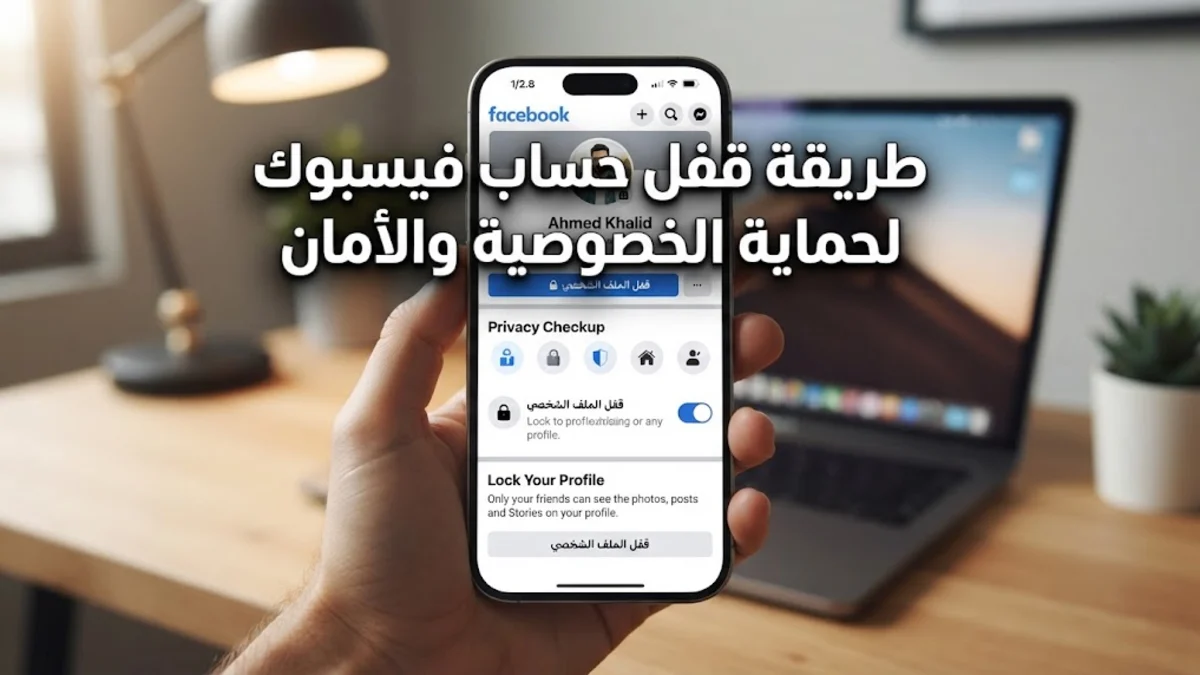
تتيح ميزة قفل حساب فيسبوك أو قفل الملف الشخصي حماية كاملة لبياناتك وصورك وشخصيتك الرقمية من الغرباء والأشخاص غير الموجودين في قائمة أصدقائك، حيث تمنع أي شخص غريب من تكبير صورة الملف الشخصي أو فتح غلاف الحساب أو رؤية المنشورات والقصص. يمكن تفعيل هذه الميزة بضغطة زر من خلال إعدادات الخصوصية داخل التطبيق أو عبر المتصفح.
في عالم أصبحت فيه حماية البيانات الشخصية أولوية قصوى لمستخدمي شبكات التواصل الاجتماعي، يقدم فيسبوك مجموعة من الأدوات الأمنية المتطورة لضمان عدم استغلال البيانات أو سرقة الصور الشخصية. نستعرض في هذا المقال الشرح التفصيلي لخطوات قفل الملف الشخصي، وما يترتب على هذه الخطوة، إضافة إلى الحلول البديلة لتعزيز الخصوصية والأمان.
مفهوم ميزة قفل الملف الشخصي في فيسبوك وأهميتها الأمنية
تُعد ميزة قفل الملف الشخصي (Profile Lock) في فيسبوك إحدى أهم خصائص الأمان التي تم تطويرها لمنح المستخدمين تحكماً كاملاً في من يمكنه الوصول إلى محتواهم الشخصي. عند تفعيل هذه الميزة، يتم تطبيق حاجز أمني يقتصر فيه عرض المحتوى الكامل، بما في ذلك المنشورات القديمة والحديثة، والصور المكبرة، والقصص (Stories)، والمعلومات التفصيلية في قسم حول (About)، على قائمة الأصدقاء المقربين المضافين لديك فقط.
تكمن أهمية هذه الميزة في الحد من ظاهرة انتحال الشخصيات وسرقة الصور الشخصية، والتي انتشرت بشكل كبير في الآونة الأخيرة. عندما يحاول شخص غريب زيارة ملفك الشخصي، لن يتمكن من النقر على صورة بروفايلك لتكبيرها أو تنزيلها، كما ستظهر له شارة أقفال مصحوبة برسالة توضح أن الحساب مقفل. هذا يوفر طبقة حماية ممتازة خصوصاً للحسابات الشخصية والعائلية التي يرغب أصحابها في مشاركة يومياتهم دون قلق من متلصصي الإنترنت.
كيفية قفل حساب فيسبوك عبر تطبيق الهاتف
تعتبر عملية قفل الملف الشخصي باستخدام تطبيق فيسبوك على أجهزة Android و iOS من أسهل الطرق وأكثرها استخداماً. لبدء العملية، قم بفتح تطبيق فيسبوك وسجل الدخول إلى حسابك، ثم اتبع الخطوات المحددة التالية بدقة لضمان تفعيل الحماية:
- افتح تطبيق فيسبوك واضغط على صورة ملفك الشخصي أو رمز القائمة الرئيسية (Menu) الموجود في أعلى أو أسفل الشاشة.
- انقر على اسمك للوصول إلى صفحة الملف الشخصي (Profile Page).
- اضغط على زر النقاط الثلاث الأفقية
...الموجودة بجوار خيار تعديل الملف الشخصي (Edit Profile). - من القائمة الظاهرة، اختر خيار قفل الملف الشخصي (Lock Profile).
- ستظهر لك شاشة تؤكد الخصائص الأمنية للميزة، اضغط على زر قفل ملفك الشخصي (Lock Your Profile) في أسفل الشاشة.
- سيظهر لك إشعار تأكيدي يفيد بأن ملفك الشخصي قد تم قفله بنجاح، اضغط على موافق (OK).
بعد إتمام هذه الخطوات، ستشاهد شارة قفل تحت اسمك مباشرة في صفحتك الشخصية تؤكد أن الحساب أصبح محمياً بالكامل، ولن يستطيع أي شخص خارج قائمة الأصدقاء الاطلاع على منشوراتك أو التحقق من تفاصيل حسابك.
طريقة قفل حساب فيسبوك عبر متصفح الكمبيوتر
إذا كنت تفضل استخدام جهاز الكمبيوتر أو اللابتوب لتصفح منصة فيسبوك، يمكنك تفعيل ميزة قفل الحساب بسهولة من خلال المتصفح. تضمن هذه الخطوات تطبيق نفس معايير الأمان المتاحة في تطبيق الهواتف الذكية دون أي اختلاف في مستوى الحماية.
- افتح متصفح الويب وانتقل إلى موقع فيسبوك الرسمي وسجل الدخول إلى حسابك الشخصي.
- اضغط على اسمك أو صورة ملفك الشخصي في أعلى الصفحة للذهاب إلى الصفحة الشخصية.
- ابحث عن زر النقاط الثلاث
...الموجود أسفل صورة الغلاف إلى الجانب الأيمن أو الأيسر حسب لغة الواجهة. - اضغط على النقاط الثلاث واختر من القائمة المنسدلة قفل الملف الشخصي (Lock Profile).
- تأكد من قراءة التنبيهات الأمنية المعروضة، ثم انقر على الخيار الأزرق قفل ملفك الشخصي (Lock Your Profile).
بمجرد النقر على زر التأكيد، ستقوم المنصة بتحديث إعدادات حسابك فوراً ليتحول ملفك الشخصي إلى الوضع المغلق. تجدر الإشارة إلى أن بعض المتصفحات القديمة قد تتطلب إعادة تحميل الصفحة لرؤية شارة القفل الظاهرة تحت الاسم.
ماذا يحدث لحسابك بعد تفعيل ميزة قفل الملف الشخصي
عند تفعيل خيار قفل الملف الشخصي، يطرأ عدد من التغييرات الفورية والمباشرة على إعدادات الخصوصية الخاصة بحسابك. تهدف هذه التغييرات إلى تحويل حسابك من وضع العرض العام إلى وضع الخصوصية المشددة دون الحاجة إلى تعديل كل منشور على حدة.
تشمل التغييرات الرئيسية ما يلي:
- المنشورات والصور: سيتم تغيير خصوصية جميع المنشورات والصور السابقة والحالية تلقائياً لتصبح مرئية للأصدقاء فقط (Friends).
- القصص واليوميات: لن يتمكن سوى الأصدقاء من رؤية القصص (Stories) التي تقوم بنشرها.
- صورة البروفايل والغلاف: لن يتاح للغرباء تكبير صورة الملف الشخصي أو صورة الغلاف أو مشاركتها أو تنزيلها على أجهزتهم.
- مراجعة الإشارات: يتم تفعيل مراجعة اليوميات والإشارات (Timeline Tag Review) تلقائياً لمنع ظهور أي منشور يتم الإشارة إليك فيه إلا بعد موافقتك الصريحة.
- معلومات قسم حول: يتم إخفاء معظم التفاصيل الشخصية والمعلومات التفصيلية في قسم حول (About) عن غير الأصدقاء.
مع ذلك، يجب الانتباه إلى أن ميزة القفل لا تمنع الأشخاص من العثور عليك في محرك البحث الخاص بفيسبوك أو إرسال طلبات صداقة ورسائل، ولكنها تقيد قدرتهم على رؤية أي محتوى داخل صفحتك.
خطوات حماية حساب فيسبوك في حال عدم توفر ميزة القفل
في بعض الدول أو على بعض الحسابات، قد لا تظهر ميزة قفل الملف الشخصي بشكل مباشر في قائمة الإعدادات. يرجع ذلك إلى توفر الميزة تدريجياً بحسب المنطقة الجغرافية ونوع الحساب. ومع ذلك، يمكنك تحقيق نفس مستوى الأمان والخصوصية تقريباً عن طريق ضبط إعدادات الخصوصية يدوياً.
لتطبيق الحماية اليدوية الشاملة، اتبع الخطوات التالية:
- تقييد المنشورات السابقة: اذهب إلى الإعدادات والخصوصية (Settings & Privacy) ثم الإعدادات (Settings)، واختر الخصوصية (Privacy). ابحث عن خيار تقييد من يمكنه رؤية المنشورات السابقة (Limit the audience for past posts) واضغط على تقييد المنشورات القديمة (Limit Past Posts).
- حماية صورة الملف الشخصي: اضغط على صورة ملفك الشخصي واختر تفعيل درع حماية صورة الملف الشخصي (Turn on Profile Picture Guard) إذا كان متاحاً في بلدك، أو اضبط خصوصية الصورة على أنا فقط (Only Me).
- تعديل إمكانية الوصول والرؤية: في إعدادات الخصوصية، حدد خيار من يمكنه رؤية قائمة أصدقائك؟ واجعله أنا فقط (Only Me) أو الأصدقاء (Friends).
- التحكم في طلبات الصداقة ومحركات البحث: أعد ضبط خيار من يمكنه إرسال طلبات صداقة إليك؟ ليصبح أصدقاء الأصدقاء (Friends of friends)، وقم بتمويه محركات البحث الخارجية عن أرشفة ملفك الشخصي.
باتباع هذه الإجراءات اليدوية، تحصل على مستوى حماية متكامل يماثل تماماً ميزة قفل الملف الشخصي وتمنع المتطفلين من الاطلاع على بياناتك الخاصة.
كيفية إلغاء قفل حساب فيسبوك وإعادة فتح الملف الشخصي
إذا قمت بتغيير رأيك ورغبت في مشاركة منشوراتك مع العامة أو فتح حسابك للجمهور مجدداً، يوفر فيسبوك خياراً سهلاً لإلغاء القفل وإعادة جميع الإعدادات إلى وضعها الطبيعي. تتيح لك هذه العملية استعادة الشفافية الكاملة لملفك الشخصي وقتما تشاء.
لإلغاء قفل حسابك، اتبع الإجراءات التالية:
- انقل إلى صفحة ملفك الشخصي عبر التطبيق أو المتصفح.
- اضغط على رمز القفل أو زر النقاط الثلاث
...بجوار زر تعديل الملف الشخصي. - اختر خيار إلغاء قفل الملف الشخصي (Unlock Profile).
- انقر على رمز القفل المفتوح الذي يظهر في منتصف الشاشة مع عبارة إلغاء القفل (Unlock).
- تأكد من الخيار بالضغط على زر إلغاء قفل ملفك الشخصي (Unlock Your Profile) في أسفل الصفحة.
من المهم معرفة أن إلغاء القفل سيعيد إعدادات الخصوصية إلى ما كانت عليه قبل القفل، ولكن المنشورات التي قمت بنشرها أثناء فترة القفل قد تظل مضبوطة على خيار الأصدقاء ما لم تقم بتغييرها يدوياً إلى العامة (Public).
نصائح وإعدادات إضافية لحماية حساب فيسبوك من الاختراق
لا تتوقف عملية حماية حساب فيسبوك عند مجرد قفل الملف الشخصي من المتلصصين، بل تمتد لتشمل حماية الحساب من محاولات الاختراق والتسلل وتخمين كلمات المرور. تتطلب السلامة الرقمية الكاملة اتخاذ خطوات أمنية مدروسة لحماية بيانات تسجيل الدخول وتأمين الاتصال.
إليك أهم الإجراءات الأمنية الموصى بها لتعزيز أمان حسابك:
| الإجراء الأمني | الفائدة والهدف | طريقة التفعيل |
|---|---|---|
| التحقق بخطوتين (2FA) | منع الدخول حتى لو تم تسريب كلمة السر | الإعدادات > كلمة السر والأمان > استخدام التحقق بخطوتين |
| تنبيهات تسجيل الدخول | إشعارك فوراً بأي محاولة دخول غريبة | تفعيل تنبيهات البريد والإشعارات للأجهزة المجهولة |
| كلمة سر قوية وفريدة | صعوبة تخمين أو كسر كلمة المرور | استخدام مزيج من الحروف والأرقام والرموز الخاصة |
| فحص جلسات النشاط | إنهاء الجلسات النشطة من أجهزة قديمة | مراجعة الأجهزة المسجلة الخروج من الأجهزة الغريبة |
بالإضافة إلى الجدول أعلاه، يُنصح دائماً بعدم النقر على الروابط المشبوهة التي تصل عبر تطبيق Messenger أو البريد الإلكتروني، حيث تحاول هجمات الاحتيال الإلكتروني (Phishing) إغراء المستخدمين بتسجيل الدخول في صفحات مزيفة لسرقة بيانات الحساب.
الخلاصة
في الختام، تُعد ميزة قفل حساب فيسبوك أداة أساسية وفعالة للغاية لكل من يرغب في الحفاظ على خصوصية حياته الرقمية وحماية صوره ومعلوماته من الاستغلال. سواء قمت بتفعيل الميزة بنقرة واحدة أو قمت بضبط إعدادات الخصوصية يدوياً، فإن اتخاذ هذه الخطوات يضمن لك تجربة تصفح آمنة ومريحة بعيداً عن أعين الغرباء والمتلصصين.
أسئلة شائعة
هل تتوفر ميزة قفل الملف الشخصي في جميع الدول؟
لا، تتوافر ميزة قفل الملف الشخصي بشكل متدرج وتختلف إتاحته بحسب الدولة ونوع الحساب. إذا لم تجد الميزة متوفرة، يمكنك تطبيق إعدادات الخصوصية اليدوية للوصول إلى نفس النتيجة.
هل يستطيع الأصدقاء رؤية منشوراتي بعد قفل الملف الشخصي؟
نعم، يستطيع جميع الأشخاص الموجودين في قائمة أصدقائك رؤية منشوراتك والقصص وتكبير الصور بشكل طبيعي جداً دون أي تغيير.
كيف أعرف أن حسابي تم قفله بنجاح؟
تظهر شارة قفل زرقاء أسفل اسمك في الصفحة الشخصية مكتوب بجانبها لقد قمت بقفل ملفك الشخصي، وهي علامة تأكيد على تفعيل الحماية.
هل يمنع قفل الحساب الآخرين من إرسال طلبات صداقة؟
لا يمنع القفل إرسال طلبات الصداقة تلقائياً، ولكن يمكنك تغيير إعدادات طلبات الصداقة من الإعدادات لتقييدها بـ أصدقاء الأصدقاء فقط.
ما الفرق بين قفل الحساب وتعطيل الحساب؟
قفل الحساب يحمي الخصوصية فقط ويستمر الحساب في العمل والتفاعل مع الأصدقاء، بينما تعطيل الحساب يخفي الحساب تماماً ويمنع التفاعل حتى تعيد تنشيطه.