استرجاع حساب جوجل على هاتف أندرويد بخطوات عملية
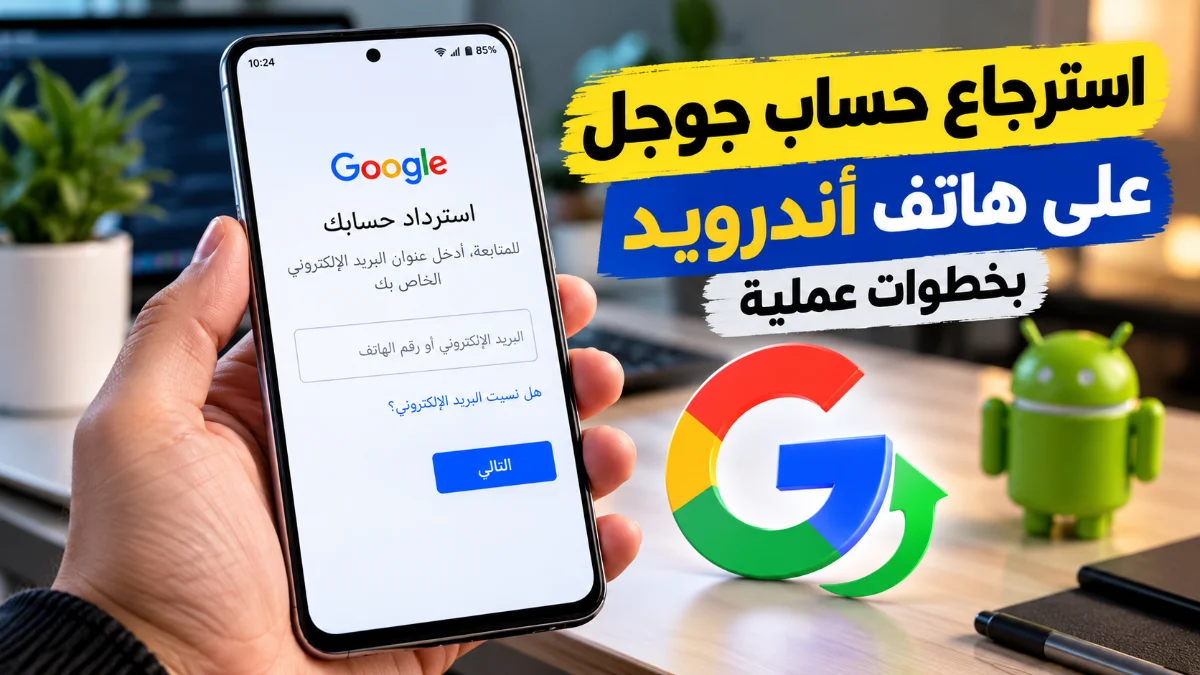
يمكنك استرجاع حساب جوجل على هاتف أندرويد من خلال التوجه مباشرة إلى صفحة استرداد الحسابات الرسمية من متصفح الهاتف أو عبر إعدادات النظام، ثم إدخال البريد الإلكتروني واتباع خيارات التحقق البديلة مثل رقم الهاتف المربوط أو مفاتيح المرور أو البريد الاحتياطي. تعد هذه الخطوة ضرورية لاستعادة إمكانية الوصول إلى خدمات متجر Google Play والبريد الإلكتروني ومزامنة الصور وجهات الاتصال المخزنة على السحابة.
يتعرض العديد من مستخدمي هواتف أندرويد لفقدان الوصول إلى حساباتهم نتيجة نسيان كلمة المرور، أو تغيير الهاتف القديم، أو تعذر استقبال رموز التحقق بخطوتين بسبب تغيير رقم الهاتف. توفر شركة جوجل منظومة أمان متطورة تتيح التحقق من هوية المالك الشرعي بعدة وسائل، شريطة تقديم المعلومات الدقيقة وتطبيق الخطوات بطريقة صحيحة تضمن حماية الحساب من محاولات الاحتيال والاختراق.
المتطلبات الأساسية وإعداد الهاتف قبل محاولة الاسترداد
قبل البدء في خطوات الاسترجاع، هناك مجموعة من العوامل التقنية التي ترفع فرص نجاح العملية لدى خوارزميات الأمان في جوجل. يُفضل دائماً استخدام هاتف أندرويد نفسه الذي اعتدت تسجيل الدخول منه في السابق، والاتصال بشبكة واي فاي مألوفة، مثل شبكة المنزل أو العمل، بدلاً من استخدام بيانات الهاتف الجوال في مكان غير معتاد، حيث تسجل خوارزميات الحماية بصمة الجهاز والموقع الجغرافي المعتاد لتقييم مصداقية الطلب.
يجب كذلك التأكد من تحديث تطبيق خدمات جوجل بلاي Google Play Services ومتصفح الإنترنت، وتجهيز أي معلومات سابقة تخص الحساب مثل آخر كلمة مرور تتذكرها، وتاريخ إنشاء الحساب التقريبي إن أمكن، بالإضافة إلى فحص توفر الوصول إلى البريد الإلكتروني البديل Recovery Email المسجل كخيار إنقاذ. إذا كنت تستخدم بطاقة SIM التي تحمل رقم الهاتف المربوط بالحساب، فتأكد من أنها مثبتة في الهاتف وتعمل على استقبال الرسائل النصية القصيرة والمكالمات بصورة طبيعية.
خطوات استرجاع حساب جوجل عبر صفحة الاسترداد الرسمية
تبدأ العملية الرسمية بالدخول إلى صفحة استرداد الحسابات من خلال متصفح الهاتف، حيث يطلب منك النظام إدخال عنوان البريد الإلكتروني أو رقم الهاتف المربوط بالحساب. بعد الضغط على زر التالي Next، ستظهر لك شاشة تطلب كتابة آخر كلمة مرور تتذكرها للحساب. إذا كنت لا تتذكر كلمة المرور إطلاقاً، اضغط على خيار تجربة طريقة أخرى Try another way للانتقال إلى مسارات التحقق البديلة التي توفرها المنظومة.
في هذه المرحلة، قد يرسل النظام إشعاراً أمنياً تلقائياً إلى أي جهاز أندرويد آخر مسجل عليه الحساب، يطلب منك النقر على نعم Yes وتأكيد رقم يظهر على الشاشة. إذا لم يكن لديك جهاز بديل، ستنتقل إلى خيار إرسال رمز تحقق مكون من ستة أرقام عبر رسالة نصية قصيرة SMS أو مكالمة هاتفية إلى رقم هاتفك المسجل مسبقاً. بمجرد استلام الرمز وإدخاله في الخانة المخصصة، يُطلب منك تعيين كلمة مرور قوية وجديدة لا تقل عن ثماني خانات وتجمع بين الحروف الكبيرة والصغيرة والأرقام والرموز.
استعادة الحساب باستخدام مفاتيح المرور ورموز الأمان
اعتمدت جوجل تقنية مفاتيح المرور Passkeys كبديل آمن لكلمات المرور التقليدية، وتتيح هذه التقنية استعادة الوصول إلى الحساب عبر التحقق البيومتري في هاتف أندرويد، مثل بصمة الإصبع أو تقنية التعرف على الوجه، أو قفل الشاشة Screen Lock المعتمد على الجهاز. إذا كنت قد أعددت مفتاح مرور مسبقاً على جهازك، سيتعرف النظام عليه تلقائياً ويطلب منك المصادقة الحيوية دون الحاجة إلى تذكر كلمات المرور أو انتظار رسائل نصية.
أما في حال عدم توفر اتصال بالإنترنت في وقت محدد أو تعذر استلام الرسائل، يمكنك استخدام رموز الأمان الاحتياطية المكونة من عشرة أرقام Security Codes. يمكن الوصول إلى هذه الرموز من داخل إعدادات هاتف أندرويد باتباع المسار التالي: التوجه إلى الإعدادات Settings، ثم اختيار جوجل Google، والضغط على إدارة حساب جوجل Manage your Google Account، ثم التوجه إلى علامة التبويب الأمان Security والنقر على رمز الأمان Security Code. تولد هذه الخاصية رمزين رقميين صالحين لفترة زمنية محددة يتيحان إثبات ملكيتك للحساب فورياً.
حل مشكلة فقدان رقم الهاتف المربوط وبريد الاسترداد
يواجه المستخدمون صعوبة مضاعفة عندما يفقدون شريحة الاتصال ولا يمتلكون بريداً إلكترونياً بديلاً، ولكن خوارزميات جوجل توفر مساراً استدلالياً يعتمد على الأسئلة الأمنية وسجل الأنشطة. عند تعذر استخدام الطرق القياسية، انقر مراراً على تجربة طريقة أخرى Try another way حتى تطلب منك جوجل تقديم بريد إلكتروني نشط تملكه حالياً، لتتواصل معك عليه وتتحقق من صحته عبر رمز مؤقت.
تقوم أنظمة جوجل بمقارنة مدخلاتك الحالية مع الأنماط المعتادة للاتصال، مثل عنوان بروتوكول الإنترنت IP Address وبيانات الجهاز ونظام التشغيل. بعد إدخال البريد البديل، قد يستغرق الرد فترة تتراوح بين ثمانٍ وأربعين ساعة إلى عدة أيام لمراجعة الطلب يدوياً أو آلياً، وستصلك بعد ذلك رسالة تحتوي على رابط مؤقت لإعادة تعيين كلمة المرور واسترجاع الحساب، بشرط عدم تكرار محاولات تسجيل الدخول الخاطئة أثناء فترة الفحص.
تجاوز تعثر التحقق بخطوتين عند استبدال الهاتف
تعد ميزة التحقق بخطوتين 2-Step Verification من أقوى طبقات الحماية، لكنها قد تتحول إلى عائق عند استبدال الهاتف القديم أو إجراء ضبط المصنع للجهاز دون إيقاف الميزة. إذا توقف تطبيق المصادقة Google Authenticator أو تعذر الوصول إلى الإشعارات الفورية، يمكنك استخدام خيارات النسخ الاحتياطي التي وفرتها مسبقاً، مثل رموز النسخ الاحتياطي المطبوعة Backup Codes المكونة من ثمانية أرقام، حيث يعمل كل رمز منها لمرة واحدة فقط لتخطي شاشة التأكيد.
في حال لم تكن تمتلك الرموز المطبوعة، يمكنك البحث عن خيار إرسال إشعار إلى تطبيق يوتيوب أو تطبيق جوجل المثبت على جهاز لوحي أو حاسوب متصل بالحساب، حيث تظهر نافذة تطلب منك إقرار محاولة الدخول. يُنصح في هذه الحالات بعدم إيقاف تشغيل التحقق بخطوتين نهائياً بعد استعادة الحساب، بل ينبغي إعادة تهيئة أجهزة التحقق المعتمدة وإلغاء الأجهزة القديمة غير المستخدمة لضمان استمرار الحماية.
إعادة إضافة الحساب وتفعيل المزامنة في نظام أندرويد
بعد النجاح في إعادة تعيين كلمة المرور، تأتي خطوة إعادة تفعيل الحساب على هاتف أندرويد ليعمل بتكامل مع النظام. انتقل إلى تطبيق الإعدادات Settings في هاتفك، ثم توجه إلى قسم الحسابات وكلمات المرور Accounts & Passwords أو المستخدمون والحسابات Users & accounts، وانقر على خيار إضافة حساب Add account، ثم حدد شعار جوجل من القائمة المعروضة.
أدخل عنوان بريدك الإلكتروني وكلمة المرور الجديدة، ثم وافق على بنود الخدمة وسياسة الخصوصية. بعد تسجيل الدخول، ادخل إلى إعدادات الحساب نفسه وتأكد من تفعيل خيارات المزامنة Sync لجميع العناصر الحيوية، مثل جهات الاتصال Contacts، والتقويم Calendar، ومستندات Google Drive، وتطبيق الصور Google Photos. يضمن تفعيل المزامنة الفورية استرجاع أرقام الهواتف المحفوظة والبيانات السحابية إلى جهازك مباشرة دون فقدان أي ملفات مهمة.
إجراءات تأمين حساب جوجل بعد استعادته لمنع قفله مجدداً
يمثل استرجاع الحساب فرصة لتحديث بيانات الأمان وتفادي تكرار المشكلة في المستقبل. أول إجراء ينبغي تنفيذه هو إجراء فحص الأمان Security Checkup من خلال إعدادات الحساب، والذي يقدم تقريراً مفصلاً حول الأجهزة التي سجلت الدخول مؤخراً والتطبيقات المرتبطة التي تمتلك صلاحيات الوصول. احرص على إزالة أي أجهزة غير معروفة أو قديمة، وراجع سجل النشاطات بحثاً عن أي سلوك مريب.
من الضروري أيضاً إضافة رقم هاتف إضافي للطوارئ، وتسجيل بريد إلكتروني احتياطي من مزود موثوق، وتفعيل مفاتيح المرور Passkeys على الهاتف الحالي لتسهيل الدخول المستقبلي بضغطة زر. يمكنك أيضاً تنزيل مجموعة جديدة من رموز النسخ الاحتياطي المكونة من ثمانية أرقام وحفظها في مكان آمن ومادي بعيداً عن الهاتف، لاستخدامها في حالات الطوارئ القصوى إذا تعطل الجهاز أو فُقد بالكامل.
الخلاصة
يتطلب استرجاع حساب جوجل على هاتف أندرويد اتباع الخطوات المنهجية المعتمدة لدى المنظومة الأمنية لشركة جوجل، واستخدام الأجهزة والشبكات الموثوقة لتسهيل التحقق من الهوية. من خلال تحديث بيانات الاسترداد بانتظام وتفعيل مفاتيح المرور والنسخ الاحتياطي، يمكنك ضمان استمرار الوصول إلى بريدك وبياناتك الحيوية وحمايتها من القفل أو التوقف المفاجئ.
أسئلة شائعة
كم من الوقت تستغرق شركة جوجل للرد على طلب استرداد الحساب؟
إذا تم تقديم الطلب بنجاح عبر بريد إلكتروني بديل، تستغرق المراجعة عادة ما بين 48 ساعة إلى 7 أيام عمل، اعتماداً على دقة البيانات وبصمة الجهاز المستخدم.
هل يمكن استرجاع حساب جوجل إذا نسيت كلمة المرور ورقم الهاتف معاً؟
نعم، يمكن ذلك من خلال استخدام خيار تجربة طريقة أخرى في صفحة الاسترداد والاعتماد على البريد الاحتياطي، أو مفاتيح المرور Passkeys، أو الرموز الاحتياطية إن كانت مفعلة مسبقاً.
ما الفرق بين إزالة حساب جوجل من هاتف أندرويد وحذفه نهائياً؟
إزالة الحساب من الهاتف تعني تسجيل الخروج وقطع المزامنة عن هذا الجهاز فقط مع بقاء البيانات محفوظة على سحابة جوجل، بينما حذف الحساب نهائياً يؤدي إلى مسح البريد والملفات والصور من خوادم الشركة كلياً.
لماذا ترفض جوجل طلبي لاسترداد الحساب وتفيد بعدم إمكانية التحقق من ملكيتي؟
يحدث ذلك غالباً عند تقديم إجابات غير دقيقة، أو استخدام جهاز غريب وشبكة إنترنت لم يسبق تسجيل الدخول منها، أو المحاولات المتكررة الخاطئة التي تصنفها خوارزميات الحماية كنشاط مشبوه.