طريقة تحميل ويندوز 10 بصيغة iso من موقع مايكروسوفت الرسمي
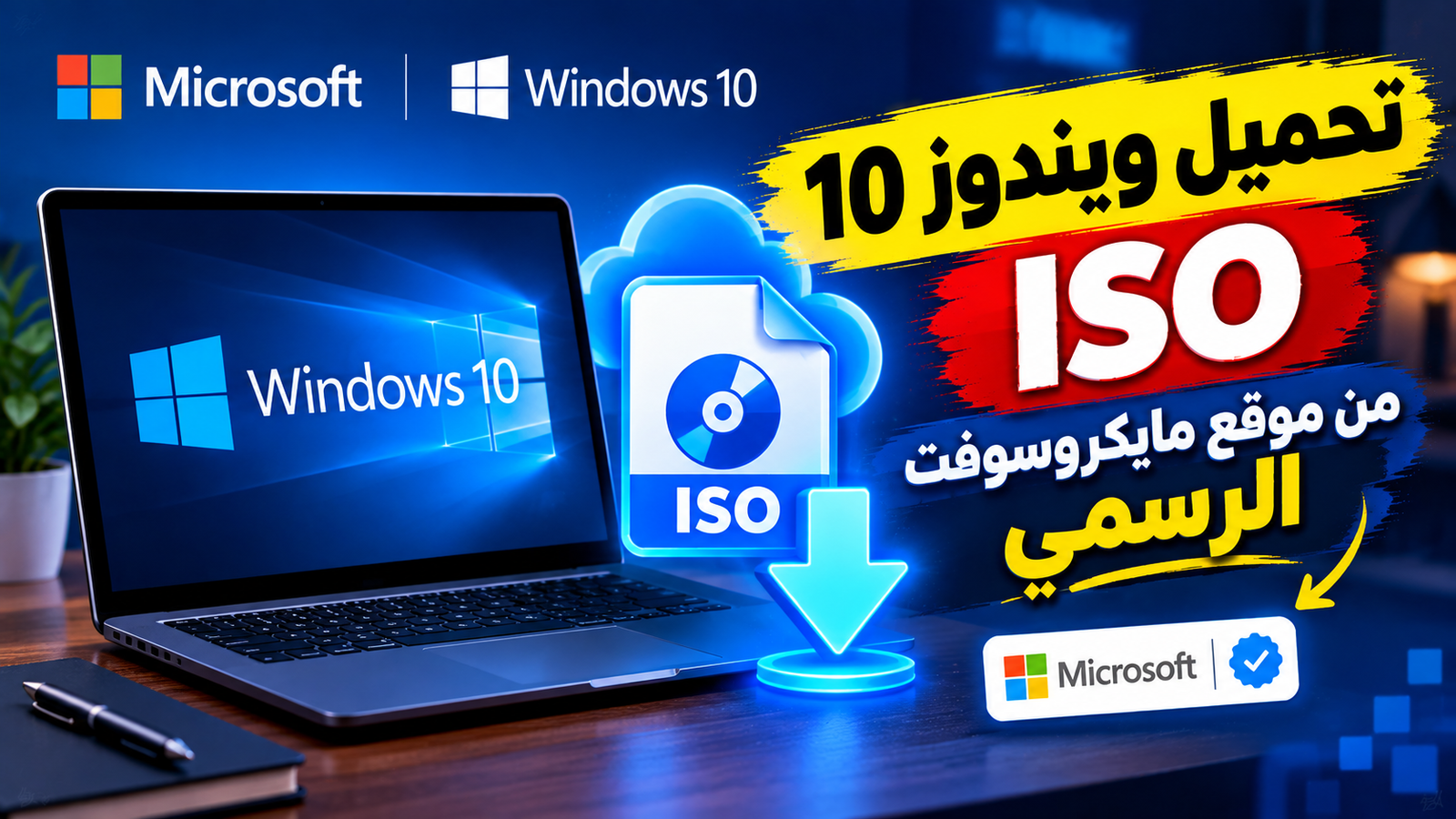
تعتمد طريقة تحميل ويندوز 10 بصيغة iso من موقع مايكروسوفت الرسمي على وسيلتين معتمدتين توفرهما شركة مايكروسوفت لضمان الحصول على نسخة أصلية ونظيفة وخالية تماماً من البرمجيات الضارة أو التعديلات غير الموثوقة. يمكنك تنفيذ ذلك إما باستخدام أداة إنشاء الوسائط الرسمية Media Creation Tool، أو عبر حيلة تغيير وكيل المستخدم في متصفح الويب لتنزيل ملف ISO برابط مباشر وسريع دون الحاجة إلى تثبيت أي أدوات مساعدة.
يمثل امتلاك ملف صورة النظام بصيغة ISO خطوة أساسية لكل مستخدم يرغب في عمل تثبيت نظيف للنظام أو ترقية جهاز حاسوب مكتبي أو محمول، أو حتى حرق النسخة على وحدة تخزين خارجية USB Flash Drive لاستخدامها في حالات الطوارئ والإصلاح. يقدم هذا الدليل العملي عبر موقع TechBridge خطوات واضحة وموثوقة لتحميل الإصدار الأخير مع استعراض المتطلبات الضرورية وكيفية تجاوز مشكلات التحميل الشائعة.
متطلبات تحميل وتجهيز ملف ISO للنظام
قبل الشروع في عملية تنزيل ملف صورة النظام، من الضروري التأكد من جاهزية البيئة التقنية للجهاز لتفادي انقطاع التحميل أو تلف الملف الناتج. يبلغ حجم ملف ISO الخاص بنظام ويندوز 10 ما يقارب 5 إلى 6 جيجابايت وفقاً للإصدار واللغة وبنية المعمارية المحددة، مما يتطلب استقراراً كاملاً في شبكة الإنترنت ومساحة تخزينية كافية لاستيعاب البيانات غير المضغوطة.
يتعين عليك أيضاً مراجعة مواصفات حاسوبك لتحديد النواة المناسبة، حيث تتوفر النسخ إما بمعمارية 64 بت (64-bit / x64) أو معمارية 32 بت (32-bit / x86)، بالإضافة إلى تجهيز متصفح حديث مثل Google Chrome أو Microsoft Edge.
- اتصال إنترنت مستقر: يفضل الاتصال عبر كابل إيثرنت لتجنب التقطعات الشائعة في شبكات واي فاي أثناء تحميل الملفات الضخمة.
- مساحة تخزين حرة: توفير مساحة لا تقل عن 8 جيجابايت على القرص الصلب المخصص لحفظ التنزيلات.
- صلاحيات المسؤول: امتلاك حساب بصلاحيات المدير Administrator في حال استخدام أداة مايكروسوفت المساعدة.
- وحدة تخزين خارجية: تجهيز فلاشة بسعة 8 جيجابايت كحد أدنى إذا كنت تنوي تثبيت النظام مباشرة فور اكتمال التنزيل.
التحميل المباشر لملف ISO عبر متصفح الويب
تخفي شركة مايكروسوفت روابط التنزيل المباشر لملفات ISO عند فتح موقعها الرسمي من أجهزة تعمل بنظام ويندوز، وتوجه المستخدم تلقائياً نحو أداة التثبيت. ومع ذلك، يتيح تعديل وكيل المستخدم User-Agent داخل المتصفح إيهام خوادم الموقع بأنك تتصفح من نظام تشغيل بديل مثل macOS أو Linux، مما يظهر فوراً روابط التنزيل المباشرة دون برامج وسيطة.
تتميز هذه الطريقة بالسرعة الفائقة، وإمكانية استئناف التحميل عبر برامج إدارة التنزيلات، إلى جانب الحصول على ملف ISO خام متوافق مع كافة برامج الحرق والإقلاع.
- افتح متصفح Google Chrome أو Microsoft Edge وتوجه إلى صفحة تنزيل ويندوز الرسمية على موقع مايكروسوفت.
- اضغط على مفتاح F12 من لوحة المفاتيح أو انقر بزر الفأرة الأيمن في أي مساحة فارغة واختر Inspect (فحص).
- انقر على أيقونة النقاط الثلاث في زاوية نافذة المطور، ثم اختر More tools ومنها حدد Network conditions.
- ألغِ تحديد خيار Use browser default الموجود بجانب تصنيف User agent.
- اختر نظاماً مغايراً من القائمة المنسدلة مثل Chrome - Mac أو Safari - Mac.
- قم بتحديث الصفحة بالضغط على F5 وستتحول واجهة الموقع لتعرض خيارات تحميل ملف ISO مباشرة.
ملاحظة: لا تغلق نافذة أدوات المطور أثناء تحديد خيارات اللغة والإصدار إلا بعد بدء سريان تحميل الملف الفعلي في قائمة تنزيلات المتصفح.
تحديد إصدار ويندوز 10 واللغة المناسبة
بمجرد ظهور الواجهة المباشرة على الموقع الرسمي، سيتعين عليك إدخال معايير النسخة المطلوبة بدقة لضمان توافقها مع مفتاح الترخيص أو الاستخدام المستهدف. تدمج مايكروسوفت في ملف ISO الحديث إصدارات متعددة مثل Windows 10 Home و Windows 10 Pro و Windows 10 Education في ملف واحد، مما يمنحك حرية اختيار الإصدار المطلوب لاحقاً أثناء التثبيت.
يؤثر اختيار اللغة على واجهة النظام الافتراضية، على الرغم من إمكانية تثبيت حزم اللغات الإضافية من داخل لوحة التحكم بعد اكتمال تنصيب الويندوز بكل مرونة وسهولة.
- توجه إلى القائمة المنسدلة المعنونة Select edition واختر Windows 10 (multi-edition ISO) ثم اضغط زر Confirm.
- انتظر ثوانٍ معدودة حتى تظهر قائمة Select the product language، ومنها اختر لغتك المفضلة مثل Arabic أو English واضغط Confirm مجدداً.
- ستظهر لك شاشتان لتحميل بنية النظام: زر 64-bit Download وزر 32-bit Download.
- اختر النواة المتوافقة مع معالج جهازك، حيث تستفيد أجهزة الحواسيب الحديثة المزودة بذاكرة 4 جيجابايت فأكثر من معمارية 64 بت.
التحميل باستخدام أداة Media Creation Tool الرسمية
إذا كنت تفضل استخدام البرمجيات الرسمية المؤتمتة، فإن أداة إنشاء الوسائط Media Creation Tool تعد الخيار المثالي الذي توفره مايكروسوفت للمستخدمين العاديين والمحترفين. تعمل هذه الأداة الصغيرة على تنزيل أحدث تجميعة مستقرة من ملفات النظام وتجميعها محلياً في صورة ملف ISO جاهز للحفظ والاستخدام المتعدد.
تتفادى الأداة الأخطاء اليدوية وتتيح ميزة اختيار الإعدادات الموصى بها تلقائياً استناداً إلى مواصفات الجهاز الذي تجري منه عملية التحميل الحالية.
- توجه إلى موقع مايكروسوفت واضغط على زر Download tool now لتحميل ملف الأداة.
- شغل الملف التنفيذي بصلاحيات المسؤول، ثم اقبل شروط الترخيص بالضغط على زر Accept.
- اختر خيار Create installation media (USB flash drive, DVD, or ISO file) for another PC ثم اضغط Next.
- حدد اللغة والإصدار والمعمارية، أو اترك خيار Use the recommended options for this PC مفعلاً.
- في شاشة Choose which media to use، حدد خيار ISO file ثم اضغط زر Next.
- اختر المجلد الذي ترغب في حفظ الملف داخله على قرصك الصلب واضغط Save لتبدأ عملية التنزيل والتجميع فوراً.
مقارنة بين التحميل المباشر وأداة إنشاء الوسائط
يحتار العديد من المستخدمين في المفاضلة بين أسلوب التنزيل المباشر عبر المتصفح واستخدام أداة Media Creation Tool. يمتلك كل خيار نقاط قوة تجعله مناسباً لحالات معينة دون غيرها، ويعتمد الاختيار الأمثل على سرعة اتصالك بالإنترنت ورغبتك في استخدام برامج تسريع التحميل.
يقدم الجدول التالي مقارنة تفصيلية تستعرض الفروقات الجوهرية بين الطريقتين لتحديد المسار الأنسب لاحتياجاتك التقنية:
| وجه المقارنة | التحميل المباشر (تعديل المتصفح) | أداة Media Creation Tool |
|---|---|---|
| دعم استئناف التحميل | نعم، يدعم برامج إدارة التنزيل بالكامل | محدود، وقد يعيد التنزيل عند انقطاع الاتصال الطويل |
| صيغة الملف النهائية | ملف ISO قياسي بصيغة install.wim | ملف ISO مضغوط بصيغة install.esd |
| السرعة واستهلاك المعالج | أسرع، لا يتطلب معالجة محلية بعد التحميل | يستغرق وقتاً إضافياً لإنشاء الوسائط وفك الضغط |
| صلاحية روابط التحميل | صالحة لمدة 24 ساعة فقط من وقت الإنشاء | مرتبطة بجلسة تشغيل الأداة على النظام |
التحقق من سلامة ملف ISO بعد اكتمال التنزيل
قد تؤدي الانقطاعات غير المرئية في حزم البيانات أثناء التحميل إلى تلف جزئي في ملف ISO، مما ينتج عنه أخطاء أثناء محاولة تثبيت الويندوز مثل رسائل اختفاء الملفات أو توقف العملية عند نسب مئوية محددة. تقدم مايكروسوفت قيماً حسابية مشفرة تعرف باسم هاش التجزئة SHA256 لمقارنتها بالملف المحمل على حاسوبك والتأكد من تطابقه بنسبة مئة بالمئة مع النسخة الأصلية.
يمكنك إجراء هذا الفحص الأمني السريع في ثوانٍ معدودة عبر تطبيق موجه الأوامر PowerShell المدمج داخل نظام ويندوز دون الحاجة إلى تثبيت أي برامج خارجية.
- افتح قائمة ابدأ وابحث عن Windows PowerShell وافتحه كمسؤول.
- اكتب الأمر التالي مع مراعاة وضع المسار الدقيق لملف الآيزو لديك:
Get-FileHash -Path "C:\Users\User\Downloads\Win10.iso" -Algorithm SHA256واضغط Enter. - انتظر بضع لحظات حتى تنتهي الأداة من قراءة محتويات الملف وعرض كود التجزئة التابع له تحت خانة Hash.
- قارن الناتج بالكود المعلن في صفحة التوثيق لدى مايكروسوفت؛ في حال التطابق التام، يكون الملف سليماً وجاهزاً للاستخدام الآمن.
خطوات حرق ملف ISO على فلاشة USB للإقلاع
بعد اكتمال تحميل وتوثيق سلامة الملف، تأتي مرحلة تحويله إلى وسيط تثبيت ذاتي الإقلاع Bootable USB ليصبح بالإمكان تنصيبه على الأجهزة المختلفة. تعتبر أداة Rufus المجانية المعيار الأكثر استقراراً وشهرة لهذه المهمة، إذ تدعم أنظمة التقسيم الحديثة GPT واللوحات الأم التي تعمل بواجهة UEFI بكفاءة فائقة.
تذكر دائماً أن عملية حرق النظام ستقوم بمسح وتهيئة كافة الملفات المخزنة على الفلاشة، لذا يجب نسخ أي بيانات شخصية مهمة إلى مكان آخر مسبقاً.
- توصيل الفلاشة: أدخل وحدة USB بسعة 8 جيجابايت أو أعلى في المنفذ المخصص بالجهاز.
- تشغيل Rufus: شغل البرنامج وحدد الفلاشة ضمن خيار Device (الجهاز).
- تحديد الملف: اضغط على زر SELECT واختر ملف Windows 10 ISO الذي قمت بتنزيله.
- مخطط التقسيم: اختر GPT إذا كان جهازك حديثاً ويدعم UEFI، أو اختر MBR للأجهزة القديمة التي تدعم نظام BIOS / Legacy.
- بدء الحرق: اضغط على زر START، وأكد الموافقة على تحذير حذف البيانات لبدء نسخ الملفات وتجهيز قطاع الإقلاع.
الخلاصة
يوفر اتباع طريقة تحميل ويندوز 10 بصيغة iso من موقع مايكروسوفت الرسمي ضمانة كاملة للحصول على نظام تشغيل آمن ومحدث وخالٍ من أي تعديلات ضارة، سواء قمت بالتنزيل عبر تعديل وكيل المتصفح أو أداة Media Creation Tool. احرص دائماً على فحص سلامة الملف وحرقه بصيغة التقسيم المتوافقة مع جهازك لضمان تجربة تثبيت سلسة ومستقرة تماماً.
أسئلة شائعة
هل تحميل ويندوز 10 بصيغة ISO من مايكروسوفت مجاني تماماً؟
نعم، تتيح مايكروسوفت تحميل ملف ISO الرسمي لجميع المستخدمين مجاناً دون أي رسوم، ولكن لتفعيل النظام والاستفادة من كامل الميزات المتقدمة وتخصيص الواجهة ستحتاج إلى شراء ترخيص رقمي أو إدخال مفتاح منتج رسمي.
ما الفرق بين معمارية 32 بت و 64 بت عند تحميل ملف ISO؟
تتيح معمارية 64 بت للنظام قراءة واستغلال سعات ذاكرة الوصول العشوائي RAM التي تتجاوز 4 جيجابايت مع تقديم أداء أسرع في معالجة البرامج والمهام المعقدة، بينما تقتصر معمارية 32 بت على استغلال ما لا يزيد عن 3.5 جيجابايت وتناسب الأجهزة القديمة فقط.
لماذا تتوقف روابط التحميل المباشر بعد فترة من توليدها؟
تمنح خوادم مايكروسوفت روابط التنزيل المباشرة فترة صلاحية مؤقتة تصل إلى 24 ساعة فقط لأسباب أمنية ومنع استهلاك النطاق الترددي؛ وإذا انتهت الصلاحية قبل اكتمال التحميل يمكنك إعادة توليد رابط جديد باتباع نفس الخطوات واستئناف التحميل عبر برنامجك المفضل.
هل يمكن حرق ملف ISO على وحدة تخزين خارجية دون برامج إضافية؟
نعم، يمكنك النقر بزر الفأرة الأيمن على ملف ISO داخل نظام ويندوز واختيار أمر Mount لفتحه كقرص افتراضي، ثم نسخ كافة الملفات الداخلية يدوياً ولصقها داخل فلاشة مهيأة بنظام ملفات FAT32، لكن استخدام أدوات مثل Rufus يضمن توافقية أعلى مع قطاعات الإقلاع المختلفة.