وضع الأداء العالي مقابل وضع الأداء الفائق في ويندوز 11
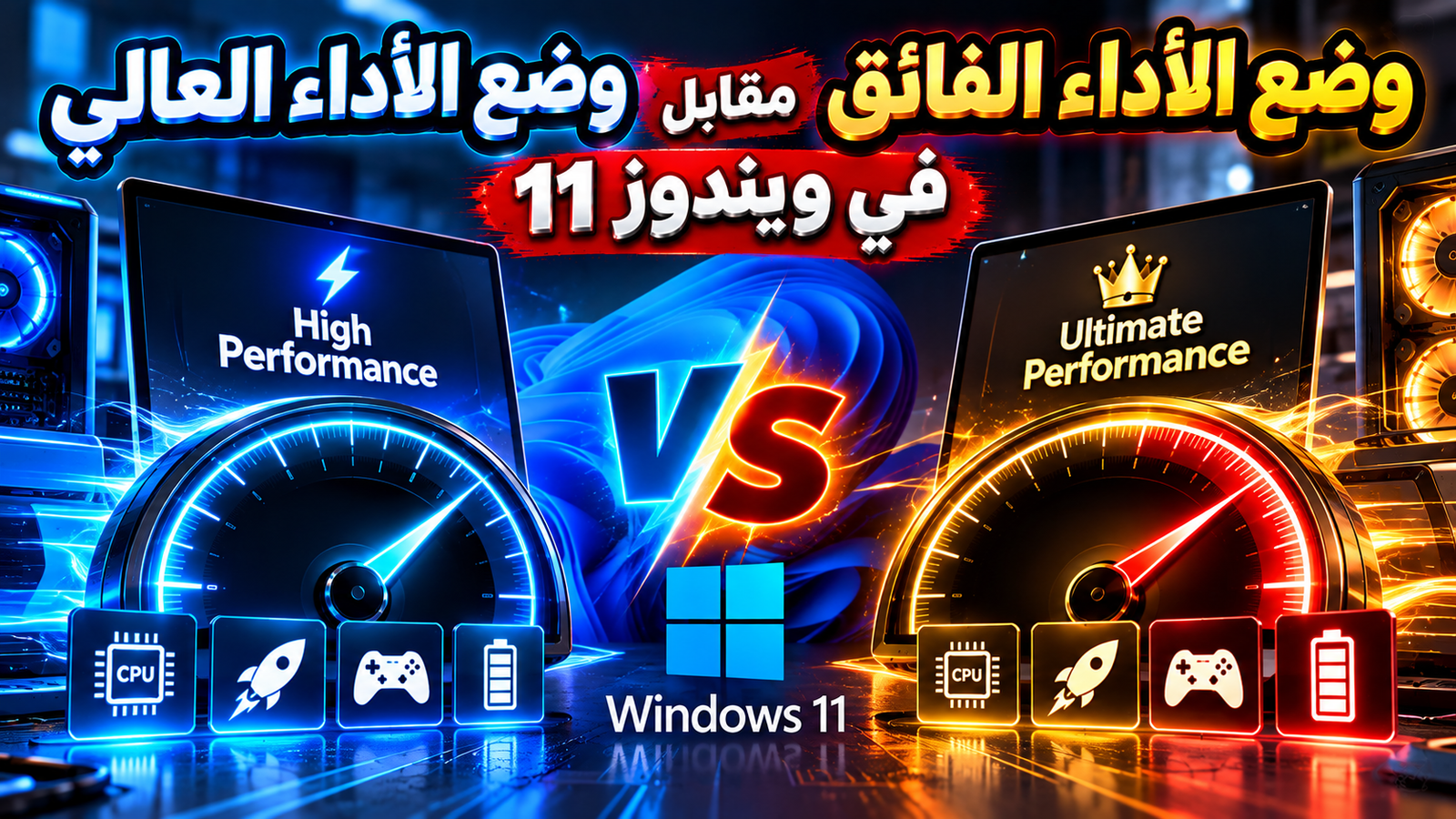
هل تبحث عن الفرق الحقيقي بين High Performance (الأداء العالي) و Ultimate Performance (الأداء الفائق) في نظام ويندوز لتسريع جهازك؟ يتيح لك نظام ويندوز 11 التحكم الكامل في استهلاك الطاقة والأداء عبر خطط مخصصة، ولكل منها مميزاتها واستخداماتها التي تناسب مهام معينة دون الإضرار بعتاد حاسوبك الشخصي.
في هذا المقال المفصل من موقع TechBridge، سنقارن بدقة بين كلا الخيارين من حيث السرعة، استهلاك الطاقة، والحرارة، لنساعدك في اختيار الوضع الأنسب لاحتياجاتك اليومية سواء كنت تستخدم جهاز محمول أو حاسوب مكتبي قوي.
ما هو وضع الأداء العالي وكيف يعمل في ويندوز
يُعد وضع High Performance (الأداء العالي) أحد الخيارات الأساسية المضمنة في أنظمة تشغيل ويندوز منذ سنوات طويلة، ويهدف بشكل أساسي إلى إعطاء الأولوية للسرعة والأداء على حساب توفير الطاقة. عندما تقوم بتفعيل هذا الخيار، يقوم النظام بمنع المعالج من الدخول في حالات توفير الطاقة العميقة، مما يجعله جاهزاً دائماً لتقديم أقصى تردد ممكن عند فتح التطبيقات الثقيلة.
يعمل هذا الوضع على تقليل زمن الانتقال وتحسين استجابة النظام بشكل ملحوظ في الألعاب وبرامج المونتاج. ومع ذلك، فإنه يؤدي إلى زيادة استهلاك البطارية في أجهزة اللابتوب ورفع درجة حرارة المعالج نسبياً حتى في حالات الخمول. لذلك يُفضل استخدامه غالباً عند توصيل الجهاز بمصدر طاقة ثابت.
- يزيد من استجابة النظام الفورية.
- يثبت تردد المعالج عند مستويات مرتفعة.
- مناسب جداً للحواسيب المكتبية الموصولة بالكهرباء.
- يقلل من عمر البطارية في الأجهزة المحمولة.
ملاحظة مهمة: إذا كنت ترغب في تفعيل هذا الوضع، يمكنك الانتقال إلى إعدادات الطاقة عبر لوحة التحكم التقليدية واختيار الخطة المناسبة بكل سهولة.
ما هو وضع الأداء الفائق ولماذا تم ابتكاره
ظهر وضع Ultimate Performance (الأداء الفائق) لأول مرة في إصدارات ويندوز 10 المخصصة لمحطات العمل Workstations ثم انتقل إلى ويندوز 11، وهو مصمم خصيصاً للحواسيب فائقة القوة. يعتمد هذا الوضع على خطة الأداء العالي الأساسية ولكنه يزيل كافة القيود الدقيقة المتعلقة باستهلاك الطاقة لتجنب أي تأخير طفيف قد يحدث بسبب استجابة الأجهزة الدقيقة.
يهدف هذا الخيار إلى القضاء تماماً على ظاهرة الاختناق البسيط التي تنتج عن انتقال المكونات بين حالات الطاقة المختلفة. إنه موجه بالدرجة الأولى للمحترفين واللاعبين الذين يعتمدون على ععتاد قوي جداً ويريدون استخراج كل قطرة طاقة ممكنة من المعالج وبطاقة الشاشة دون أي تنازلات.
- يقضي على التأخير الدقيق في استجابة الهاردوير.
- يستهدف محطات العمل والألعاب الثقيلة حصرياً.
- يتطلب أجهزة تبريد قوية جداً.
- لا يظهر افتراضياً في بعض النسخ العادية ويحتاج لأوامر تفعيل.
ملاحظة مهمة: استهلاك الكهرباء يرتفع بشكل ملحوظ عند تفعيل هذا الوضع، لذا تأكد من جودة مزود الطاقة في جهازك المكتبي.
جدول مقارنة بين الأداء العالي والأداء الفائق
لتتضح الصورة بشكل كامل، إليك مقارنة شاملة بين الخيارين لتحديد أيهما يناسب طبيعة عملك على الحاسوب:
| وجه المقارنة | الأداء العالي (High Performance) | الأداء الفائق (Ultimate Performance) |
|---|---|---|
| استهلاك الطاقة | مرتفع | عالي جداً |
| الهدف الأساسي | سرعة الاستجابة وتوفير أداء ثابت | استخراج أقصى طاقة ممكنة بدون قيود |
| الاستخدام المناسب | الألعاب اليومية وبرامج التصميم | المحاكاة الثقيلة والأنظمة الاحترافية |
| التوافر في النظام | متاح افتراضياً في كل النسخ | يحتاج أحياناً لأوامر تفعيل خاصة |
| تأثيره على الحرارة | متوسط إلى مرتفع | مرتفع ويحتاج تبريد ممتاز |
من خلال الجدول أعلاه، يمكنك ملاحظة أن الفروق الجوهرية تكمن في دقة إدارة الطاقة والتحكم في المكونات الدقيقة للوحة الأم.
كيفية تفعيل وضع الأداء الفائق في ويندوز 11
إذا لم تجد خيار Ultimate Performance ضمن إعدادات الطاقة لديك، فلا تقلق، إذ يمكنك إظهاره بسهولة عبر موجه الأوامر Command Prompt بصلاحيات المسؤول Administrator. هذه الخطوة آمنة تماماً ولا تؤثر على ملفات النظام بأي شكل من الأشكال.
كل ما عليك فعله هو فتح قائمة ابدأ، كتابة cmd ثم اختيار التشغيل كمسؤول، وبعدها كتابة الأمر المخصص لتفعيل الخطة المخفية والضغط على زر الإدخال. بمجرد تنفيذ الأمر، ستظهر الخطة مباشرة في لوحة التحكم وتستطيع تفعيلها بنقرة زر واحدة.
- افتح قائمة ابدأ وابحث عن Command Prompt.
- انقر بزر الماوس الأيمن واختر Run as administrator.
- انسخ الأمر البرمجي المخصص لتفعيل الخطة والصقه في الشاشة السوداء.
- اضغط على مفتاح Enter لتأكيد العملية والظهور في إعدادات الطاقة.
ملاحظة مهمة: بعد تنفيذ الخطوة، توجه إلى إعدادات الطاقة التقليدية لتجد الخيار الجديد متاحاً وجاهزاً للاستخدام الفوري.
تأثير وضعين الطاقة على حرارة واستقرار النظام
عندما تختار تشغيل حاسوبك على وضع High Performance أو Ultimate Performance، يجب أن تدرك أن المكونات الداخلية ستعمل بأقصى طاقة ميكانيكية و كهربائية. هذا الأمر يتسبب في ارتفاع درجات حرارة المعالج المركزي CPU ومعالج الرسومات GPU بشكل ملحوظ مقارنة بالوضع المتوازن Balanced.
إذا لم يكن نظام التبريد في حاسوبك كافياً، فقد تتسبب درجات الحرارة المرتفعة في حدوث تقطيع مفاجئ في الألعاب أو ما يُعرف بـ Thermal Throttling، حيث يقوم المعالج بخفض سرعته تلقائياً لحماية نفسه من التلف. لذلك، يُنصح دائماً بمراقبة الحرارة عبر برامج مخصصة عند تجربة هذه الأنماط القوية.
- ارتفاع ملحوظ في سرعة مراوح التبريد.
- حاجة ماسة لمعجون حراري ممتاز ومشتت قوي.
- احتمالية حدوث تقطيع إذا كان التبريد سيئاً.
- ثبات كامل في معدل الإطارات للألعاب القوية.
ملاحظة مهمة: لا تستخدم الأداء الفائق على اللابتوب إذا كنت لا تستخدم مبرد خارجي وتوصيل كهربائي مستمر.
أيهما تختار لجهازك وأيهما يوفر تجربة أفضل للألعاب
يتساءل الكثير من المستخدمين عن الخيار الأفضل للحصول على أفضل عدد إطارات FPS في الألعاب الحديثة. الحقيقة العلمية والعملية هي أن الفارق في الأداء بين High Performance و Ultimate Performance يكاد يكون معدوماً في 95% من الألعاب، حيث تعتمد الألعاب بشكل أكبر على قوة كرت الشاشة.
مع ذلك، فإن وضع Ultimate Performance يفيد بشكل حقيقي في الألعاب التي تعتمد بشكل جنوني على المعالج CPU-bound games، أو عند تشغيل برامج المحاكاة الهندسية المعقدة. أما للاستخدام اليومي والألعاب المعتادة، فإن وضع الأداء العالي العادي يكفي تماماً ويوفر استقراراً ممتازاً دون إجهاد مكونات الحاسوب بلا داعٍ.
- الأداء العالي يكفي أغلب الألعاب بسلاسة.
- الأداء الفائق مفيد للمحترفين والمصممين حصرياً.
- الوضع المتوازن ممتاز لتصفح الويب والأعمال المكتبية.
- اختيار الوضع يعتمد على قوة ومواصفات عتادك.
ملاحظة مهمة: جرب اللعب على كلا الوضعين وقِس عدد الإطارات لتحدد بنفسك ما إذا كان الفارق يستحق تفعيل الخيار الفائق أم لا.
الخلاصة
في النهاية، يبقى الاختيار بين وضع الأداء العالي والأداء الفائق في ويندوز مرتبطاً ارتباطاً وثيقاً بنوعية المهام التي تقوم بها ومواصفات عتاد حاسوبك، فإذا كنت تبحث عن استجابة ممتازة وألعاب سلسة فالأداء العالي يفي بالغرض تماماً، أما إذا كنت محترفاً تبحث عن استخراج كل ذرة طاقة من جهاز مكتبي متطور فتفعيل الأداء الفائق هو الخيار الأمثل لك.
أسئلة شائعة
هل يضر وضع الأداء الفائق بعمر المعالج الافتراضي؟
لا يضر بشكل مباشر إذا كانت درجات الحرارة ضمن النطاق الطبيعي، ولكن الاستمرار في رفع تردد التشغيل والحرارة العالية قد يقلل العمر الافتراضي للمكونات على المدى البعيد.
لماذا لا أجد وضع الأداء الفائق في لابتوب الخاص بي؟
تم تصميم هذا الوضع بالأساس لمحطات العمل والحواسيب المكتبية القوية، وغالباً ما يتم إخفاؤه في الأجهزة المحمولة حفاظاً على البطارية، ولكن يمكن إظهاره عبر موجه الأوامر.
هل يؤدي تفعيل وضع الأداء العالي إلى زيادة فاتورة الكهرباء؟
نعم، استهلاك الطاقة يرتفع لأن المعالج والمكونات تبقى مستعدة للعمل بأقصى طاقة ولا تدخل في حالات السكون التوفيرية، وإن كان الفارق المادي طفيفاً في الاستخدام المنزلي.
هل أحتاج إلى إعادة تشغيل الجهاز بعد تغيير خطة الطاقة؟
لا داعي لإعادة تشغيل الحاسوب، حيث يتم تطبيق التغييرات وإدارة الطاقة فوراً بمجرد اختيار الخطة الجديدة من لوحة التحكم أو إعدادات ويندوز.