لماذا الجيميل لا يرسل رسائل وطرق حل المشكلة
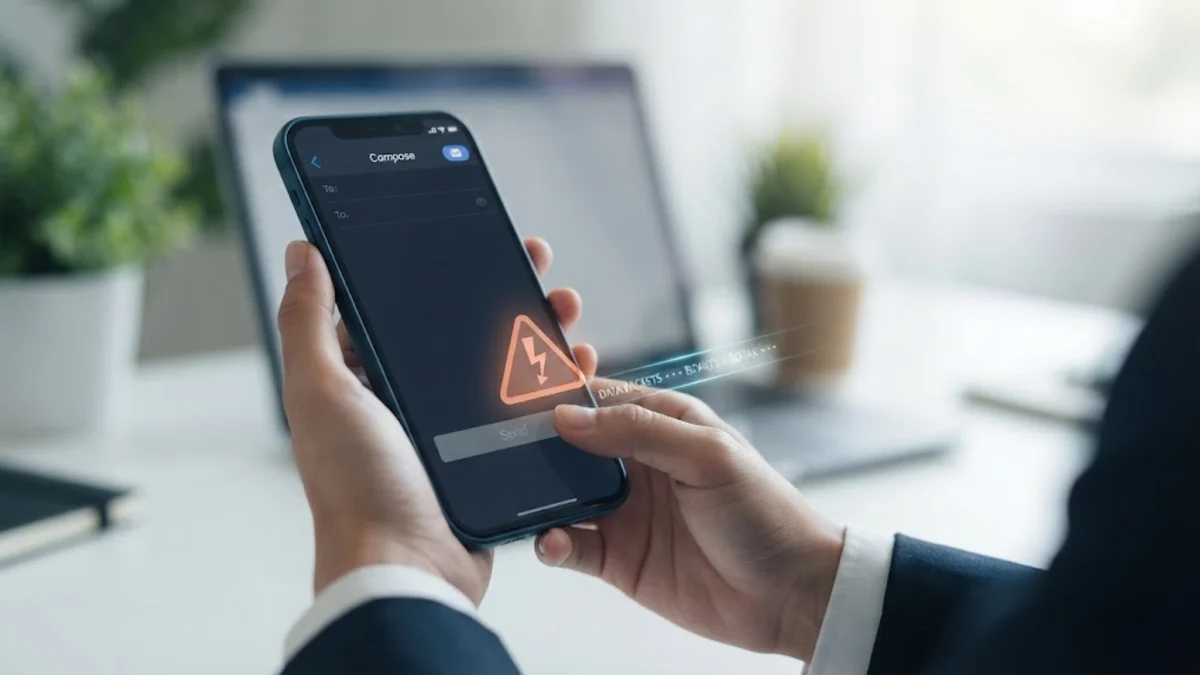
يرجع سبب لماذا الجيميل لا يرسل رسائل في الغالب إلى امتلاء المساحة التخزينية المخصصة لحساب جوجل، أو وجود خلل في مزامنة تطبيق الهاتف، أو تعليق الرسالة داخل صندوق الصادر بسبب حجم المرفقات الكبير أو ضعف اتصال الإنترنت. عندما يواجه المستخدم تعطل إرسال الرسائل في خدمة البريد الإلكتروني Gmail، فإن النظام إما أن يرفض حفظ الرسالة وإرسالها بالكامل مع ظهور إشعار خطأ فوري، أو ينقلها إلى قائمة الانتظار دون تسليمها للمستلم الفعلي، مما يتسبب في تعطيل المهام اليومية والعملية.
تتعدد العوامل التقنية المسؤولة عن هذه العقبة بين قيود الحماية التي تفرضها خوادم جوجل لمنع الرسائل المزعجة، وتعارض الإضافات البرمجية داخل متصفحات الويب، أو إدخال عنوان بريدي بتنسيق خاطئ يمنع نظام الإرسال من التعرف على الوجهة الصحيحة. سنستعرض عبر هذا الشرح التفصيلي جميع الأسباب الشائعة التي تجيب عن تساؤل المستخدمين، مع تقديم حلول فنية مرتبة تساعدك على إعادة تفعيل الإرسال واستعادة عمل حسابك البريدي بسلاسة وكفاءة.
امتلاء مساحة تخزين حساب جوجل السحابية
يعد نفاد السعة التخزينية المحددة لحساب جوجل السبب الأول والأكثر انتشاراً عند التساؤل لماذا الجيميل لا يرسل رسائل إلى المستلمين. توفر شركة جوجل مساحة تخزينية مشتركة تبلغ 15 جيجابايت للحسابات المجانية، ويتم اقتسام هذه المساحة بدقة بين خدمات Google Drive وGoogle Photos والبريد الإلكتروني Gmail. عندما تصل هذه المساحة إلى الحد الأقصى 100%، يتوقف خادم البريد فوراً عن معالجة الرسائل الصادرة، كما يمنع استقبال أي رسائل جديدة ويرسل إشعار فشل التسليم إلى الطرف الآخر.
للتحقق من مساحة التخزين، يجب تسجيل الدخول إلى صفحة إدارة سعة تخزين حساب جوجل عبر الرابط السحابي المباشر. إذا تبين أن المساحة ممتلئة، يتعين عليك تفريغ المهملات والرسائل غير المرغوب فيها عبر الخطوات التالية:
- افتح مجلد سلة المهملات (Trash) ومجلد الرسائل غير المرغوب فيها (Spam) واضغط على خيار حذف جميع الرسائل الآن (Delete all messages now)، لأن الرسائل المحذوفة تظل تحتسب ضمن المساحة لمدة 30 يوماً إن لم تُحذف نهائياً.
- ابحث عن الرسائل التي تحتوي على مرفقات ضخمة باستخدام شريط البحث داخل جيميل بكتابة الأمر
size:10Mلعرض وحذف الرسائل التي تتجاوز مساحتها 10 ميجابايت. - قم بحذف النسخ الاحتياطية غير الضرورية ومقاطع الفيديو القديمة المخزنة على تطبيق صور جوجل وسحابة التخزين.
بمجرد خفض المساحة التخزينية تحت الحد المسموح، تستعيد خوادم جيميل قدرتها على إرسال البريد بصورة طبيعية خلال دقائق معدودة من تحديث الخادم.
تعليق الرسائل داخل صندوق الصادر ومشاكل المزامنة
يلاحظ العديد من مستخدمي الهواتف الذكية بنظامي أندرويد وآي أو إس بقاء الرسائل معلقة داخل مجلد صندوق الصادر (Outbox) بدلاً من انتقالها إلى مجلد الرسائل المرسلة (Sent). تدل هذه الحالة غالباً على انقطاع الاتصال بين التطبيق وخوادم البريد، أو وجود خلل داخلي في عملية المزامنة التلقائية للبيانات في الخلفية، حيث يحاول التطبيق رفع الرسالة ولكن يفشل في إتمام دورة الاتصال بسبب تقييد استهلاك البيانات أو تشغيل وضع توفير الطاقة الفائق.
لحل مشكلة بقاء الرسائل في صندوق الصادر على الهواتف، يمكن تطبيق مجموعة من الإجراءات التنظيمية داخل نظام التشغيل والتطبيق:
- التوجه إلى الإعدادات (Settings) في هاتفك ثم اختيار التطبيقات (Apps)، والبحث عن تطبيق Gmail.
- الدخول إلى قسم التخزين (Storage) والضغط على زر مسح ذاكرة التخزين المؤقت (Clear Cache) لإزالة الملفات المؤقتة التالفة دون التأثير على حسابك.
- التحقق من إعدادات مزامنة الحساب من خلال الانتقال إلى الحسابات والنسخ الاحتياطي (Accounts and backup)، والتأكد من تفعيل خيار مزامنة Gmail (Sync Gmail).
- تعطيل ميزة توفير شحن البطارية (Battery Saver) المطبقة على تطبيق جيميل لضمان استمرار الاتصال بالإنترنت في الخلفية.
بعد تطبيق هذه الخطوات، افتح مجلد صندوق الصادر واسحب الشاشة من الأعلى إلى الأسفل لتحديث القائمة يدوياً؛ ستبدأ الرسائل المعلقة بالإرسال على الفور وتتحول تلقائياً إلى مجلد المرسل.
تجاوز الحد المسموح لحجم المرفقات والملفات المحظورة
تضع شركة جوجل معايير صارمة فيما يخص المرفقات التي يمكن إرفاقها وتمريرها عبر البريد الإلكتروني. يبلغ الحد الأقصى لحجم المرفقات المسموح به في الرسالة الواحدة 25 ميجابايت. إذا حاول المستخدم إرفاق عدة ملفات أو صور يتجاوز مجموع أحجامها هذا الرقم، فإن بروتوكول الإرسال يرفض تمرير الرسالة مباشرة. على الرغم من أن واجهة الويب تقوم بتحويل الملفات الكبيرة تلقائياً إلى روابط Google Drive، إلا أن بعض التطبيقات القديمة أو الاتصالات غير المستقرة تفشل في إجراء هذا التحويل مما يؤدي إلى تعطل الإرسال الصامت.
علاوة على ذلك، تحظر خوادم جيميل تماماً إرسال أنواع معينة من الملفات لدواعي الأمان والحماية من البرمجيات الخبيثة، حتى وإن كانت داخل ملفات مضغوطة. يوضح الجدول التالي أبرز أنواع الامتدادات المرفوضة والحل البديل المقترح لها:
| نوع المرفق | الامتدادات المحظورة | سبب الرفض والحل المقترح |
|---|---|---|
| الملفات التنفيذية والبرمجية | .exe, .bat, .cmd, .vbs, .js | محظورة لمنع انتشار الفيروسات؛ يجب رفعها على خدمة سحابية ومشاركة الرابط. |
| الأرشيفات المشفرة بكلمة مرور | .zip, .rar المحمية بكلمات سر | يرفضها النظام لعدم قدرته على فحص محتواها؛ يفضل إرسالها دون تشفير معتمد من الخادم. |
| الملفات التي تتجاوز 25 ميجابايت | جميع الامتدادات ذات الحجم الكبير | تتخطى حد الخادم المباشر؛ ينبغي حفظها في Google Drive وإدراج رابط الوصول. |
إذا كانت رسالتك تحتوي على أي من هذه الامتدادات، فلن تُرسل الرسالة مطلقاً، ولذلك يجب إزالة المرفق المحظور أو رفعه على منصة مشاركة ملفات سحابية وإدراج الرابط داخل نص البريد فقط.
خطأ في عنوان المستلم وصيغة كتابة البريد
قد يبدو إدخال عنوان البريد الإلكتروني أمراً بسيطاً، لكن الأخطاء المطبعية الطفيفة تعد من الأسباب الجوهرية التي تفسر لماذا الجيميل لا يرسل رسائل بنجاح إلى الجهة المعنية. إذا احتوى عنوان المستلم على مسافة فارغة إضافية، أو رمز غير مدعوم، أو كتابة خاطئة لاسم النطاق مثل كتابة gnail.com بدلاً من gmail.com، فإن الرسالة ترتد فوراً. في هذه الحالة، يتلقى المستخدم رسالة تنبيهية فورية من نظام Mail Delivery Subsystem تحمل عنوان Address not found أو Delivery Status Notification (Failure).
تحدث هذه المشكلة أيضاً عندما يتم إرسال الرسالة إلى قائمة بريدية تحتوي على عناوين ملغاة أو حسابات تم إيقافها من قِبل أصحابها أو مزودي الخدمة. لتجنب هذه المشكلة وضمان وصول الرسالة دون ارتداد، احرص على اتباع الخطوات التالية بدقة:
- انسخ عنوان البريد الإلكتروني للمستلم بدقة وتحقق من عدم وجود مسافات بيضاء غير مرئية في البداية أو النهاية.
- تأكد من كتابة علامة
@واسم الخادم والنطاق التابع له بدقة ودون أي خلط بين الحروف. - إذا تلقيت إشعار خطأ يشير إلى Mailbox unavailable، تواصل مع المستلم عبر وسيلة أخرى للتأكد من أن صندوق بريده لا يزال نشطاً ولم يُغلق.
- تجنب إرسال نفس الرسالة إلى عدد ضخم من العناوين غير المؤكدة في حقل النسخة المخفية BCC، لأن ذلك يصنف حسابك ضمن الحسابات المشبوهة.
التأكد المسبق من صحة بيانات المستلم يضمن تدفق الرسائل بشكل فوري دون تعرضها للحظر الآلي أو الارتداد التقني من خوادم الاستقبال.
تعارض إضافات المتصفح وتلف ملفات الكاش في الكمبيوتر
عند استخدام موقع جيميل عبر متصفحات الويب على الحواسيب، تلعب الإضافات البرمجية المنصبة دوراً كبيراً في استقرار الصفحة. تؤدي إضافات حجب الإعلانات (Ad Blockers) وأدوات فحص النصوص وإضافات البروكسي أو برامج VPN إلى منع نصوص الجافا سكريبت الخاصة بجيميل من إرسال طلبات البريد بنجاح، مما يجعل زر إرسال (Send) يبدو كأنه غير مستجيب أو تظهر رسالة تفيد بوجود مشكلة في الشبكة أثناء محاولة الحفظ والإرسال.
بالإضافة إلى ذلك، فإن تراكم ملفات تعريف الارتباط وذاكرة التخزين المؤقت للمتصفح قد يؤدي إلى حدوث أخطاء برمجية في واجهة البريد. للتغلب على هذه المشكلة على أجهزة الكمبيوتر، اتبع الخطوات العملية التالية:
- قم بتجربة فتح البريد من خلال نافذة التصفح المتخفي (Incognito Window) بالضغط على اختصار Ctrl + Shift + N في متصفح جوجل كروم؛ إذا تم الإرسال بنجاح، فإن المشكلة ناتجة عن إحدى الإضافات المثبتة.
- عطّل إضافات المتصفح واحداً تلو الآخر عبر الدخول إلى قسم الإضافات (Extensions) لتحديد الإضافة التي تسببت في منع الاتصال وإزالتها.
- امسح بيانات التصفح من خلال الذهاب إلى السجل (History) ثم اختيار محو بيانات التصفح (Clear browsing data) مع تحديد الصور والملفات المخزنة مؤقتاً وملفات تعريف الارتباط.
- تأكد من تحديث متصفح الويب إلى أحدث إصدار مدعوم لضمان توافقه التام مع تقنيات خوادم جوجل المحدثة.
تنظيف المتصفح يعيد بناء اتصال نقي بين حاسوبك وخوادم جيميل، وينهي أي تجمد قد يطرأ أثناء النقر على أزرار الإرسال والمشاركة.
تجاوز الحد اليومي للإرسال وقيود الأمان التلقائية
تطبق شركة جوجل سياسات صارمة لمكافحة الرسائل الدعائية غير المرغوب فيها والأنشطة المشبوهة لحماية المستخدمين حول العالم. تفرض الشركة حداً أقصى لعدد الرسائل التي يمكن إرسالها خلال فترة 24 ساعة؛ حيث يبلغ الحد المسموح به لحسابات جيميل المجانية 500 رسالة يومياً عبر واجهة الويب، بينما ينخفض هذا الحد إلى 100 رسالة يومياً عند استخدام بروتوكولات الربط الخارجي مثل SMTP عبر تطبيقات البريد الخارجية كبرنامج Outlook أو برامج إدارة المهام.
عند الوصول إلى هذا السقف المحدد، تقوم خوادم جوجل بتجميد خاصية الإرسال مؤقتاً لحسابك وتظهر رسالة خطأ تنص على You have reached a limit for sending mail. وفيما يلي العوامل التي تؤدي إلى تفعيل هذا الحظر المؤقت:
- إرسال رسائل متطابقة إلى مئات العناوين في وقت متزامن دون تخصيص المحتوى.
- ارتداد نسبة كبيرة من الرسائل المرسلة بسبب عناوين غير صالحة، مما يشير للخوارزميات إلى أنك تستخدم قوائم بريدية عشوائية.
- رصد نشاط دخول مريب إلى الحساب من مواقع جغرافية متعددة في وقت واحد، مما يدفع النظام إلى تقييد العمليات الصادرة حماية للبيانات.
في حالة فرض هذا الحظر التلقائي، لا توجد طريقة لتجاوزه يدوياً؛ حيث يتعين عليك الانتظار لمدة تتراوح بين 24 إلى 48 ساعة دون محاولة إرسال رسائل جماعية جديدة حتى يرفع النظام القيود تلقائياً ويستعيد الحساب وضعه الطبيعي.
خطوات عملية متسلسلة لإعادة ضبط وإصلاح الإرسال
إذا كنت بحاجة إلى استعادة وظيفة الإرسال سريعاً دون الخوض في أسباب تقنية معقدة، فمن المفيد اتباع قائمة فحص عملية ومرتبة تغطي المشاكل من المصدر. تبدأ هذه الخطوات بالتحقق من استقرار اتصال الإنترنت لديك؛ إذ إن الاتصالات الضعيفة تمنع رفع التعديلات البريدية إلى الخادم حتى وإن بدت صفحات الإنترنت الأخرى تعمل بشكل مقبول.
نفذ الخطوات التشخيصية التالية بالترتيب للوصول إلى حل نهائي وسريع:
- أعد تشغيل جهاز الراوتر أو قم بتبديل الاتصال من شبكة الواي فاي إلى بيانات الهاتف المحمول للتأكد من عدم وجود حجب على منافذ البريد من مزود الخدمة.
- تحقق من حالة خوادم شركة جوجل العالمية عبر زيارة لوحة معلومات حالة تطبيقات جوجل الرسمية Google Workspace Status Dashboard للتأكد من عدم وجود انقطاع عام في الخدمة.
- سجل الخروج من حساب جوجل على جهازك، ثم أعد تسجيل الدخول مرة أخرى لتحديث الرموز الأمنية المشفرة وصلاحيات المزامنة.
- إذا كنت تستخدم تطبيق الهاتف، تأكد من تحديث تطبيق Gmail إلى آخر إصدار رسمي متوفر عبر المتجر لضمان معالجة الأخطاء البرمجية السابقة.
تساعد هذه الإجراءات التسلسلية في تصفية المشاكل الطارئة ومعالجة التعليق البرمجي المؤقت، مما يعيد تدفق الرسائل الصادرة والواردة بكامل طاقتها المعتادة دون تأخير.
الخلاصة
تتنوع أسباب توقف إرسال الرسائل في خدمة جيميل بين معوقات التخزين السحابي، وخلل المزامنة على الهواتف، وقيود حجم المرفقات أو الأمان اليومية. من خلال مراجعة سعة التخزين بانتظام والتحقق من سلامة المرفقات وصحة العناوين، يمكنك تفادي انقطاع البريد وضمان وصول رسائلك في الوقت المناسب دون أي عوائق تقنية.
أسئلة شائعة
هل امتلاء مساحة صور جوجل يمنع جيميل من إرسال الرسائل؟
نعم، تتشارك خدمات صور جوجل وجوجل درايف وجيميل نفس السعة التخزينية المحددة بـ 15 جيجابايت للحساب المجاني، وامتلاء المساحة بأي خدمة منها يوقف إرسال واستقبال رسائل البريد تماماً.
كم من الوقت يستمر حظر إرسال الرسائل عند تجاوز الحد اليومي؟
يستمر الحظر التلقائي عادة ما بين 24 إلى 48 ساعة من وقت الوصول إلى الحد الأقصى، وبعد انقضاء هذه المدة يستأنف الحساب قدرته على الإرسال بصورة طبيعية دون الحاجة لتدخل يدوي.
لماذا تظهر رسالتي في صندوق الصادر Outbox ولا ترسل؟
يعني بقاء الرسالة في صندوق الصادر تعثر رفعها إلى الخادم؛ وغالباً ما ينتج ذلك عن ضعف اتصال الإنترنت، أو توقف مزامنة تطبيق الهاتف، أو كبر حجم المرفقات، أو تفعيل وضع توفير شحن البطارية.
هل يمكن إرسال ملف بحجم 50 ميجابايت عبر جيميل؟
لا يمكن إرسال ملف بحجم 50 ميجابايت كمرفق مباشر نظراً لأن الحد الأقصى هو 25 ميجابايت، ولكن يمكنك رفعه إلى Google Drive ومشاركة الرابط الخاص به داخل نص الرسالة بسهولة.