كيفية تشغيل الراوتر أول مرة we من الموبايل
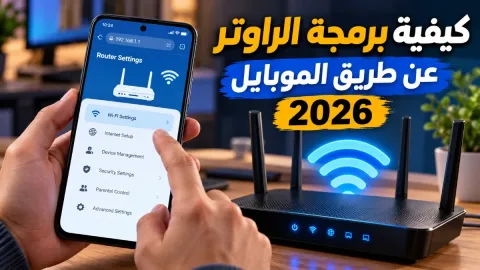
يمكنك تشغيل الراوتر أول مرة we من الموبايل عبر الاتصال بشبكة الواي فاي الافتراضية للجهاز، ثم الدخول إلى صفحة الإعدادات عبر المتصفح باستخدام عنوان IP الافتراضي وتفعيل اشتراك الخدمة ببيانات مزود الإنترنت. لا يتطلب إعداد أجهزة التوجيه الجديدة توفر جهاز كمبيوتر مكتبي أو حاسوب محمول، حيث تتيح الواجهات الحديثة لراوترات شركة المصرية للاتصالات التوافق التام مع متصفحات الهواتف الذكية بنظامي أندرويد وiOS.
تعتمد العملية على تجهيز التوصيلات السلكية بشكل سليم أولاً، ثم استلام رسالة التأكيد التي تتضمن اسم المستخدم وكلمة مرور الخدمة، متبوعة بتهيئة معالج الضبط السريع وتأمين الترددات اللاسلكية. يستعرض هذا الشرح خطوات الإعداد الميدانية بالترتيب التقني الدقيق لتفعيل الإنترنت المنزلي بنجاح خلال دقائق معدودة.
توصيل كابلات الراوتر وخط الهاتف بشكل صحيح
قبل الشروع في التعديل على إعدادات الراوتر البرمجية من شاشة الهاتف، يجب التأكد من سلامة التوصيل الفيزيائي للكابلات المرفقة مع الصندوق. ابدأ بتوصيل محول الطاقة (Power Adapter) في المنفذ المخصص خلف جهاز التوجيه، ثم ضعه في مقبس الكهرباء الجداري. بعد ذلك، قم بتوصيل كابل خط الهاتف الرئيسي القادم من البوكس الخارجي بمنفذ الخط (Line) في قطعة فلتر الترددات (Splitter).
من مخرج المودم (Modem) أو (DSL) في جهاز السبليتر، اسحب كابل الهاتف الرمادي القصير وقم بتركيبه في منفذ DSL الموجود على الجانب الخلفي للراوتر، وهو منفذ مخصص بمعيار RJ11. قم بالضغط على زر الطاقة الرئيسي (Power Switch) وانتظر نحو دقيقتين حتى تكتمل دورة الإقلاع. يجب مراقبة إضاءة لمبة DSL؛ فإذا استقرت باللون الأخضر الثابت فهذا يؤكد وصول إشارة الخط الأرضي بكفاءة، أما إذا استمرت في الوميض المتقطع، فهذا يشير إلى وجود مشكلة في فيزياء الخط تتطلب المراجعة الفنية قبل محاولة الإعداد.
الاتصال بشبكة الواي فاي الافتراضية للراوتر من الهاتف
لبدء مرحلة البرمجة، اقلب جهاز الراوتر وابحث عن الملصق الأبيض المثبت في القاعدة الخلفية؛ إذ يحتوي هذا الملصق على البيانات الحيوية الافتراضية للجهاز. ستجد اسم شبكة الواي فاي الافتراضية مدوناً بجوار خانة (SSID) أو (WLAN Name)، ومفتاح الأمان اللاسلكي بجوار خانة (WLAN Key) أو (Password). احتفظ بهذه البيانات بدقة لأنها الوسيلة الوحيدة للربط المباشر مع الهاتف دون أسلاك شبكة.
افتح قائمة الإعدادات (Settings) في هاتفك الذكي، ثم انتقل إلى قسم الواي فاي (Wi-Fi) وقم بتفعيله للبحث عن الشبكات القريبة. اختر اسم الشبكة المطابق للملصق، واكتب كلمة المرور اللاسلكية الافتراضية مع مراعاة حالة الأحرف الكبيرة والصغيرة والأرقام. بعد النقر على خيار اتصال (Connect)، قد يظهر لك إشعار من نظام التشغيل يفيد بأن "الشبكة لا توفر اتصالاً بالإنترنت" (No Internet Connection)، وهذا أمر طبيعي تماماً في هذه المرحلة؛ اختر الاستمرار في الاتصال بالشبكة للمتابعة دون تحويل الهاتف إلى بيانات الهاتف المحمول.
الدخول إلى صفحة الراوتر 192.168.1.1 وتجاوز تحذير الأمان
بعد اكتمال اتصال هاتفك بشبكة الراوتر بنجاح، افتح متصفح الإنترنت المثبت على الهاتف مثل جوجل كروم (Google Chrome) أو سفاري (Safari). توجه إلى شريط كتابة العناوين في أعلى المتصفح، واكتب العنوان الرقمي الافتراضي 192.168.1.1 أو https://192.168.1.1 ثم اضغط على زر الذهاب، مع الانتباه لتجنب كتابة العنوان داخل مربع بحث جوجل لضمان فتح صفحة تسجيل الدخول المباشرة.
في معظم الهواتف والأنظمة الحديثة، ستظهر صفحة تحذير أمان تنص على أن "الاتصال ليس خاصاً" (Your connection is not private) بسبب استخدام بروتوكول التشفير الذاتي من قبل جهاز التوجيه. لتجاوز هذا التحذير المعتاد، انقر على زر الخيارات المتقدمة (Advanced) الموجود أسفل الصفحة، ثم اختر متابعة إلى الموقع غير الآمن (Proceed to 192.168.1.1 unsafe). ستفتح فوراً واجهة تسجيل الدخول الرسمية لراوتر WE، حيث يُطلب منك إدخال اسم المستخدم وكلمة المرور الإدارية للجهاز والمدونة خلف الراوتر بجوار (Username) الذي يكون عادة admin وكلمة المرور الخاصة بالإدارة بجوار (User Password).
تفعيل معالج الإعداد السريع للإنترنت وحساب الخدمة
بمجرد تسجيل الدخول الإداري بنجاح، تفتح واجهة المستخدم الرسومية للراوتر، وغالباً ما ينقلك النظام تلقائياً إلى معالج التهيئة السريعة (Start Wizard). إذا لم يفتح المعالج بشكل تلقائي، يمكنك الانتقال يدوياً عبر القائمة الجانبية بالضغط على خيار (Internet) ثم اختيار معالج الإعداد السريع (Quick Setup). هذا المعالج مخصص لتسجيل الهوية الرقمية لاشتراكك لدى مزود الخدمة من خلال بروتوكول PPPoE المعتمد.
ستجد خانتين رئيسيتين: اسم مستخدم الإنترنت (WAN Username) وكلمة مرور الإنترنت (WAN Password). هذه البيانات تختلف تماماً عن بيانات الدخول إلى صفحة الراوتر؛ إذ يتم إرسالها في رسالة نصية قصيرة (SMS) إلى رقم الهاتف المحمول المسجل في عقد الاشتراك عند تفعيل الخدمة. اكتب اسم المستخدم الذي ينتهي غالباً بالنطاق @tedata.net.eg في الحقل الأول، وأدخل كلمة المرور المرافقة له بدقة في الحقل الثاني، ثم اضغط على زر التالي (Next) لبدء اتصال المودم بخوادم الشركة.
ضبط وتخصيص إعدادات شبكة الواي فاي اللاسلكية
المرحلة التالية في معالج الإعداد تركز على ضبط الشبكة اللاسلكية المنزلية (WLAN Settings) لضمان توفير اتصال مستقر وآمن لجميع الأجهزة المحمولة. تدعم معظم راوترات وي الحديثة تقنية التردد المزدوج (Dual Band)، حيث تتضمن تردداً أساسياً واسع المدى 2.4 جيجاهرتز، وتردداً سريعاً عالي النطاق 5 جيجاهرتز. يتيح لك المعالج تخصيص اسم وكلمة مرور منفصلين لكل تردد أو دمجهما في اسم موحد.
في حقل اسم الشبكة (SSID Name)، اكتب اسماً مخصصاً وواضحاً، وابتعد عن استخدام معلومات تدل على هويتك الشخصية. انتقل بعد ذلك إلى إعدادات الأمان (Security Mode) وتأكد من اختيار نظام التشفير المتقدم (WPA2-PSK) أو (WPA2/WPA3-Personal) لضمان أعلى مستويات الحماية. في حقل كلمة المرور (WPA Pre-Shared Key)، اكتب كلمة مرور قوية تتألف من ثماني خانات على الأقل تجمع بين الأحرف الكبيرة والصغيرة والأرقام والرموز، ثم اضغط على خيار حفظ وتطبيق (Save / Apply).
تغيير كلمة المرور الافتراضية لصفحة الراوتر لحماية الشبكة
يعد ترك بيانات الدخول الإدارية للراوتر على قيمتها الافتراضية المطبوعة على الملصق ثغرة أمنية واضحة قد تتيح لأي جهاز متصل بالشبكة التحكم في إعدادات الاتصال وحجب الأجهزة أو تغيير خوادم DNS. لذلك، تفرض الإصدارات الحديثة لراوترات WE تغيير هذه الكلمة كخطوة إجبارية أثناء الإعداد الأول، أو يمكنك الوصول إليها يدوياً عبر تبويب الإدارة في لوحة التحكم.
للقيام بذلك من الهاتف، توجه إلى قائمة إدارة النظام (Maintain) أو (Administration)، ثم اختر إدارة الحسابات (Account Management). ستظهر لك واجهة تتطلب إدخال كلمة المرور القديمة المطبوعة خلف الجهاز (Current Password)، ثم كتابة كلمة مرور جديدة مخصصة لحساب الإدارة (New Password) وتأكيدها مرة ثانية. احرص على تدوين هذه الكلمة في تطبيق لإدارة كلمات المرور، لأن فقدانها سيتطلب مستقبلاً إجراء استعادة ضبط المصنع الكاملة للجهاز لإعادة برمجته من جديد.
فحص مؤشرات لمبات الراوتر والتأكد من عمل الخدمة
بعد إتمام الخطوات وحفظ التغييرات، ستفصل شبكة الواي فاي عن هاتفك نتيجة لتغيير الاسم وكلمة المرور؛ لذا يجب فتح إعدادات الهاتف مجدداً والاتصال بالاسم الجديد للشبكة باستخدام الرمز السري الذي اخترته. بعد ذلك، ألقِ نظرة تقييمية على لمبات البيان الضوئية (LED Indicators) الموجودة في الواجهة الأمامية أو العلوية للراوتر للتحقق من الحالة التشغيلية الكاملة للشبكة.
تتلخص المؤشرات الطبيعية للتشغيل الناجح في الجدول التالي للتحقق المباشر من حالة التوصيل:
| اسم اللمبة | الحالة السليمة | الدلالة التقنية |
|---|---|---|
| Power | أخضر ثابت | تزويد الجهاز بالطاقة الكهربائية بشكل منتظم ودون انقطاع |
| DSL | أخضر ثابت | استقرار الاتصال المادي بين الراوتر وسنترال مزود الخدمة |
| Internet | أخضر وامض / ثابت | نجاح مطابقة بيانات الاشتراك وسحب عنوان IP نشط |
| WLAN (2.4G / 5G) | أخضر وميض مستمر | بث الإشارة اللاسلكية وتبادل حزم البيانات مع الأجهزة |
إذا كانت لمبة الإنترنت مطفأة تماماً أو تضيء باللون الأحمر، فهذا يعني أن بيانات اشتراك WAN غير صحيحة، أو أن خط الخدمة لم يتم تنشيطه بعد من جانب الشركة، مما يتطلب مراجعة خدمة العملاء عبر الرقم 111 للتحقق من سلامة الحساب.
الخلاصة
يمكن تشغيل الراوتر لأول مرة من الهاتف المحمول بسهولة عبر ضبط التوصيلات السلكية، وتسجيل الدخول إلى العنوان 192.168.1.1، واستخدام معالج الضبط السريع لإدخال بيانات اشتراك الإنترنت وتأمين الواي فاي بكلمات مرور معقدة لحماية الشبكة المنزلية.
أسئلة شائعة
ماذا أفعل إذا نسيت اسم مستخدم وكلمة مرور الخدمة WE؟
يمكنك استرجاع بيانات اشتراك الإنترنت عبر إرسال رسالة أو الاتصال برقم خدمة عملاء وي 111 من أي خط أرضي أو محمول، أو عبر استخدام تطبيق My WE الرسمي من خلال خيار إدارة الخط الأرضي المسجل برقمك القومي.
لماذا لا تفتح صفحة الراوتر 192.168.1.1 من متصفح الموبايل؟
يحدث ذلك غالباً بسبب تفعيل بيانات الهاتف المحمول بالتزامن مع الواي فاي، لذا يجب تعطيل باقة الموبايل تماماً، والتأكد من كتابة الأرقام بنسق صحيح بالإنجليزية دون مسافات ودون كتابة البادئة www في شريط المتصفح.
هل يفضل فصل شبكة 2.4GHz عن 5GHz عند الإعداد الأول؟
نعم، يُفضل إعطاء كل تردد اسماً مستقلاً، حيث يتيح تردد 5GHz سرعات اتصال فائقة للأجهزة القريبة، بينما يوفر تردد 2.4GHz تغطية واسعة عبر الجدران للأجهزة المنزلية الذكية والهواتف البعيدة.
ما سبب وميض لمبة DSL باللون الأخضر باستمرار دون ثبات؟
يشير وميض لمبة DSL المستمر إلى وجود تشويش على الإشارة الأرضية أو عدم استقرار خط النحاس أو تلف في كابل التوصيل أو السبليتر، مما يمنع الراوتر من مزامنة السرعة مع كابينة التوزيع (MSAN).