حل مشكلة الواي فاي في شاشة lg بخطوات بسيطة
يمكنك حل مشكلة الواي فاي في شاشة lg بسهولة عبر إعادة تشغيل الراوتر والتلفاز، أو تحديث إعدادات الشبكة والتحقق من صحة كلمة المرور المدخلة. تواجه العديد من الشاشات الذكية أحياناً صعوبة في الاتصال بشبكة الإنترنت اللاسلكية نتيجة مشاكل مؤقتة في النظام أو تعارض في إعدادات عنوان الـ IP الخاص بالشبكة المحلية، مما يمنع التطبيقات الترفيهية من العمل بالشكل المطلوب.
في هذا المقال الشامل، سنستعرض أبرز الأسباب التي تؤدي إلى انقطاع الإنترنت عن شاشات إل جي الذكية التي تعمل بنظام webOS، مع تقديم خطوات عملية ومنظمة بدقة لضمان عودة الاتصال بشكل مستقر وسريع، ودون الحاجة نهائياً للاستعانة بفني صيانة خارجي أو دفع تكاليف إضافية.
التحقق من اتصال الراوتر وشبكة الإنترنت
قبل الشروع في تعديل إعدادات شاشة lg المتطورة، يجب التأكد أولاً وقبل كل شيء من أن مشكلة الواي فاي ليست ناجمة عن توقف خدمة الإنترنت في المنزل بشكل عام. قم بتجربة الاتصال بشبكة الواي فاي نفسها باستخدام هاتفك الذكي أو حاسوبك الشخصي للتأكد من تدفق بيانات الإنترنت بشكل طبيعي وخلو الخط من أي أعطال مزود الخدمة.
إذا لاحظت أن الأجهزة الأخرى غير قادرة على الاتصال أيضاً، فهذا يعني تماماً أن الخلل يكمن في خط الإنترنت الرئيسي أو في جهاز الراوتر نفسه، وهنا يجب الانتقال فوراً لفحص كابلات الاتصال وإعادة تشغيل الراوتر قبل محاولة ربطه بالتلفاز مرة أخرى. أما إذا كانت الأجهزة الأخرى تعمل بكفاءة، فالمشكلة محصورة حصرياً داخل إعدادات التلفاز.
تأكد أيضاً من عدم وجود عوائق مادية كبيرة حائطية أو أجهزة كهربائية أخرى تفصل بين جهاز الراوتر ومكان وجود شاشة lg، حيث تؤدي المسافات الطويلة أو التداخل الكهرومغناطيسي إلى إضعاف الإشارة اللاسلكية ومنع الشاشة من التقاط شبكة الواي فاي بثبات واستقرار مستمر طوال الوقت.
إعادة تشغيل شاشة إل جي والراوتر تماماً
تعتبر عملية إعادة التشغيل القسري والكامل من أبجديات حل المشاكل التقنية وأنجح الطرق المؤقتة لتصفية ذاكرة التخزين المؤقت في الشاشة الذكية. قم بفصل قابس الكهرباء الخاص بشاشة lg من مقبس الحائط بصورة كاملة لمدة لا تقل عن دقيقة كاملة، ثم أعد توصيله وتشغيل التلفاز من جديد لتفريغ أي شحنات كهربائية ساكنة قد تؤثر على اللوحة الأم.
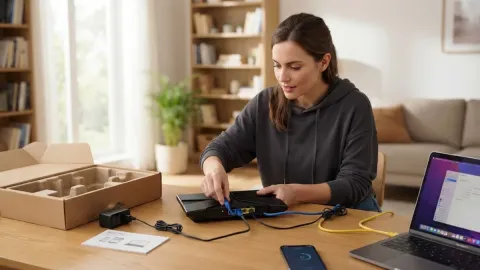
في نفس الوقت تماماً، قم بإيقاف تشغيل جهاز الراوتر وفصله عن التيار الكهربائي لمدة دقيقة واحدة أيضاً قبل إعادة تشغيله ومنحه الوقت الكافي لإعادة بناء الاتصال مع مزود الخدمة. هذه الخطوة البسيطة تساعد بشكل كبير في إعادة تعيين قنوات الاتصال اللاسلكي وحل مشاكل تعارض العناوين المتكررة بين الأجهزة المتصلة.
عند إعادة تشغيل الشاشة، انتظر حتى يكتمل تحميل نظام التشغيل بالكامل قبل محاولة الدخول إلى إعدادات الشبكة، حيث يحتاج النظام بضع دقائق لفحص العتاد الداخلي والتعرف على وحدات الواي فاي المدمجة بصورة سليمة ودون أي تداخلات برمجية سابقة.
التحقق من صحة التاريخ والوقت في النظام
قد يبدو الأمر غريباً للوهلة الأولى، إلا أن عدم ضبط التاريخ والوقت تلقائياً في شاشة lg يؤدي غالباً وبشكل مباشر إلى فشل الاتصال بشبكة الواي فاي، وخصوصاً عند محاولة تشغيل التطبيقات الحديثة التي تعتمد على بروتوكولات الأمان المشفرة مثل يوتيوب ونتفليكس وتطبيقات البث المباشر.
توجه إلى قائمة الإعدادات الرئيسية عبر الضغط على زر الترس في جهاز التحكم، ثم اختر خيار عام ومنها انتقل إلى قسم التاريخ والوقت، وتأكد تماماً من تفعيل خيار الضبط التلقائي للوقت لكي تتزامن الساعة الداخلية للتلفاز مع خوادم الإنترنت العالمية بدقة متناهية ودون وجود أي فارق زمني.
إذا كان الوقت غير مضبوط، ترفض خوادم الحماية في المواقع والتطبيقات السماح للتلفاز بتبادل البيانات بحجة انتهاء صلاحية شهادات الأمان الرقمية، لذا فإن تصحيح هذه الجزئية يحل غالبية مشاكل الاتصال المستعصية التي تواجه المستخدمين بشكل مفاجئ وغير مبرر.
إعادة تعيين إعدادات الشبكة في التلفاز
إذا استمرت المشكلة قائمة بعد الخطوات السابقة، فقد تحتاج بشكل إلزامي إلى مسح إعدادات الشبكة القديمة بالكامل وإعادة تهيئة الاتصال من الصفر. اذهب إلى الإعدادات المتقدمة في شاشة lg، ثم اختر تبويب الاتصال ومنه انتقل إلى إعدادات الشبكة اللاسلكية للبدء في عملية التنظيف الشامل لبيانات الاتصال المحفوظة.
قم بالضغط على خيار إعادة تعيين الاتصال أو حذف الشبكة الحالية تماماً من الذاكرة، ثم انتظر قليلاً حتى تبحث الشاشة عن شبكات الواي فاي المحيطة بك مجدداً. اختر شبكتك الخاصة وأدخل كلمة المرور الصحيحة بعناية شديدة مع مراعاة حالة الأحرف الكبيرة والصغيرة والرموز الخاصة.
هذه الخطوة تضمن التخلص من أي ملفات تعريف تالفة كانت مخزنة مسبقاً وتمنع الاتصال السليم، وتعطي الشاشة فرصة جديدة للحصول على عنوان IP جديد ونظيف من الراوتر عبر بروتوكول التوزيع الآلي.
تغيير نطاق التردد بين 2.4GHz و 5GHz
تدعم معظم شاشات إل جي الذكية الحديثة ترددات مزدوجة للواي فاي لتوفير سرعات عالية وأداء ممتاز. إذا كانت الشاشة تواجه صعوبة بالغة في الثبات على تردد 5GHz المرتفع بسبب زيادة المسافة أو وجود عوائق جدارية سميكة، يفضل وبشدة محاولة ربطها بتردد 2.4GHz الأكثر استقراراً وقدرة على اختراق الجدران لمسافات أبعد.
يمكنك الدخول إلى صفحة إدارة الراوتر عبر المتصفح، وتسمية كل تردد باسم مستقل ومختلف عن الآخر، لكي تتمكن من تحديد الشبكة الأنسب لشاشة lg والاتصال بها يدوياً متجنباً أي تداخل في الإشارات اللاسلكية داخل المنزل.
بعض أجهزة الراوتر الحديثة تدمج الترددين تحت اسم واحد، مما قد يربك الشاشة ويجعلها تتنقل باستمرار بين الترددين مسببة انقطاعاً متكرراً في الاتصال، وفصل الترددين ينهي هذه المشكلة بشكل جذري ومضمون.
تحديث نظام التشغيل webOS في شاشة lg
تعمل شاشات إل جي بنظام تشغيل متطور يسمى webOS، وغالباً ما تُطلق الشركة الأم تحديثات دورية ومستمرة لسد الثغرات البرمجية وتحسين كفاءة الاتصال بالشبكات اللاسلكية المختلفة. وجود نسخة قديمة وغير محدثة من النظام قد يسبب مشاكل توافقية واضحة مع بروتوكولات الحماية الحديثة للواي فاي.
توجه مباشرة إلى إعدادات الدعم الفني في القائمة، ثم اختر خيار تحديث البرامج والتحقق من وجود أي إصدار جديد متاح للتنزيل. في حال وجود تحديث معلق، قم بتنزيله وتثبيته فوراً على الشاشة مع الحرص على عدم انقطاع التيار الكهربائي أثناء عملية التثبيت.
تساهم هذه التحديثات الرسمية في حل مئات الأخطاء البرمجية الخفية التي قد تؤثر على أداء كارت الشبكة الداخلي، مما يعيد الاستقرار الكامل لاتصال الإنترنت ويضمن عمل كافة التطبيقات بسلاسة تامة.
الخلاصة
باتباع الخطوات المفصلة السابقة بدقة، يمكنك حل مشكلة الواي فاي في شاشة lg واستعادة الإنترنت بكفاءة عالية واستقرار تام. احرص دائماً على تحديث النظام والتحقق من إعدادات الراوتر لضمان تجربة مشاهدة ممتعة وخالية تماماً من انقطاعات الاتصال المزعجة.
أسئلة شائعة
لماذا لا تظهر شبكة الواي فاي الخاصة بي في شاشة lg؟
قد يكون السبب إخفاء اسم الشبكة SSID، أو أن الراوتر يعمل على تردد 5GHz غير مدعوم في الطراز القديم للشاشة، أو وجود مشكلة مؤقتة تتطلب إعادة تشغيل الراوتر والتلفاز.
كيف يمكنني إدخال كلمة المرور الصحيحة للواي فاي؟
من خلال قائمة إعدادات الشبكة في الشاشة، اختر شبكتك ثم اكتب كلمة المرور باستخدام لوحة المفاتيح الظاهرة على الشاشة مع التأكد من الأحرف الكبيرة والصغيرة بدقة.
هل تؤثر مسافة الراوتر على اتصال الشاشة؟
نعم، المسافة الكبيرة أو وجود حواجز خرسانية سميكة يضعف إشارة الواي فاي بشكل كبير ويؤدي لانقطاع الاتصال المتكرر في شاشة lg.
ما الحل إذا ظهرت رسالة خطأ في الاتصال بالـ IP؟
يمكنك الدخول إلى إعدادات IP المتقدمة للشبكة في الشاشة وتحويلها من الإعداد التلقائي إلى اليدوي أو إعادة تشغيل خاصية الـ DHCP في الراوتر المنزلي.