أسباب وعلاج مشكلة عدم فتح صفحة الراوتر

تعود مشكلة عدم فتح صفحة الراوتر غالباً إلى خطأ في الاتصال المحلي بين جهازك وجهاز التوجيه، أو استخدام عنوان IP خاطئ للوصول إلى لوحة التحكم. عندما يحاول المستخدم الدخول إلى الإعدادات لتغيير كلمة المرور أو فحص سرعة الإنترنت وتتفاجأ بظهور رسالة خطأ مثل تعذر الوصول إلى الموقع، فإن الأمر يتطلب فحص عدة عناصر أساسية لحل المشكلة بشكل نهائي.
في هذا المقال عبر موقع TechBridge، سنوضح لك الأسباب التقنية التي تؤدي إلى هذه المشكلة، مع تقديم خطوات عملية ومنظمة لتجاوزها واستعادة القدرة على إدارة شبكتك المنزلية بكل سهولة ودون الحاجة لخبرة تقنية عميقة.
التحقق من سلامة الاتصال الفيزيائي بين الجهاز والراوتر
تعتبر الخطوة الأولى والأكثر أهمية عند مواجهة مشكلة عدم القدرة على الوصول إلى صفحة الراوتر هي التأكد من جودة الاتصال الفيزيائي بين جهاز الكمبيوتر أو الهاتف الذكي وبين جهاز التوجيه نفسه. إذا كنت تستخدم شبكة لاسلكية Wi-Fi، فقد يكون الإشارة ضعيفة أو أن الجهاز متصل بشبكة أخرى لا تتبع هذا الراوتر، مما يمنع تمرير البيانات إلى عنوان البوابة الافتراضية بشكل صحيح، ولهذا السبب يفضل دائماً الاعتماد على كابل الشبكة Ethernet عند إجراء إعدادات حساسة.
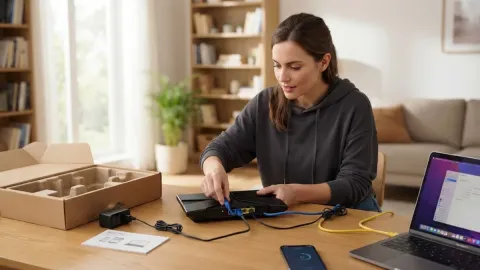
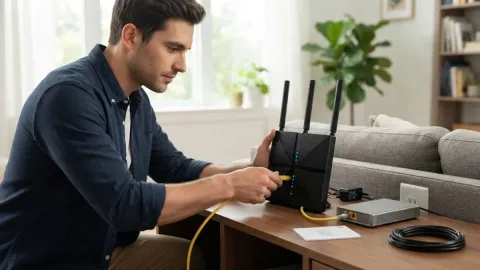
لضمان صحة الاتصال، قم بفرز الكابلات وتأكد من توصيل سلك الإنترنت في منفذ LAN المخصص في الراوتر وليس منفذ WAN المخصص لمصدر الخدمة القادم من الحائط. بعد التأكد من سلامة التوصيلات، حاول فصل الكابل وإعادة تركيبه مرة أخرى أو فصل اتصال الواي فاي وإعادة تفعيله لمساعدة النظام على تحديث عنوان IP المحلي الممنوح لجهازك من قبل الراوتر.
استخدام عنوان البوابة الافتراضية الصحيح للوصول
يقع العديد من المستخدمين في خطأ إدخال عنوان IP غير صحيح في شريط العنوان بالمتصفح، مما ينتج عنه فشل فتح لوحة التحكم. تختلف العناوين الافتراضية باختلاف الشركات المصنعة للراوتر، وغالباً ما تكون على شكل 192.168.1.1 أو 192.168.0.1 أو 10.0.0.1، ويمكنك معرفة العنوان الدقيق لجهازك من خلال مراجعة الملصق الموجود أسفل الراوتر أو باستخدام موجه الأوامر Command Prompt في نظام ويندوز عبر كتابة أمر ipconfig والبحث عن خيار Default Gateway.
عند كتابة العنوان في المتصفح، تأكد من عدم كتابته في شريط البحث الخاص بجوجل، بل في شريط العنوان العلوي للمتصفح بالكامل مع ضرورة التأكد من بدء الرابط بـ http:// أو كتابته مجرداً بشكل صحيح دون أي أخطاء مطبعية قد تحول الطلب إلى محرك البحث بدلاً من التوجيه المحلي داخل الشبكة الداخلية لبيتك.
مسح ذاكرة التخزين المؤقت وملفات تعريف الارتباط للمتصفح
تحتفظ متصفحات الإنترنت مثل جوجل كروم أو فايرفوكس ببيانات مؤقتة وملفات تعريف ارتباط قد تسبب تعارضاً عند محاولة الدخول إلى صفحة الراوتر، خاصة إذا كان العنوان قد تم استخدامه مسبقاً لراوتر قديم أو تم حفظ بيانات اعتماد قديمة تتسبب في توجيه خاطئ. هذا التعارض يمنع المتصفح من جلب الصفحة الحداثية ويظهر لك رسائل خطأ متكررة تفيد بانقطاع الاتصال أو أن الصفحة غير امنة أو غير موجودة بالمرة.
لحل هذه المشكلة، قم بفتح إعدادات المتصفح وتوجّه إلى قسم خصوصية البيانات لمسح ذاكرة التخزين المؤقت الكاش Cache وملفات الارتباط Cookies، أو يمكنك تجربة فتح نافذة التصفح الخفي Incognito Mode ومحاولة كتابة عنوان الراوتر من خلالها. إذا فتحت الصفحة في التصفح الخفي، فهذا يؤكد أن المشكلة محصورة في ملفات المتصفح المؤقتة وتحتاج إلى تنظيف شامل.
تعطيل برامج الحماية وجدار الحماية المؤقت
تلعب برامج مكافحة الفيروسات وجدار الحماية Firewall دوراً حيوياً في حماية جهازك، لكنها أحياناً تبالغ في الحذر وتعتبر الاتصال المحلي بصفحة إعدادات الراوتر تهديداً أمنياً محتملاً نظراً لعدم وجود شهادة تشفير SSL رسمية لبعض الراوترات القديمة، مما يدفع البرنامج إلى حظر الاتصال تلقائياً ومنع المتصفح من عرض الصفحة المرجوة.
لتجاوز هذا السبب المحتمل، قم بتمكين وتعطيل جدار الحماية الخاص بنظام التشغيل أو برنامج الحماية الخارجي مؤقتاً، ثم حاول إعادة فتح صفحة الراوتر. إذا نجحت الطريقة، يمكنك إضافة عنوان IP الخاص بالراوتر إلى قائمة الاستثناءات داخل برنامج الحماية لضمان عدم تكرار المشكلة مستقبلاً مع استمرار حماية جهازك بشكل طبيعي وآمن.
تغيير متصفح الإنترنت أو تحديثه لأحدث إصدار
تختلف توافقية المتصفحات مع برمجيات الراوترات القديمة والحديثة، وقد تواجه أحياناً مشكلات غريبة في عرض الصفحات بسبب عدم التوافق البرمجي بين إصدار المتصفح الحديث وبرمجة صفحة الراوتر التي قد تعتمد على تقنيات قديمة مثل الجافا سكريبت القديمة. استخدام متصفح غير مدعوم أو يحتوي على إضافات مانعة للإعلانات قد يعطل تحميل عناصر الصفحة الأساسية.
جرب استخدام متصفح مختلف تماماً عما تستخدمه عادةً، فإذا كنت تستخدم كروم، جرب متصفح مايكروسوفت إيدج أو فايرفوكس. تأكد أيضاً من تعطيل الإضافات المانعة للإعلانات AdBlocker أو إضافات VPN المؤثرة على الشبكة المحلية، حيث تعمل هذه الأدوات أحياناً على حظر الاتصالات المحلية الموجهة نحو عناوين IP الخاصة بالشبكة المنزلية.
إعادة تشغيل الراوتر وفحصه بالطريقة الصحيحة
قد يتعرض نظام التشغيل الداخلي للراوتر والمعروف بالـ Firmware لحالة تجمد أو استنزاف للذاكرة العشوائية نتيجة العمل المتواصل لفترات طويلة، مما يمنع الخادم الداخلي المسؤول عن استضافة صفحة الإعدادات من الاستجابة لطلبات المتصفح، رغم أن خدمة الإنترنت قد تعمل بشكل طبيعي للمواقع الخارجية.
لحل هذه المشكلة الجذرية، قم بإطفاء الراوتر عبر زر الطاقة أو فصل سلك الكهرباء تماماً لمدة لا تقل عن دقيقة كاملة لضمان تفريغ شحنات المكثفات الداخلية وإعادة ضبط الذاكرة المؤقتة للراوتر. بعد ذلك، قم بإعادة توصيل الكهرباء وانتظر حتى تستقر الأضواء المؤشرة للتشغيل، ثم حاول الدخول إلى صفحة الإعدادات من جديد لتجد أن الاستجابة عادت لطبيعتها.
الخلاصة
تعتبر مشكلة عدم فتح صفحة الراوتر أمراً شائعاً يمكن تجاوزه بسهولة عبر اتباع الخطوات التقنية المذكورة بدءاً من التحقق من التوصيلات ومروراً بمسح ذاكرة المتصفح وحتى إعادة تشغيل الجهاز. حافظ دائماً على تحديث متصفحك والتأكد من صحة عنوان البوابة لضمان تجربة إدارة شبكة سلسة ومستقرة.
أسئلة شائعة
لماذا تظهر لي رسالة بأن الاتصال ليس خاصاً عند فتح صفحة الراوتر؟
تظهر هذه الرسالة لأن شهادة الأمان الخاصة بالراوتر محلية وليست صادرة عن جهة معثورة معتمدة عالمياً، ويمكنك تجاوزها النقر على خيارات متقدمة Advanced ثم متابعة إلى الموقع.
ما هو الحل إذا لم ينجح أي عنوان IP في فتح صفحة الراوتر؟
يمكنك عمل إعادة ضبط مصنع للراوتر عبر الضغط مطولاً على زر Reset الموجود خلف الجهاز باستخدام إبرة لمدة 10 ثوانٍ حتى تعود الإعدادات الافتراضية.
هل تؤثر شبكة الـ VPN على فتح صفحة إعدادات الراوتر؟
نعم، تشغيل شبكة افتراضية خاصة VPN يوجه حركة المرور عبر خوادم خارجية ويمنع جهازك من التواصل مع شبكتك المحلية وعنوان IP الخاص بالراوتر.
كيف أعرف عنوان الراوتر الصحيح إذا نسيته؟
يمكنك معرفة العنوان عبر موجه الأوامر في ويندوز بكتابة ipconfig والبحث عن خيار Default Gateway أو النظر للملصق الموجود خلف الراوتر.
هل يجب فصل الإنترنت الخارجي عند الدخول للإعدادات؟
لا يشترط فصل الإنترنت الخارجي، ولكن في بعض حالات التعارض قد يساعد فصل كابل الخط الأرضي أو خط الفايبر مؤقتاً لتسهيل الاتصال المحلي.