طريقة إنشاء وحماية حساب جوجل بلاي
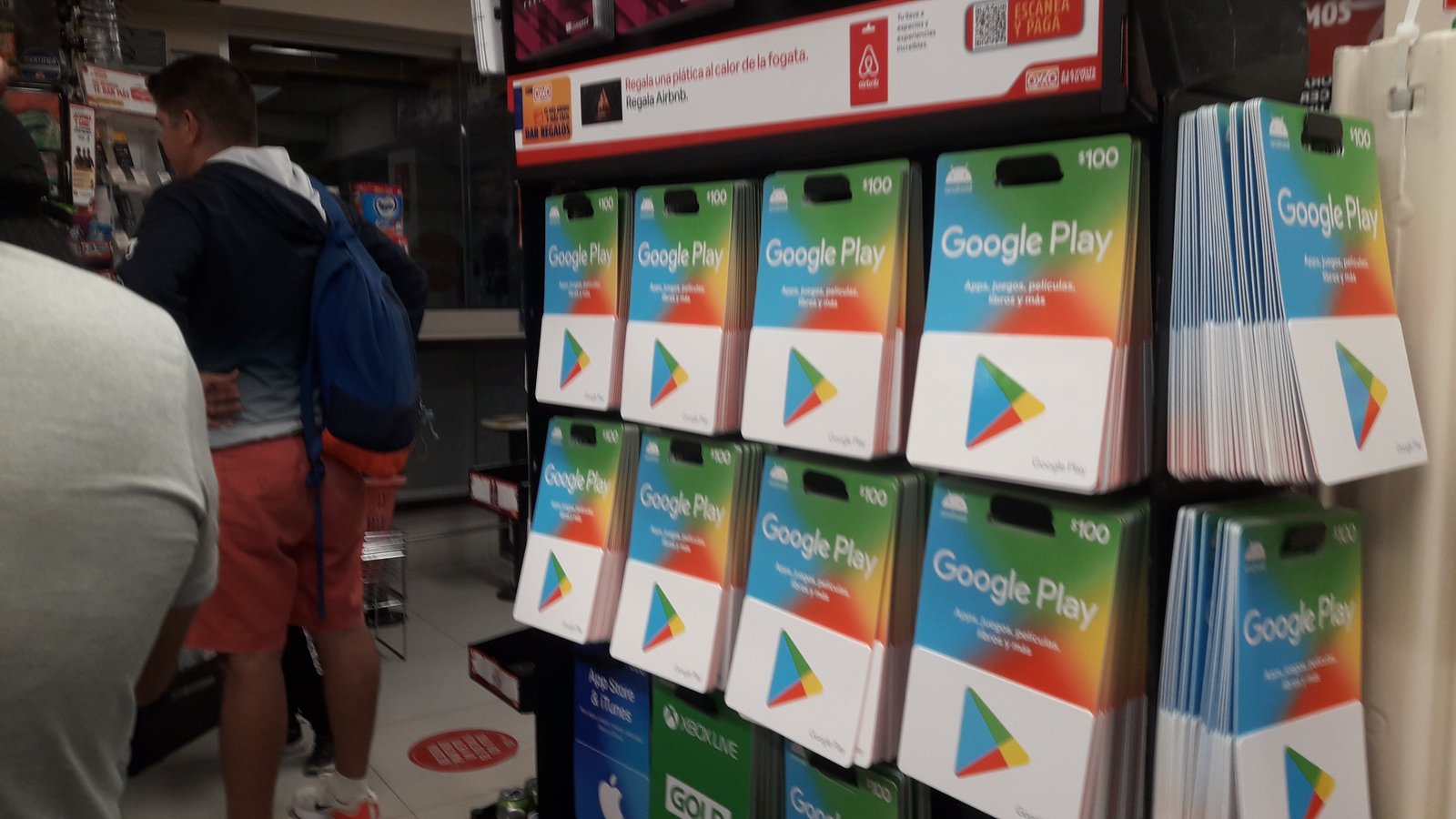
إنشاء وحماية حساب جوجل بلاي يتم عبر خطوات بسيطة تبدأ بالدخول إلى إعدادات الهاتف أو متصفح الإنترنت وتسجيل بيانات حساب جوجل الأساسية. يُعد هذا الحساب البوابة الرئيسية للوصول إلى كافة خدمات نظام أندرويد وتنزيل التطبيقات والألعاب الرسمية بأمان تام وسهولة مطلقة دون أي تعقيدات تقنية تذكر. تتيح لك إدارة الحساب بشكل صحيح الاستفادة الكاملة من الخدمات السحابية ومزامنة جهات الاتصال والرسائل والصور عبر منصات جوجل المختلفة، مما يجعل الاحتفاظ ببياناتك أمنا وسلسا في جميع الأوقات. إضافة إلى ذلك، يمنحك امتلاك حساب رسمي القدرة على تحديث التطبيقات تلقائيا والحصول على أحدث ميزات الأمان والخصوصية التي تطورها الشركة باستمرار لضمان تجربة مستخدم مثالية وخالية من الثغرات والمشاكل التقنية المحتملة.
خطوات إنشاء حساب جديد عبر الهاتف الذكي
لبدء إنشاء حساب جديد يمكن فتحه على متجر جوجل بلاي، يجب عليك في البداية الانتقال إلى قائمة الإعدادات Settings في هاتفك الذكي الذي يعمل بنظام أندرويد. بعد ذلك، قم بالتمرير إلى أسفل القائمة حتى تصل إلى خيار الحسابات Accounts أو المستخدمون والحسابات Users and Accounts حسب واجهة المستخدم الخاصة بجهازك. اضغط على خيار إضافة حساب Add Account ثم اختر منصة جوجل Google من بين الخيارات المتاحة أمامك على الشاشة لتبدأ عملية التسجيل الرسمية. سيطلب منك النظام إدخال بعض البيانات الأساسية مثل الاسم الأول والااسم الأخير، بالإضافة إلى تاريخ الميلاد والجنس لضمان مطابقة الشروط والأحكام الخاصة بالمنصة. بعد إتمام هذه الخطوات، يمكنك اختيار اسم مستخدم فريد وعنوان بريد إلكتروني خاص بك، إلى جانب تعيين كلمة مرور قوية تتكون من مزيج معقد من الحروف والأرقام والرموز لضمان عدم اختراق الحساب بسهولة في المستقبل. احرص على تدوين بيانات الاعتماد في مكان آمن وعدم مشاركتها مع أي شخص آخر لضمان الحفاظ على خصوصية كاملة لبياناتك الشخصية ولتجنب أي وصول غير autorizado إلى هاتفك أو خدماتك السحابية المرتبطة بهذا الحساب.
ربط الحساب بمتجر جوجل بلاي وتفعيله
بعد الانتهاء من إنشاء البريد الإلكتروني الجديد وتأكيده، تأتي خطوة ربطه بمتجر جوجل بلاي الرسمي لتتمكن من تحميل التطبيقات والألعاب المفضلة لديك. قم بفتح تطبيق متجر جوجل بلاي Google Play Store من شاشة هاتفك الرئيسية، وسيقوم النظام تلقائيا بالتعرف على الحساب الذي أضفته مسبقا إلى إعدادات الجهاز. إذا كان هناك أكثر من حساب مسجل على نفس الهاتف، يمكنك النقر على صورة الأيقونة الشخصية الخاصة بك في أعلى اليمن أو اليسار حسب لغة الواجهة، ثم اختيار الحساب المطلوب لتفعيله كحساب افتراضي للمتجر. بمجرد اختيار الحساب، ستظهر لك رسالة ترحيبية وشروط الخدمة الخاصة بجوجل، والتي يجب عليك قراءتها والموافقة عليها بالضغط على زر أوافق I Agree أو متابعة Continue. بعد إتمام ذلك، ستفتح لك واجهة المتجر الرئيسية لتستعرض آلاف التطبيقات المتاحة وتستمتع بتنزيل وتثبيت ما تحتاجه بكل سهولة وأمان دون مواجهة أي أخطاء في المصادقة أو الاتصال بالخوادم الخاصة بالشركة.
تأمين الحساب بكلمة مرور قوية وإعدادات الأمان
تعد كلمة المرور هي خط الدفاع الأول والأهم لحماية حسابك من التهديدات السيبرانية ومحاولات الوصول غير المرغوب فيها من قبل الجهات الضارة. لتأمين حسابك بالشكل الأمثل، يجب عليك زيارة صفحة إدارة حساب جوجل Google Account من متصفح الويب والانتقال مباشرة إلى تبويب الأمان Security. اختر خيار كلمة المرور Password، ثم قم بإدخال كلمة المرور الحالية لتأكيد هويتك قبل الانتقال إلى إنشاء كلمة مرور جديدة ومحدثة. احرص على أن تكون كلمة المرور المراد تعيينها طويلة نسبيا ولا تقل عن اثني عشر رمزا، مع دمج الحروف الكبيرة والصغيرة والأرقام والرموز الخاص مثل النجوم والشرطات لتعقيد عملية تخمينها. تجنب تماما استخدام معلومات شخصية سهلة الاستنتاج مثل تاريخ الميلاد أو أرقام الهواتف أو الأسماء الصريحة التي يسهل على الآخرين معرفتها من خلال وسائل التواصل الاجتماعي أو المعرفة المسبقة بك. يفضل أيضا تغيير كلمة المرور بشكل دوري كل بضعة أشهر لضمان بقاء الحساب في مأمن تام ضد أي تسريبات أمنية محتملة قد تحدث في قواعد البيانات الخارجية.
تفعيل التحقق بخطوتين لحماية قصوى
لا تكفي كلمة المرور القوية وحدها لتأمين حسابك بشكل كامل في ظل تطور أساليب الاختراق والاصطياد الهاتفي والالكتروني المتبعة حاليا. لذلك، يعد تفعيل ميزة التحقق بخطوتين Two-Step Verification أمرا بالغ الأهمية وضروريا لكل مستخدم يرغب في حماية بياناته وحساباته الشخصية من السرقة. لتفعيل هذه الميزة، توجه إلى إعدادات الأمان في حساب جوجل الخاص بك، ثم ابحث عن خيار التحقق بخطوتين وانقر على زر البدء Get Started المتاح بجانبه. سيطلب منك النظام إدخال رقم هاتفك المحمول لتلقي رمز التحقق عبر رسالة نصية قصيرة SMS أو مكالمة صوتية، أو يمكنك اعتماد تطبيق المصادقة Google Authenticator لتوليد رموز مؤقتة تتغير كل ثلاثين ثانية. بعد إدخال رمز التأكيد الصحيح، سيتم تفعيل الميزة بنجاح، مما يعني أنه في كل مرة يحاول فيها أي شخص تسجيل الدخول إلى حسابك من جهاز جديد أو متصفح غريب، سيتعين عليه إدخال رمز الأمان الإضافي المرسل إلى هاتفك الشخصي، مما يحبط أي محاولة تسلل فاشلة تماما ويضمن سلامة حسابك.
إدارة الأجهزة المتصلة بالحساب وإزالة الغريبة
من إجراءات الأمان الاحترافية الموصى بها بشدة هي المراجعة الدورية للأجهزة والمنصات التي قامت بتسجيل الدخول إلى حساب جوجل الخاص بك سابقا أو حاليا. للانتقال إلى هذه القائمة، افتح إعدادات الأمان في حسابك وابحث عن قسم الأجهزة المتصلة Your Devices ثم اضغط على خيار إدارة جميع الأجهزة Manage All Devices. ستظهر لك قائمة تفصيلية تضم كافة الهواتف الذكية والأجهزة اللوحية وأجهزة الحاسوب التي فتحت الحساب خلال الفترة الأخيرة، مرفقة بتفاصيل الموقع الجغرافي ووقت آخر نشاط. قم بفحص هذه القائمة بعناية فائقة، وإذا لاحظت وجود أي جهاز غريب لا تعرفه أو جهاز قديم لم تعد تستخدمه، انقر عليه فورا واضغط على زر تسجيل الخروج Sign Out أو إزالة Remove لمنع وصوله إلى بياناتك. سيؤدي هذا الإجراء الفوري إلى قطع الاتصال عن ذلك الجهاز المشبوه وحماية خدماتك ومعلوماتك الشخصية من أي استغلال غير قانوني قد يضر بخصوصيتك الرقمية.
استعادة الحساب عند فقدان كلمة السر أو البيانات
قد يتعرض بعض المستخدمين لمشكلة نسيان كلمة المرور الخاصة بحساباتهم أو فقدان القدرة على تسجيل الدخول بسبب مشاكل تقنية مختلفة ومفاجئة. لحل هذه المشكلة بأمان، يوفر موقع جوجل صفحة استعادة الحساب Account Recovery التي يمكنك الوصول إليها عبر النقر على خيار هل نسيت كلمة المرور Forgot Password في صفحة تسجيل الدخول. سيعمل النظام على مطالبتك بإدخال آخر كلمة مرور تذكرها أو إرسال رمز التحقق إلى بريد الاسترداد البديل أو رقم الهاتف المرتبط بالحساب مسبقا. أدخل الرمز المكون من عدة أرقام في الحقل المخصص لذلك لتأكيد ملكيتك للحساب، وبعدها ستتمكن مباشرة من تعيين كلمة مرور جديدة وقوية واستعادة الوصول الكامل إلى جميع بياناتك وتطبيقاتك في متجر جوجل بلاي. احرص دائما على تحديث بيانات الاسترداد مثل البريد البديل ورقم الهاتف لضمان عدم ضياع الحساب نهائيا في حال واجهتك أي طارئ مستقبلا.
الخلاصة
باتباع الخطوات والإرشادات المذكورة بعناية، يمكنك إنشاء وحماية حساب جوجل بلاي الخاص بك بكفاءة عالية تضمن سلامة بياناتك وتطبيقاتك من أي مخاطر أمنية محتملة.
أسئلة شائعة
كيف يمكنني إنشاء حساب جوجل بلاي جديد من الهاتف؟
يمكنك إنشاء حساب جديد بالانتقال إلى إعدادات الهاتف، ثم اختيار الحسابات، وإضافة حساب جوجل، واتباع الخطوات البسيطة لإدخال البيانات الشخصية واسم المستخدم وكلمة المرور.
ما هي أهمية تفعيل التحقق بخطوتين لحساب جوجل؟
يوفر التحقق بخطوتين طبقة حماية إضافية تمنع أي شخص من الوصول إلى حسابك حتى لو تمكن من معرفة كلمة المرور الخاصة بك، حيث يتطلب الأمر إدخال رمز إضافي يُرسل لهاتفك.
كيف أعرف الأجهزة المتصلة بحساب جوجل الخاص بي؟
يمكنك معرفة وإدارة الأجهزة المتصلة بالدخول إلى إعدادات الأمان في حساب جوجل، ثم الانتقال إلى قسم الأجهزة المتصلة لمراجعة الأجهزة وإزالة أي جهاز غريب.
ماذا تفعل إذا نسيت كلمة مرور حساب جوجل بلاي؟
يمكنك استعادة الحساب بسهولة عبر النقر على خيار نسيت كلمة المرور في صفحة تسجيل الدخول، واستخدام بريد الاسترداد أو رقم الهاتف لتلقي رمز التأكيد وتعيين كلمة مرور جديدة.
هل إنشاء حساب جوجل بلاي يتطلب رسوما مالية؟
لا، إنشاء حساب جوجل بلاي وبريد جوجل الإلكتروني مجاني بالكامل ولا يتطلب أي رسوم مالية، إلا في حال قمت بشراء تطبيقات مدفوعة أو اشتراكات داخل المتجر.