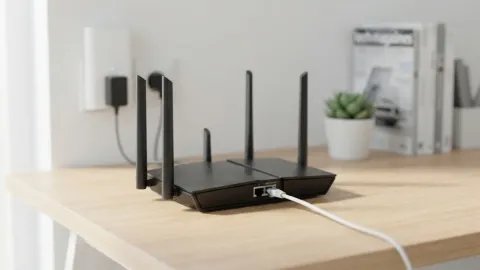
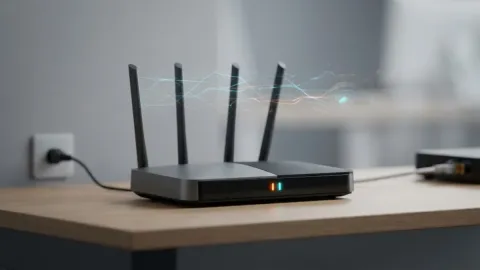
حل مشكلة تقطع الواي فاي المتكرر في المنزل
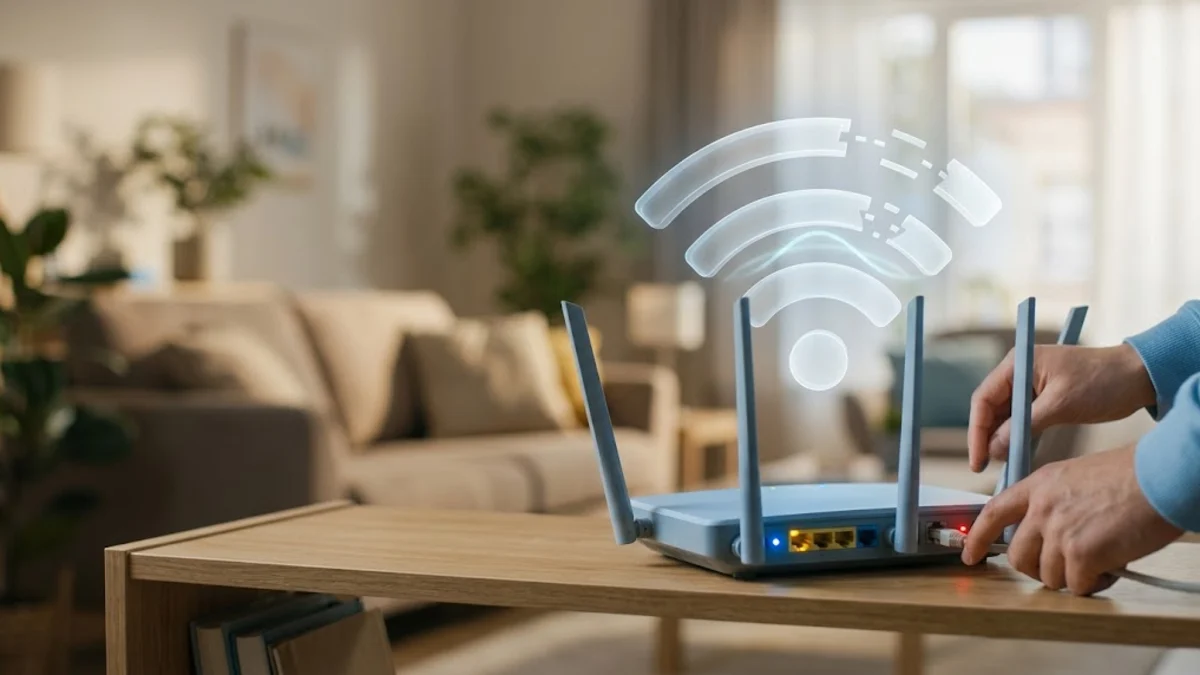
يتحقق حل مشكلة تقطع الواي فاي المتكرر من خلال معالجة التداخل اللاسلكي وضبط إعدادات القنوات وإلغاء خيارات توفير الطاقة لمحول الشبكة وتحديث النظام البرمجي للراوتر. يعاني الكثير من المستخدمين من انفصال الاتصال المفاجئ بالإنترنت لعدة ثوانٍ ثم عودته تلقائياً، وهو ما يسبب إرباكاً شديداً أثناء مكالمات الفيديو، أو جلسات الألعاب الإلكترونية، أو التصفح اليومي المستمر، وتحدث هذه المشكلة غالباً نتيجة تعارضات تقنية في بيئة الشبكة اللاسلكية وليست بالضرورة بسبب انقطاع الخدمة من الشركة المزودة.
تتنوع العوامل المؤدية لعدم ثبات إشارة الشبكة بين عوامل بيئية فيزيائية مثل الجدران السميكة والأجهزة الكهربائية المجاورة، وأسباب برمجية دقيقة داخل نظام الراوتر مثل قصر مدة إيجار بروتوكول التهيئة التلقائية أو الاختيار الخاطئ لعرض النطاق الترددي. يساعدك هذا الشرح المفصل على تشخيص السبب الحقيقي وراء المشكلة وتطبيق خطوات تقنية دقيقة ومجربة لإعادة الاستقرار الكامل لشبكتك المنزلية دون الحاجة إلى تكاليف إضافية أو استبدال الأجهزة الحالية.
أسباب انقطاع اتصال شبكة الواي فاي بشكل مفاجئ
يرجع التقطع المستمر في اتصال الواي فاي إلى عدة عوامل متداخلة تؤثر مباشرة على جودة الإرسال والاستقبال اللاسلكي. السبب الأول والأكثر شيوعاً هو التداخل الكهرومغناطيسي الناتج عن وجود راوترات أخرى في نفس النطاق الجغرافي تبث على نفس الترددات، بالإضافة إلى الأجهزة المنزلية التي تعمل بتردد 2.4 جيجاهرتز مثل أفران الميكروويف والهواتف اللاسلكية وأجهزة البلوتوث. هذا التشويش يؤدي إلى فقدان حزم البيانات Packet Loss، مما يجبر الراوتر أو الجهاز المستقبل على إعادة التفاوض على الاتصال وإسقاط الجلسة مؤقتاً لحين استعادة النطاق.
العامل التقني الآخر يتمثل في ارتفاع درجة حرارة الراوتر الداخلي نتيجة العمل المتواصل لفترات طويلة في مكان سيئ التهوية، مما يؤدي إلى هبوط أداء المعالج واختناق الذاكرة العشوائية الخاصة بالراوتر وإعادة تشغيل وحدة الراديو اللاسلكي ذاتياً. كما تلعب برامج التشغيل القديمة لبطاقة الشبكة في الحواسيب أو إعدادات حفظ الطاقة الصارمة دوراً محورياً في قطع الاتصال عند محاولة توفير الطاقة أثناء فترات الخمول البسيطة.
| سبب التقطع | التأثير التقني على الاتصال | طريقة المعالجة السريعة |
|---|---|---|
| التداخل والازدحام الترددي | تصادم حزم البيانات وإسقاط الإشارة | تغيير القناة وتعديل عرض النطاق |
| سخونة الراوتر الزائدة | إعادة تشغيل رقاقة الراديو اللاسلكي | نقل الراوتر لمكان جيد التهوية وإيقافه دقائق |
| إدارة الطاقة في النظام | إيقاف بطاقة الشبكة تلقائياً | تعطيل توفير الطاقة في إدارة الأجهزة |
| قصر مدة استئجار الآي بي | إعادة طلب العنوان وفصل الاتصال لحظياً | زيادة مدة DHCP Lease Time |
تعديل عرض القناة الترددية Channel Width لتعزيز الاستقرار
يعد ضبط عرض القناة Channel Width من أهم الخطوات لتثبيت الاتصال اللاسلكي ومنع التذبذب المفاجئ. تميل معظم أجهزة الراوتر الحديثة إلى استخدام عرض نطاق عريض مثل 40 ميجاهرتز على تردد 2.4 جيجاهرتز، أو 80 و160 ميجاهرتز على تردد 5 جيجاهرتز لتوفير أقصى سرعة نقل نظرية. ومع ذلك، يؤدي هذا العرض المفرط إلى زيادة الحساسية للتشويش من الشبكات المجاورة، حيث تزداد فرص تداخل الترددات بنسبة كبيرة، مما يولد تقطعاً دائماً في البيئات السكنية المزدحمة.
لتحقيق أقصى استقرار للاتصال، يفضل تقليص عرض القناة باتباع الإجراءات التالية بدقة داخل لوحة التحكم:
- افتح المتصفح واكتب عنوان بوابة الراوتر، مثل
192.168.1.1أو192.168.0.1وسجل دخولك. - انتقل إلى قسم الإعدادات اللاسلكية Wireless Settings ثم اختر الإعدادات المتقدمة Advanced Wireless.
- ابحث عن خيار Channel Width الخاص بتردد 2.4 جيجاهرتز وقم بتغييره من الخيار التلقائي Auto أو 40MHz إلى 20MHz بشكل ثابت.
- انتقل إلى شبكة 5 جيجاهرتز واضبط عرض القناة على 40MHz أو 80MHz بدلاً من 160MHz لتجنب قنوات الرادار المشتركة.
- احفظ الإعدادات بالضغط على Save أو Apply وانتظر إعادة تشغيل الشبكة اللاسلكية.
يؤدي تثبيت عرض القناة على قيم أقل إلى تقليل تشتت الإشارة ورفع مناعتها ضد التداخل اللاسلكي الخارجي بنسبة ملحوظة، مما يمنع انقطاع الاتصال المفاجئ تماماً مع الحفاظ على سرعات تصفح وتحميل ممتازة ومستقرة.
زيادة مدة استئجار عنوان الآي بي DHCP Lease Time
يعمل بروتوكول التهيئة الديناميكية للمضيف DHCP على تعيين عناوين بروتوكول الإنترنت للأجهزة المتصلة بالراوتر لفترة زمنية محددة تعرف باسم مدة الاستئجار Lease Time. في بعض أجهزة الراوتر، يتم ضبط هذه المدة افتراضياً على قيم قصيرة جداً مثل 60 دقيقة أو 120 دقيقة، مما يجبر كل هاتف أو حاسوب متصل على محاولة تجديد عقد الإيجار بانتظام. وإذا فشل تبادل رسائل التأكيد لعدة أجزاء من الثانية بسبب ضغط الشبكة، يفقد الجهاز اتصاله فوراً ويتعين عليه إعادة الاتصال من الصفر.
يمكنك التخلص من مشكلة الفصل الدوري هذه عبر تمديد مهلة استئجار الآي بي باتباع الخطوات التالية:
- سجل الدخول إلى صفحة الراوتر وانتقل إلى علامة التبويب Network ثم LAN أو DHCP Server.
- ابحث عن حقل مدة الاستئجار المسمى Address Lease Time أو DHCP Lease Time.
- ستجد القيمة محسوبة إما بالدقائق أو الثواني، قم برفع القيمة لتصبح أسبوعاً كاملاً (على سبيل المثال، كتابة
10080في حال كان الحساب بالدقائق، أو604800إذا كان بالثواني). - إذا كانت الواجهة تتيح خيارات جاهزة، اختر Forever أو أطول مدة ممكنة مثل أسبوع أو أسبوعين.
- انقر فوق Save لحفظ التهيئة الجديدة.
تضمن هذه الخطوة بقاء العنوان محجوزاً وثابتاً للجهاز طوال فترة بقائه متصلاً، مما يمنع حدوث انقطاعات الاتصال الروتينية الناتجة عن تجديد العناوين أثناء تشغيل البرامج الحساسة للوقت.
إلغاء وضع توفير الطاقة لبطاقة الواي فاي في ويندوز
يقوم نظام التشغيل ويندوز في كثير من الحالات بقطع الطاقة مؤقتاً عن بطاقة الشبكة اللاسلكية Wi-Fi Adapter لترشيد استهلاك البطارية أو خفض استهلاك الطاقة، خاصة عند عدم وجود نشاط تصفح مكثف. هذه الميزة، على الرغم من فائدتها للأجهزة المحمولة، تعد سبباً رئيسياً لتقطع الواي فاي اللحظي عند استئناف التصفح، حيث تفشل بعض البطاقات في الاستيقاظ السريع وإعادة الاتصال بالراوتر دون حدوث تعليق برمجي مؤقت.
لتعطيل هذا السلوك الخاطئ وإجبار بطاقة الواي فاي على البقاء في وضع الاستعداد الكامل، طبق الخطوات التالية:
- اضغط على مفتاحي Windows + X من لوحة المفاتيح واختر إدارة الأجهزة Device Manager.
- انقر نقراً مزدوجاً على قسم محولات الشبكة Network adapters لعرض البطاقات المثبتة.
- انقر بزر الفأرة الأيمن على محول الواي فاي لديك (غالباً يحمل اسم Intel أو Realtek أو Qualcomm Wi-Fi) ثم اختر Properties.
- توجه إلى علامة التبويب إدارة الطاقة Power Management من الشريط العلوي.
- قم بإلغاء تحديد خيار السماح للكمبيوتر بإيقاف هذا الجهاز لتوفير الطاقة Allow the computer to turn off this device to save power.
- انتقل بعد ذلك إلى تبويب خيارات متقدمة Advanced وابحث عن خيار تكرار التجوال Roaming Aggressiveness واضبط قيمته على Lowest أو Medium-Low لمنع بطاقة الشبكة من البحث المستمر عن نقطة وصول بديلة وقطع الاتصال.
- اضغط على OK ثم أعد تشغيل الجهاز لتطبيق التعديلات بشكل نهائي.
تحديث نظام التشغيل الثابت للراوتر Router Firmware
تحتوي أجهزة الراوتر على نظام تشغيل مدمج يسمى البرنامج الثابت Firmware، وهو المسؤول المباشر عن التحكم بالقطع الداخلية والذاكرة ومعالجة الإشارات اللاسلكية. تحتوي الإصدارات البرمجية القديمة على أخطاء برمجية غير معالجة Software Bugs أو مشاكل تسريب في الذاكرة Memory Leaks تتسبب في انهيار خدمة البث اللاسلكي بشكل متكرر عند زيادة عدد الأجهزة المتصلة أو عند تدفق بيانات كثيفة، مما يؤدي لانقطاع الشبكة فجأة لعدة ثوانٍ.
تقوم الشركات المصنعة للراوترات بإطلاق تحديثات دورية مجانية لإصلاح هذه العيوب وتحسين استقرار الاتصال. لتحديث راوترك بأمان اتبع الآتي:
- افحص الملصق الخلفي للراوتر لمعرفة الموديل الدقيق Model Number ورقم إصدار العتاد Hardware Version.
- ادخل إلى صفحة الإدارة وانتقل إلى أدوات النظام System Tools ثم فحص التحديثات Firmware Upgrade.
- إذا كان الراوتر يدعم التحديث عبر الإنترنت، انقر على زر فحص التحديثات Check for Updates ثم وافق على التثبيت التلقائي Upgrade Online.
- إذا لم تتوفر ميزة التحديث السحابي، قم بزيارة الموقع الرسمي للشركة المصنعة للراوتر وحمل أحدث ملف مخصص لطراز جهازك حصراً.
- ارفع الملف المحمل عبر زر Browse ثم اضغط على Upgrade.
تنبيه هام: لا تقم بإيقاف تشغيل الراوتر أو فصل كابل الطاقة إطلاقاً أثناء عملية ترقية البرنامج الثابت، حيث قد يؤدي انقطاع الطاقة المفاجئ أثناء التحديث إلى تلف الذاكرة الفلاشية للراوتر وتوقفه عن العمل تماماً.
تحسين التموضع المكاني للراوتر وتفادي مصادر التشويش
تتأثر الإشارات اللاسلكية بترددات الراديو بالبيئة المادية المحيطة بدرجة تفوق أحياناً الإعدادات البرمجية. وضع الراوتر في زاوية مخفية على الأرض، أو خلف شاشات التلفاز الكبيرة، أو داخل خزائن خشبية ومعدنية يؤدي إلى تشتت الإشارة وامتصاصها، مما يجعل الأجهزة البعيدة تعاني من تذبذب مستمر في قوة الاتصال وانقطاعه بمجرد تحرك المستخدم لمسافة أمتار قليلة داخل المنزل.
لتحقيق توزيع متوازن ومستقر للإشارة اللاسلكية داخل المنزل، يوصى باتباع إرشادات التموضع التالية بعناية:
- الارتفاع المناسب: ضع الراوتر على ارتفاع يتراوح بين متر إلى متر ونصف عن سطح الأرض (فوق طاولة أو رف مفتوح) للسماح للإشارة بالانتشار أفقياً وعمودياً دون حواجز أرضية.
- الموقع المركزي: احرص على وضع الراوتر في النقطة المركزية من المنزل لتقليص المسافات الفاصلة بينه وبين كافة الغرف، وتجنب وضعه في أقصى أطراف المنزل.
- الابتعاد عن العوائق المعدنية والأجهزة الإلكترونية: تجنب وضع الراوتر بجوار المرايا الكبيرة لأنها تعكس الإشارات، وابعده بمسافة لا تقل عن مترين عن أحواض السمك والأسلاك الكهربائية المكشوفة وأفران الميكروويف.
- توجيه الهوائيات الخارجية: إذا كان الراوتر يحتوي على هوائيات متعددة، اجعل أحدها رأسياً والآخر أفقياً بزاوية 90 درجة لتغطية الاتصال على مستوى الطوابق والغرف المختلفة بكفاءة.
إعادة ضبط مكدس بروتوكول TCP/IP ومحول الشبكة
تتراكم في أنظمة التشغيل أحياناً سجلات وبيانات تكوين تالفة في مكدس بروتوكول الإنترنت TCP/IP Stack وذاكرة التخزين المؤقت لنظام أسماء النطاقات DNS Cache. هذه التراكمات البرمجية الناتجة عن التحديثات المستمرة أو تغيير إعدادات الاتصال بشكل متكرر تقود إلى تصادم داخلي في النظام يفضي إلى فقدان الاستجابة وسقوط الاتصال بالشبكة لعدة ثوانٍ بصفة متكررة على هذا الجهاز تحديداً دون بقية أجهزة المنزل.
يمكنك استعادة ضبط المصنع البرمجي لمنظومة الاتصال في ويندوز باستخدام سطر الأوامر عبر الخطوات التالية:
- افتح قائمة ابدأ واكتب في خانة البحث
cmdثم انقر بزر الفأرة الأيمن على موجه الأوامر Command Prompt واختر تشغيل كمسؤول Run as administrator. - اكتب الأمر
netsh winsock resetثم اضغط على زر Enter لإعادة تعيين واجهة طبقة المقابس التفاعلية. - اكتب الأمر
netsh int ip resetواضغط على Enter لتفريغ وإعادة بناء سجلات بروتوكول الإنترنت. - اكتب الأمر
ipconfig /flushdnsلمسح ذاكرة التخزين المؤقت لأسماء النطاقات المعطوبة. - أعد تشغيل الكمبيوتر فوراً لاكتمال تطبيق التغييرات على سجلات النظام.
يعمل هذا الإجراء على تنظيف كافة التكوينات العالقة وإلغاء أي تعارضات سابقة، مما يتيح للنظام بدء اتصال نظيف ومستقر كلياً مع الراوتر وخوادم الإنترنت دون انقطاعات مباغتة.
الخلاصة
يتطلب حل مشكلة تقطع الواي فاي المتكرر مزيجاً من الموازنة بين التموضع الفيزيائي الصحيح للراوتر، والتهيئة البرمجية المتزنة لعرض النطاق ومدة استئجار الآي بي، وتعطيل إعدادات توفير الطاقة التلقائية. باتباع الإرشادات والخطوات التقنية السابقة بالترتيب، ستتمكن من القضاء على مشكلة الانقطاع المفاجئ والحصول على اتصال لاسلكي مستقر وسريع يلبي كافة احتياجاتك اليومية في العمل والترفيه.
أسئلة شائعة
لماذا ينقطع الواي فاي في الهاتف فقط بينما يعمل في باقي الأجهزة؟
يرجع ذلك في الغالب إلى تفعيل ميزة توفير شحن البطارية في الهاتف التي تعطل اتصال الشبكة عند قفل الشاشة، أو بسبب استخدام خاصية عنوان MAC العشوائي التي قد تسبب تعارضاً مع نظام الراوتر، ويمكن حلها بضبط إعدادات الشبكة في الهاتف على استخدام عنوان MAC الأصلي للجهاز.
هل يساعد فصل الترددين 2.4GHz و 5GHz في حل المشكلة؟
نعم، يؤدي دمج الترددين تحت اسم شبكة واحد بتقنية التوجيه الذكي Smart Connect أحياناً إلى حدوث ارتباك للجهاز المتصل والتنقل المستمر بين الترددين مما يسبب انقطاعاً لحظياً، وفصلهما إلى شبكتين منفصلتين يمنحك اتصالاً أكثر ثباتاً.
هل يؤثر ارتفاع حرارة الراوتر على انقطاع الاتصال؟
بالتأكيد، يؤدي تراكم الحرارة المرتفعة داخل الراوتر إلى خفض أداء الرقاقات المعالجة كإجراء حماية ذاتي، مما يسبب بطئاً شديداً أو إعادة تشغيل متكررة لوحدة الراديو اللاسلكي وانقطاع الشبكة بالكامل.
كم المسافة الآمنة الموصى بها للابتعاد عن الراوتر دون فقدان الإشارة؟
تعتمد المسافة على الحواجز الفيزيائية؛ في التردد 5 جيجاهرتز تكون المسافة المستقرة بحدود 5 إلى 8 أمتار بدون عوائق خرسانية، بينما يغطي تردد 2.4 جيجاهرتز مسافة تصل إلى 15 متراً، ويفضل دائماً تجنب وجود أكثر من جدار فاصل لضمان استقرار الاتصال.