حل مشكلة تعذر الاتصال بـ iCloud في الآيفون
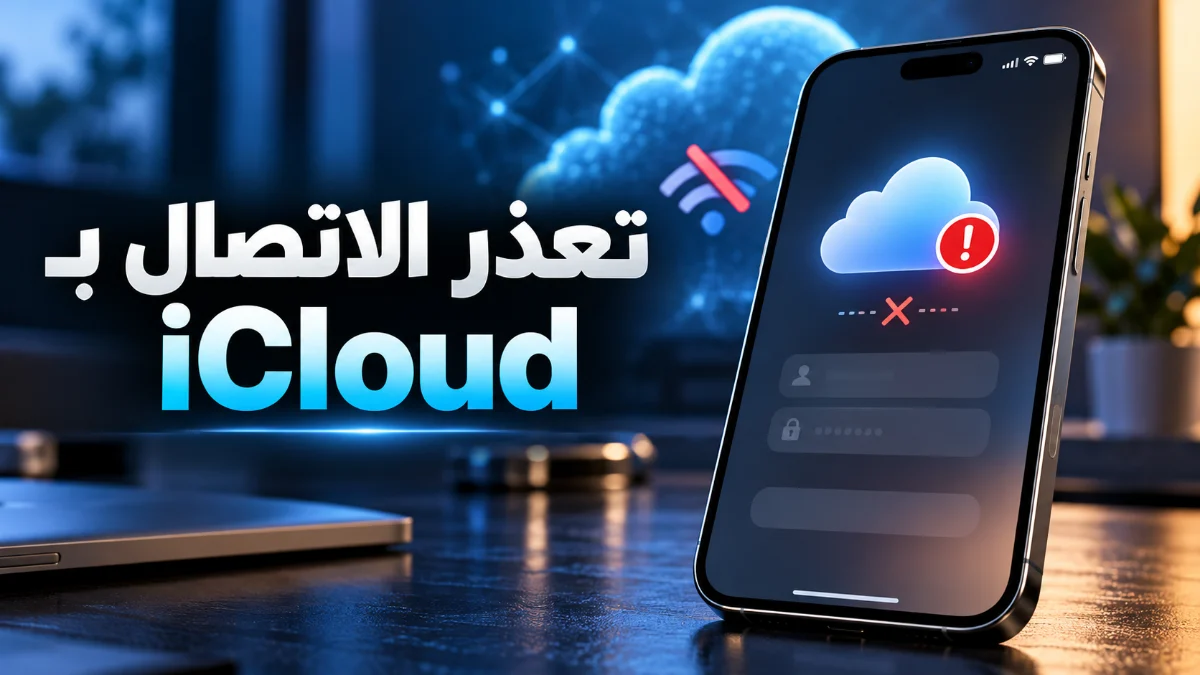
تظهر رسالة تعذر الاتصال بـ iCloud في الآيفون نتيجة انقطاع الاتصال المشفر بين جهازك وخوادم شركة آبل، وغالباً ما تعود هذه المشكلة إلى خلل في إعدادات الاتصال بالإنترنت، أو عدم تطابق التاريخ والوقت في النظام، أو توقف مؤقت لبعض خوادم آبل المسؤولة عن المصادقة. ولتجاوز هذه العقبة فوراً، ينبغي فحص اتصال الإنترنت وتبديل الشبكة، والتأكد من مطابقة الوقت والتاريخ قبل الانتقال إلى خيارات إعادة تعيين الإعدادات الداخلية.
تعتمد منظومة هواتف آبل بشكل محوري على المزامنة السحابية لإدارة الصور وجهات الاتصال والنسخ الاحتياطي، لذلك يؤدي ظهور تنبيه تعذر التحقق (Verification Failed) أو تعذر الاتصال إلى تعطيل مزامنة الملفات وتوقف تحديث التطبيقات في متجر البرامج. في هذا المقال، سنستعرض الخطوات التقنية المباشرة والمجربة لعلاج هذا الخلل واستعادة ربط الحساب دون فقدان بياناتك الشخصية.
التحقق من حالة خوادم آبل الرسمية واستقرار الإنترنت
الخطوة البديهية الأولى عند مواجهة عطل في المزامنة هي التأكد من أن المشكلة ليست من المصدر نفسه، حيث تجري شركة آبل تحديثات صيانة دورية على خوادمها قد تؤدي إلى توقف مؤقت لخدمات تسجيل الدخول. يمكنك زيارة صفحة حالة النظام (Apple System Status) من أي متصفح، والبحث عن علامة خضراء بجوار خدمات Apple ID وiCloud Account & Sign In، فإذا كانت العلامة باللون الأصفر أو الأحمر، فهذا يعني وجود عطل عام من خوادم الشركة يتطلب الانتظار حتى معالجته رسمياً.
إذا كانت الخوادم تعمل بصورة طبيعية، فيجب فحص جودة اتصال الإنترنت المحلي على هاتفك بدقة. تعتمد خدمات آبل على شهادات أمان صارمة تتطلب اتصالاً مستقراً وسريعاً، لذا يُنصح بإيقاف تشغيل الواي فاي والاعتماد مؤقتاً على البيانات الخلوية (Cellular Data)، أو العكس لاختبار استجابة النظام. كما يُفضل إعادة تشغيل جهاز التوجيه (الراوتر) لتحديث عنوان IP والتخلص من أي تكدس في حزم البيانات قد يمنع جهازك من إتمام المصافحة الأمنية مع خوادم آبل.
ضبط إعدادات التاريخ والوقت لتطابق الشهادات الأمنية
يرتبط تعذر الاتصال بالسحابة في كثير من الأحيان بخلل غير ملحوظ في إعدادات الوقت والتاريخ على جهاز الآيفون. تستخدم خوادم آبل بروتوكولات تشفير بالغة الدقة مثل TLS وSSL، حيث تقارن الخوادم الطابع الزمني للطلب المرسل من جهازك مع توقيتها القياسي العالمي. إذا كان هناك فارق زمني ولو لدقائق قليلة، ترفض الخوادم هذا الطلب على الفور لحماية الحساب من هجمات انتحال الهوية وإعادة إرسال الحزم، مما يترجم في واجهة الهاتف كخطأ في الاتصال.
لحل هذه المشكلة وإعادة ضبط المزامنة الزمنية التلقائية، اتبع الخطوات الآتية بدقة:
- افتح تطبيق الإعدادات (Settings) على هاتفك.
- انتقل إلى قسم عام (General).
- اضغط على خيار التاريخ والوقت (Date & Time).
- قم بتفعيل مفتاح الإعداد تلقائياً (Set Automatically) لضمان اعتماد التوقيت الشبكي.
تسجيل الخروج من Apple ID وإعادة تسجيل الدخول
يساعد إنهاء الجلسة الحالية للحساب وإعادة الدخول في تجديد الرموز الأمنية (Security Tokens) المخزنة في النظام، والتي قد تتعرض للتلف البرمجي نتيجة تحديثات النظام أو تغيير كلمة المرور من جهاز آخر. عند حدوث هذا التلف، يستمر النظام في محاولة المصادقة برمز قديم غير صالح، فتظهر رسالة تعذر الاتصال بـ iCloud بصورة متكررة كلما حاولت الوصول إلى البيانات المخزنة سحابياً.
لتنفيذ هذه الخطوة بأمان: افتح الإعدادات (Settings)، ثم انقر على اسمك وحسابك في أعلى القائمة. مرر لأسفل الشاشة واضغط على تسجيل الخروج (Sign Out). سيطلب منك النظام إدخال كلمة المرور لتعطيل ميزة تحديد الموقع (Find My)، وسيمنحك خياراً للاحتفاظ بنسخة من البيانات مثل جهات الاتصال وسجلات متصفح Safari على ذاكرة الجهاز الداخلية، اختر الاحتفاظ بها لتجنب أي فقدان مؤقت. بعد إتمام الخروج، أعد تشغيل الهاتف ثم ارجع إلى الإعدادات وأدخل بريدك الإلكتروني وكلمة المرور الخاصة بحساب Apple ID من جديد لإعادة بناء جلسة اتصال نظيفة.
إلغاء تفعيل برامج VPN والبروكسي وملفات التكوين
تعتبر تطبيقات الشبكات الافتراضية الخاصة (VPN) وملفات البروكسي (Proxy) من أكبر المسببات لظهور أخطاء تعذر التحقق في خدمات آبل. تقوم شبكات VPN بإعادة توجيه حركة المرور وتغيير الخوادم الافتراضية، وغالباً ما تقوم بتصفية أو فحص شهادات SSL من خلال خوادم وسيطة، وهو ما تصنفه أنظمة الأمان الصارمة في نظام iOS على أنه محاولة غير موثوقة للتدخل في البيانات المشفرة، فتمنع الاتصال فوراً لحماية أمان الحساب.
للتأكد من أن هذه الأدوات ليست سبب العطل، قم بإلغاء اتصال أي تطبيق VPN مثبت على جهازك، ثم توجه إلى الإعدادات (Settings) > عام (General) > إدارة VPN والجهاز (VPN & Device Management). تحقق من عدم وجود أي ملف تعريف ارتباط نشط (Configuration Profile) متبقٍ من أدوات حجب الإعلانات أو شبكات العمل السابقة، وقم بحذفها إن وُجدت. بعد إزالة هذه العوائق، أعد محاولة تسجيل الدخول أو مزامنة صورك للتأكد من زوال المشكلة نهائياً.
إعادة تعيين إعدادات الشبكة بالكامل
عندما تستمر المشكلة رغم سلامة الحساب والإنترنت، فإن ذلك يشير في الغالب إلى تلف في ذاكرة التخزين المؤقت لنظام DNS أو تعارض في بروتوكولات DHCP المخزنة داخل نظام iOS. تؤدي هذه التراكمات البرمجية إلى منع الجهاز من فك عناوين نطاقات خوادم iCloud وتوجيه الاتصال بشكل خاطئ. تتيح ميزة إعادة تعيين إعدادات الشبكة تنظيف هذه المسارات واستعادة القيم الافتراضية التي وضعتها الشركة المصنعة.
لتطبيق هذه المعالجة دون التأثير على ملفاتك الشخصية:
- ادخل إلى تطبيق الإعدادات (Settings) ثم اختر عام (General).
- انزل إلى أسفل القائمة واضغط على نقل أو إعادة تعيين iPhone (Transfer or Reset iPhone).
- انقر على زر إعادة تعيين (Reset) في أسفل الشاشة.
- اختر إعادة تعيين إعدادات الشبكة (Reset Network Settings)، ثم اكتب رمز قفل الشاشة للتأكيد.
فرض إعادة تشغيل الآيفون لإنهاء العمليات المعلقة
يعتمد نظام iOS على عدة خدمات خلفية غير مرئية مسؤولة عن إدارة المصادقة والمزامنة، ومن أبرزها العمليات المعروفة باسم accountsd وcloudd. في بعض الحالات النادرة، قد تتجمد إحدى هذه العمليات في حلقة مفرغة نتيجة تعارض في الذاكرة العشوائية (RAM)، مما يجعل النظام يظهر رسالة تعذر الاتصال دون وجود سبب واضح في الشبكة أو الإعدادات الخارجية.
يؤدي إجراء فرض إعادة التشغيل (Force Restart) إلى قطع الطاقة عن الذاكرة المؤقتة وإعادة تشغيل نواة النظام بالكامل دون المساس ببياناتك. لتطبيق ذلك على أجهزة آيفون الحديثة المزودة ببصمة الوجه: اضغط ضغطة سريعة على زر رفع الصوت واتركه، ثم اضغط ضغطة سريعة على زر خفض الصوت واتركه، بعد ذلك اضغط باستمرار وبشكل مطول على الزر الجانبي (Side Button) ولا تتركه حتى تنطفئ الشاشة ويظهر شعار تفاحة آبل مجدداً. بعد إقلاع الهاتف، ستلاحظ تنشيط جميع العمليات الخلفية وانضباط استجابة النظام لطلبات السحابة.
تحديث نظام iOS إلى أحدث إصدار متوفر
تحتوي الإصدارات القديمة من نظام التشغيل في كثير من الأحيان على ثغرات برمجية تتعلق بإدارة الشهادات الرقمية الجذرية منتهية الصلاحية. تعمل شركة آبل بانتظام على تحديث البنية التحتية للأمان في أنظمتها، وقد تتوقف الخوادم الحديثة عن قبول اتصالات الأجهزة التي تعمل بإصدارات قديمة لا تدعم معايير التشفير الجديدة المعتمدة في عام 2026، مما يؤدي إلى فشل فوري في تسجيل الدخول وظهور رسائل الخطأ المتكررة.
لتحديث جهازك وضمان توافقه التام، اتبع الإجراءات التالية: تأكد أولاً من توصيل الهاتف بالشاحن والاتصال بشبكة واي فاي مستقرة، ثم افتح الإعدادات (Settings) > عام (General) > تحديث البرامج (Software Update). إذا كان هناك إصدار جديد متوفر، اضغط على تنزيل وتثبيت (Download and Install). يساعد هذا التحديث على إصلاح الأخطاء البرمجية الدفينة في بروتوكولات الاتصال وتجديد مكتبة الشهادات الأمنية ليعود اتصال iCloud للعمل بسلاسة تامة.
الخلاصة
إن ظهور رسالة تعذر الاتصال بخدمات iCloud ينبع غالباً من تعارض تقني في إعدادات الشبكة أو الوقت والشهادات الأمنية، ونادراً ما يكون ناتجاً عن خلل دائم في الحساب نفسه. باتباع الخطوات السابقة بالترتيب، بدءاً من فحص خوادم آبل ووصولاً إلى إعادة تعيين إعدادات الشبكة وتحديث النظام، يمكنك استعادة الاتصال السحابي ومزامنة بياناتك بكفاءة ودون أي قلق من فقدان ملفاتك.
أسئلة شائعة
هل تؤدي مشكلة تعذر الاتصال بـ iCloud إلى ضياع صوري وملفاتي؟
لا، هذه المشكلة تعني فقط تعطل الاتصال المؤقت بين جهازك وسيرفرات آبل، وتبقى ملفاتك وصورك المخزنة داخل الهاتف أو المرفوعة مسبقاً على السحابة آمنة تماماً ولن تتأثر حتى استعادة المزامنة.
لماذا يظهر خطأ فشل التحقق رغم صحة كلمة المرور؟
يحدث ذلك غالباً بسبب عدم تطابق التاريخ والوقت في الهاتف مع التوقيت العالمي للخوادم، أو بسبب حجب الاتصال بواسطة شبكة VPN، مما يمنع الخادم من التحقق من أمان الجلسة الرقمية.
ما الفرق بين إعادة تعيين جميع الإعدادات وإعادة تعيين إعدادات الشبكة؟
إعادة تعيين إعدادات الشبكة تحذف فقط شبكات الواي فاي وأجهزة البلوتوث وإعدادات VPN، بينما إعادة تعيين جميع الإعدادات تعيد ضبط تفضيلات النظام بالكامل مثل نغمات الرنين والخلفيات، وكلاهما لا يحذف الصور أو التطبيقات.
ماذا أفعل إذا استمر الخطأ حتى بعد تحديث النظام وإعادة ضبط الشبكة؟
في حال استمرار المشكلة، يُفضل تجربة تسجيل الدخول بحسابك من متصفح سفاري عبر موقع iCloud الرسمي للتأكد من عدم وجود تعليق أمني في الحساب يتطلب تغيير كلمة المرور، أو التواصل مع دعم آبل الفني.