حل مشكلة جوجل كروم this site can t be reached بطرق فعالة

تظهر مشكلة ظهور رسالة الخطأ this site can t be reached في متصفح جوجل كروم نتيجة عجز المتصفح عن الاتصال بخادم الموقع المطلوب، وغالباً ما ترتبط بأخطاء في إعدادات الشبكة أو ذاكرة التخزين المؤقت. تعتبر هذه المشكلة من أكثر العقبات إزعاجاً للمستخدمين أثناء تصفح شبكة الإنترنت، حيث تمنعهم من الوصول إلى المواقع المفضلة لديهم بشكل مفاجئ رغم اتصال الجهاز بالإنترنت.
في هذا المقال، نستعرض أبرز الأسباب التقنية وراء ظهور هذا الخطأ ونقدم خطوات عملية ومجربة لتجاوز المشكلة بشكل جذري واستعادة تصفح المواقع الإلكترونية بسلاسة كاملة ودون أي عوائق تقنية تؤثر على إنتاجيتك اليومية.
إعادة تشغيل متصفح جوجل كروم والجهاز بالكامل
تعتبر خطوة إعادة تشغيل متصفح جوجل كروم والكمبيوتر من أبسط الحلول وأكثرها فعالية في معالجة الأعراض المؤقتة التي تمنع المتصفح من التواصل السليم مع خوادم الويب. في كثير من الأحيان، تتعثر العمليات الخلفية الخاصة بالمتصفح أو يتعرض نظام التشغيل لحالة تكدس في الذاكرة المؤقتة، مما يتسبب في فشل جلب صفحات الإنترنت وعرض رسالة الخطأ المذكورة. قم بإغلاق المتصفح تماماً عن طريق مدير المهام Task Manager لضمان إنهاء كافة العمليات المتعلقة به، ثم قم بإعادة فتح البرنامج مرة أخرى لتفقد ما إذا تم حل المشكلة.
إذا استمرت المشكلة بعد إعادة تشغيل المتصفح، ينصح بإعادة تشغيل جهاز الكمبيوتر بالكامل لتحديث الاتصالات الخاصة بالشبكة وتفريغ الذاكرة العشوائية RAM. هذه الخطوة تساعد النظام على إعادة تهيئة برامج تشغيل الشبكة Network Drivers والبدء من جديد، مما يزيل أي تعارضات برمجية مؤقتة كانت تعرقل عملية تصفح الإنترنت واستعراض المواقع المختلفة عبر متصفح جوجل كروم.
مسح ذاكرة التخزين المؤقت وملفات تعريف الارتباط
تتراكم ذاكرة التخزين المؤقت Cache وملفات تعريف الارتباط Cookies بمرور الوقت داخل متصفح جوجل كروم، وعند تلف بعض هذه الملفات القديمة، يؤدي ذلك إلى حدوث مشكلات في تحميل المواقع وظهور رسائل خطأ الاتصال مثل this site can t be reached. لمعالجة هذا الأمر، يجب عليك الدخول إلى إعدادات المتصفح عبر الضغط على النقاط الثلاث في الأعلى، ثم الانتقال إلى الخصوصية والأمان Privacy and Security، ومن هناك اختيار مسح بيانات التصفح Clear browsing data وتحديد خيار الملفات المؤقتة والصور.
بعد إتمام عملية الحذف، احرص على إغلاق المتصفح وإعادة فتحه من جديد لتبدأ صفحة الويب في التحميل ببيانات نظيفة ومحدثة مباشرة من الخادم الرئيسي للموقع. تضمن هذه الخطوة التخلص من أي بيانات تالفة قديمة كانت تجبر المتصفح على الاعتماد على مسارات اتصال غير صحيحة، مما يساهم بشكل مباشر في استقرار كفاءة تصفح الإنترنت وسرعة فتح الصفحات.
إعادة تعيين إعدادات شبكة الإنترنت ونظام النطاقات DNS
تعتبر إعدادات نظام أسماء النطاقات DNS الخاطئة أو التالفة أحد الأسباب الرئيسية وراء ظهور رسالة خطأ عدم القدرة على الوصول للمواقع. يمكنك حل هذه المشكلة عبر فتح موجه الأوامر Command Prompt بصلاحيات المسؤول Administrator، ثم كتابة الأمر الخاص بتفريغ ذاكرة التخزين المؤقت لـ DNS وهو ipconfig /flushdns والضغط على زر Enter. هذه الخطوة تقوم بمسح العناوين القديمة المخزنة مؤقتاً على جهازك وإجبار النظام على جلب عناوين جديدة وصحيحة.
بالإضافة إلى ذلك، يمكنك إعادة تعيين إعدادات بروتوكول الإنترنت بالكامل عبر كتابة أمر إعادة الضبط الخاص بشبكة الإنترنت، ثم إعادة تشغيل الحاسوب لتطبيق التغييرات. كما يُفضل أحياناً تغيير خوادم DNS الافتراضية الخاصة بمزود الخدمة واستخدام خوادم موثوقة وسريعة مثل خوادم جوجل العامة لتحسين جودة الاتصال وضمان استقرار تصفح المواقع دون انقطاع.
إيقاف تشغيل جدار الحماية وبرامج مكافحة الفيروسات مؤقتاً
تلعب برامج الحماية الجدارية وأنظمة مكافحة الفيروسات دوراً حيوياً في تأمين الجهاز، ولكنها قد تفرط أحياناً في الحماية وتقوم بحظر بعض اتصالات الإنترنت المشروعة، مما يؤدي إلى ظهور رسالة this site can t be reached في جوجل كروم. لفحص ما إذا كان برنامج الحماية هو سبب المشكلة، يمكنك إيقاف تشغيل جدار الحماية Firewall أو برنامج الحماية الخارجي مؤقتاً ومحاولة فتح الموقع المراد مرة أخرى للتأكد من استجابة المتصفح.
إذا تبين أن برنامج الحماية هو المسؤول عن حظر الاتصال، يجب عليك إضافة الموقع المتأثر إلى قائمة الاستثناءات Exceptions List داخل إعدادات البرنامج بدلاً من إبقائه معطلاً بالكامل، وذلك للحفاظ على أمن وسلامة جهازك. هذه الطريقة تمنع التعارض المستقبلي بين برامج الحماية وخوادم الويب، وتضمن لك تصفحاً آمناً وخالياً من العوائق التقنية المفاجئة أثناء العمل على الإنترنت.
إعادة تشغيل جهاز الراوتر والاتصال بالشبكة من جديد
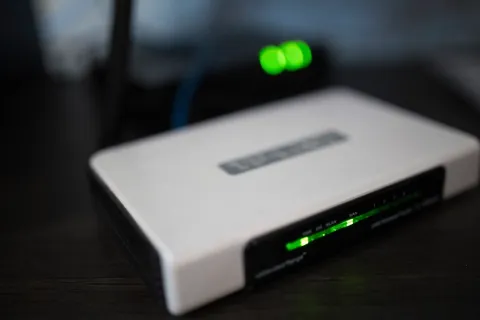
كثير من مشاكل الاتصال لا تكون ناتجة عن المتصفح أو الحاسوب نفسه، بل تكون مرتبطة بجهاز الراوتر Router الذي يقوم بتوزيع الإنترنت في منزلك أو مكان عملك. قد يتعرض الراوتر لحالة تعليق في النظام أو بطء في معالجة البيانات، مما يؤدي إلى فشل توجيه الحزم البرمجية وظهور أخطاء الاتصال. قم بفصل كابل الكهرباء عن جهاز الراوتر لمدة لا تقل عن ثلاثين ثانية لتفريغ الشحنات الكهربائية وإعادة ضبط النظام الداخلي، ثم أعد توصيله مرة أخرى.
انتظر حتى تتأكد من استقرار أضواء الإنترنت والاتصال بالشبكة بشكل طبيعي، ثم حاول فتح متصفح جوجل كروم وزيارة المواقع من جديد. تساهم هذه الخطوة في تجديد عنوان IP الخاص بجهازك على الشبكة المحلية وتصحيح أي أخطاء في الاتصال الصادر والوارد، مما يعيد سرعة الإنترنت إلى وضعها الطبيعي ويحل مشكلة عدم الوصول للمواقع.
تحديث متصفح جوجل كروم إلى أحدث إصدار متاح
يؤدي استخدام إصدار قديم من متصفح جوجل كروم إلى عدم توافق البرمجيات مع المعايير الحديثة للشبكات وأمان خوادم الويب، مما يتسبب في حدوث أخطاء متكررة أثناء محاولة تصفح بعض المواقع. تحرص شركة جوجل دائماً على إطلاق تحديثات دورية تعالج الثغرات البرمجية وتصلح أخطاء الاتصال، ولذلك يجب عليك التأكد من تحديث المتصفح باستمرار. انتقل إلى قائمة الإعدادات في المتصفح، ثم اختر حول جوجل كروم About Google Chrome للتحقق تلقائياً من وجود تحديثات جديدة وتثبيتها فوراً.
بعد اكتمال عملية التحديث وإعادة تشغيل المتصفح، ستلاحظ تحسناً ملحوظاً في كفاءة التعامل مع البروتوكولات الأمنية الحديثة ومواجهة مشاكل انقطاع الاتصال. يضمن الحفاظ على تحديث البرمجيات استمرارية الحصول على أفضل تجربة تصفح ممكنة وتجنب المشاكل التقنية المرتبطة بالنسخ القديمة غير المدعومة.
إعادة تعيين إعدادات متصفح جوجل كروم الافتراضية
إذا جربت كافة الخطوات السابقة ولم تنجح في القضاء على المشكلة، فقد يكون السبب وجود إضافات ضارة Extensions أو إعدادات داخلية تالفة تم تعديلها مسبقاً داخل المتصفح. يوفر جوجل كروم خياراً مخصصاً لإعادة ضبط إعدادات المصنع الافتراضية دون فقدان البيانات الشخصية المهمة مثل كلمات المرور المحفوظة أو العلامات المرجعية. توجه إلى إعدادات المتصفح Settings، ثم ابحث عن قسم إعادة التعيين وإعادة التنظيف Reset and clean up، واضغط على خيار استعادة الإعدادات إلى إعداداتها الأصلية الافتراضية Restore settings to their original defaults.
ستؤدي هذه الخطوة إلى تعطيل كافة الإضافات المثبتة وإلغاء أي إعدادات شبكة مخصصة قد تكون سبباً في حجب الاتصال، مما يعيد المتصفح إلى حالته النظيفة الأولى. بعد تأكيد عملية إعادة التعيين، افتح المتصفح وجرب تصفح المواقع لتجد أن مشكلة ظهور رسالة الخطأ قد اختفت واستعاد المتصفح قدرته الكاملة على فتح صفحات الويب.
الخلاصة
في النهاية، يعد حل مشكلة ظهور رسالة الخطأ في جوجل كروم أمراً ممكناً عبر اتباع خطوات منظمة تبدأ بفحص المتصفح والشبكة وتصل إلى إعادة ضبط الإعدادات الافتراضية لضمان استقرار الاتصال بالإنترنت.
أسئلة شائعة
ما هو السبب الرئيسي لظهور خطأ this site can t be reached في جوجل كروم؟
يعود السبب غالباً إلى فشل الاتصال بخادم الموقع أو وجود مشكلة في إعدادات نظام النطاقات DNS أو تلف ذاكرة التخزين المؤقت للمتصفح.
هل تؤثر برامج مكافحة الفيروسات على ظهور هذه المشكلة؟
نعم، في بعض الأحيان تقوم برامج الحماية بحظر بعض اتصالات الويب المشروعة عن طريق الخطأ، مما يمنع المتصفح من تحميل الصفحات.
كيف يمكنني تفريغ ذاكرة DNS لحل المشكلة؟
يمكنك فتح موجه الأوامر Command Prompt وكتابة الأمر ipconfig /flushdns ثم الضغط على زر Enter لمسح الذاكرة المؤقتة.
هل تفقد بياناتك عند إعادة تعيين إعدادات متصفح جوجل كروم؟
لا، إعادة التعيين الافتراضية لا تحذف كلمات المرور أو العلامات المرجعية المحفوظة، بل تعطل الإضافات وتعيد ضبط الإعدادات الداخلية فقط.
متى يجب علي إعادة تشغيل جهاز الراوتر؟
يجب إعادة تشغيل الراوتر إذا لاحظت أن المشكلة عامة في جميع المواقع وليست مقيدة بموقع واحد فقط، للتأكد من سلامة اتصال الشبكة.