طريقة توصيل الراوتر بالكمبيوتر خطوة بخطوة
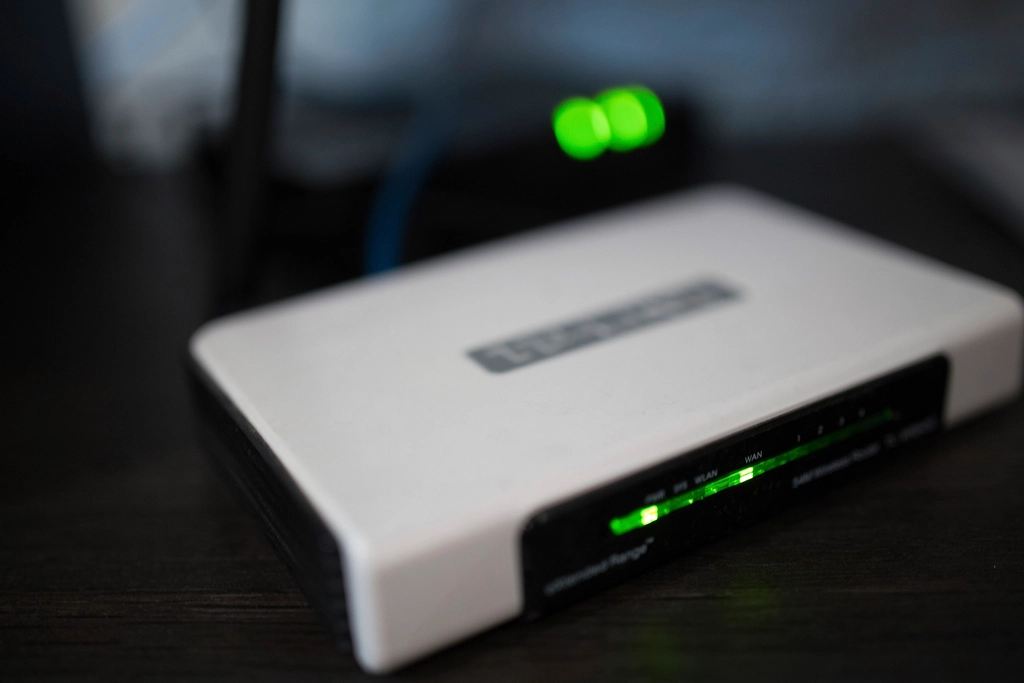
تعتبر عملية توصيل الراوتر بالكمبيوتر خطوة أساسية لكل من يرغب في الحصول على اتصال إنترنت مستقر وسريع، أو يرغب في الدخول إلى إعدادات الشبكة المنزلية لتعديل كلمة المرور أو مراقبة الأجهزة المتصلة. يتيح هذا الاتصال للمستخدمين الاستفادة القصوى من سرعة الإنترنت التي تقدمها شركات الاتصالات دون فقدان الحزم أو التعرض للتقطعات الناتجة عن التداخل اللاسلكي، وهو ما يفضله عادةً اللاعبون والمحترفون.
في هذا المقال الشامل، سنستعرض الطرق الصحيحة والآمنة لربط جهاز الحاسوب الخاص بك بجهاز التوجيه سواء عبر الكابلات السلكية أو الشبكة اللاسلكية، مع شرح كيفية الدخول إلى لوحة التحكم واستكشاف الأخطاء وإصلاحها بطريقة بسيطة ومفهومة للجميع.
الأدوات والمكونات المطلوبة لعملية التوصيل
قبل الشروع في عملية توصيل الراوتر بالكمبيوتر، يجب التأكد من توفر الأدوات الأساسية اللازمة لإتمام العملية بنجاح ودون أي عوائق تقنية. تتضمن هذه الأدوات جهاز توجيه يعمل بشكل سليم، وجهاز حاسوب مكتبي أو محمول يحتوي على منفذ شبكة أو بطاقة واي فاي مدمجة، بالإضافة إلى كابل شبكة من نوع Ethernet ويسمى غالباً بكابل LAN.
يُفضل دائماً استخدام كابل شبكة أصلي ومعتمد من الفئة Cat6 أو أحدث لضمان نقل البيانات بأقصى سرعة ممكنة دون حدوث أي اختناقات في تدفق البيانات. تأكد أيضاً من أن جهاز الكمبيوتر الخاص بك يعمل بنظام تشغيل محدث وأن تعريفات كرت الشبكة Network Adapter Drivers مثبتة بشكل صحيح لتجنب أي مشاكل توافقية قد تظهر أثناء الاتصال.
توصيل الراوتر بالكمبيوتر باستخدام كابل الإيثرنت
تعد الطريقة السلكية باستخدام كابل Ethernet هي الأفضل والأكثر استقراراً على الإطلاق. لبدء العملية، قم بأخذ أحد طرفي الكابل وقم بتوصيله بأحد منافذ الـ LAN الموجودة في الخلف والمميزة عادة بأرقام أو بلون مختلف عن منفذ الخط الرئيسي. بعد ذلك، خذ الطرف الآخر من الكابل وقم بإدخاله في منفذ الشبكة المخصص في جهاز الكمبيوتر الخاص بك حتى تسمع صوت نقرة تدل على استقرار الكابل في مكانه.
بمجرد إتمام هذه الخطوة السلكية البسيطة، سيقوم نظام التشغيل في جهاز الكمبيوتر بالتعرف تلقائياً على الشبكة الجديدة. يمكنك التحقق من نجاح الاتصال عن طريق النظر إلى شريط المهام في أسفل الشاشة والبحث عن أيقونة الشبكة التي تتحول من علامة التنبيه إلى أيقونة اتصال سلكي نشطة، مما يعني أن جهازك أصبح متصلاً بالإنترنت وجاهزاً للاستخدام الفوري.
توصيل الراوتر بالكمبيوتر عبر شبكة الواي فاي اللاسلكية
إذا كنت لا ترغب في استخدام الأسلاك أو كنت تستخدم جهاز لابتوب وتفضل التنقل بحرية، يمكنك توصيل الراوتر بالكمبيوتر لاسلكياً عبر تقنية الواي فاي Wi-Fi. للقيام بذلك، توجه إلى شاشة الكمبيوتر وانقر على أيقونة الشبكات اللاسلكية الموجودة في منطقة الإشعارات بجانب الساعة لتظهر لك قائمة بجميع الشبكات المتاحة في محيطك.
ابحث عن اسم شبكتك الخاص والمكتوب عادة على الملصق الخلفي لجهاز الراوتر، ثم انقر عليه واضغط على زر الاتصال Connect. سيطلب منك النظام إدخال كلمة المرور الخاصة بالشبكة والتي تعرف باسم Wi-Fi Password أو Network Key. بعد إدخال الرمز بشكل صحيح والضغط على موافق، سيتم ربط جهازك بالشبكة اللاسلكية بنجاح وتفعيل الإنترنت.
الدخول إلى صفحة إعدادات الراوتر من المتصفح
بعد إتمام عملية التوصيل بنجاح سواء عبر الكابل أو الواي فاي، يمكنك إدارة إعدادات الراوتر بالكامل من خلال متصفح الإنترنت مثل جوجل كروم أو فايرفوكس. افتح المتصفح واكتب في شريط العنوان عنوان البوابة الافتراضية للشبكة، والذي يكون غالباً على صيغة 192.168.1.1 أو 192.168.0.1 ثم اضغط على زر الإدخال Enter للانتقال إلى صفحة تسجيل الدخول.
ستظهر لك نافذة تطالبك بإدخال اسم المستخدم وكلمة المرور الخاصة بلوحة التحكم، وعادة ما تكون الكلمات الافتتاحية هي admin في الحقلين، ويمكنك التأكد من هذه البيانات عبر الملصق الموجود أسفل الراوتر. بعد إدخال البيانات والنقر على تسجيل الدخول Login، ستتمكن من تعديل اسم الشبكة، تغيير الرقم السري، ومراقبة الأجهزة المتصلة بكل سهولة.
التحقق من حالة الاتصال وحل المشاكل الشائعة
في بعض الأحيان قد تواجه مشكلة عدم اتصال الكمبيوتر بالإنترنت رغم توصيل الكابل أو شبكة الواي فاي بنجاح. لأجل حل هذه المشكلة، يمكنك الاعتماد على أداة استكشاف الأخطاء وإصلاحها المدمجة في النظام عن طريق النقر بزر الماوس الأيمن على أيقونة الشبكة واختيار تشخيص المشاكل Troubleshoot Problems لتقوم الأداة بفحص كرت الشبكة وإصلاح الخلل التلقائي.
كما يجب التأكد من وميض لمبات مؤشر الإنترنت ولمبة الـ LAN على جهاز الراوتر للتأكد من سلامة الهاردوير وعدم وجود تلف في الكابل المستخدم. إذا استمرت المشكلة، يمكنك تجربة إعادة تشغيل كل من الكمبيوتر وجهاز الراوتر عبر فصل التيار الكهربائي عنه لمدة عشر ثوانٍ ثم إعادة توصيله مرة أخرى لتفريغ الذاكرة المؤقتة واستعادة الاتصال السليم.
نصائح عملية لتحسين سرعة واستقرار الاتصال
للحفاظ على أداء شبكة مثالي وسرعة إنترنت عالية وثابتة، توجد مجموعة من النصائح العملية التي يفضل اتباعها بعد توصيل الراوتر بالكمبيوتر. أولاً، احرص دائماً على تحديث البرمجيات الثابتة للراوتر أو ما تعرف بـ Router Firmware من خلال صفحة الإعدادات للحصول على أحدث الحماية وسد الثغرات الأمنية.
ثانياً، تجنب وضع الراوتر بالقرب من الأجهزة الكهربائية الكبيرة أو الميكروويف أو الجدران السميكة التي قد تسبب تداخلاً في الإشارات اللاسلكية في حال كنت تستخدم الواي فاي. أما إذا كنت تبحث عن الأداء الأقصى في الألعاب والتحميل الثقيل، فدائماً ما يُنصح بالاعتماد على الكابل السلكي المباشر وتجنب الاعتماد الكلي على الشبكة اللاسلكية بعيدة المدى.
الفرق بين الاتصال السلكي واللاسلكي للكمبيوتر
عند الربط بين الراوتر والحاسوب، يبرز التساؤل حول الأفضلية بين الاتصال السلكي واللاسلكي. يتميز الاتصال السلكي عبر كابل الإيثرنت بالسرعة الفائقة، وانعدام معدل التأخير أو ما يعرف بـ Ping، بالإضافة إلى الأمان التام ضد محاولات الاختراق الخارجي للشبكة اللاسلكية.
في المقابل، يمنح الاتصال اللاسلكي مرونة كبيرة في الحركة وإمكانية ربط أجهزة متعددة دون الحاجة لمد أسلاك مزعجة في أرجاء المكان، ولكنه قد يتأثر بالعوائق المادية والمسافة بين الجهازين. لذا فإن الاختيار يعتمد بشكل أساسي على طبيعة استخدامك اليومي واحتياجاتك التقنية للشبكة.
الخلاصة
في النهاية، تعد عملية توصيل الراوتر بالكمبيوتر خطوة بسيطة ولكنها ذات أهمية بالغة للتحكم في شبكة الإنترنت المنزلية وضمان أعلى مستويات الأداء والاستقرار. باتباع الخطوات الصحيحة المذكورة في هذا المقال، سواء عبر الكابل السلكي أو شبكة الواي فاي، ستتمكن من إدارة اتصالك بكفاءة عالية وحل أي مشاكل قد تواجهك بكل ثقة.
أسئلة شائعة
كيف اعرف ان الراوتر متصل بالكمبيوتر بنجاح؟
يمكنك معرفة ذلك من خلال ظهور أيقونة الشبكة السلكية أو اللاسلكية في شريط المهام دون وجود أي علامات تعجب صفراء، بالإضافة إلى إمكانية تصفح مواقع الإنترنت بشكل طبيعي.
ما هو أفضل نوع كابل لتوصيل الراوتر بالكمبيوتر؟
يعتبر كابل الشبكة من نوع Cat6 هو الخيار الأفضل والأكثر كفاءة لنقل البيانات بسرعة عالية واستقرار تام دون أي تشويش.
لماذا لا تفتح صفحة إعدادات الراوتر على المتصفح؟
غالباً ما ترجع هذه المشكلة إلى إدخال عنوان IP خاطئ، أو وجود مشكلة في اتصال الكابل، أو الحاجة إلى مسح ذاكرة التخزين المؤقت للمتصفح.
هل تؤثر مسافة الكمبيوتر عن الراوتر على سرعة الإنترنت؟
نعم، تؤثر المسافة بشكل كبير في حال استخدام الاتصال اللاسلكي الواي فاي، بينما لا تأثر المسافة في الاتصال السلكي طالما كان طول الكابل في الحد الطبيعي المسموح به.
كيف يمكنني تغيير كلمة سر الواي فاي بعد توصيل الكمبيوتر؟
من خلال الدخول إلى صفحة الإعدادات عبر المتصفح باستخدام عنوان البوابة الافتراضية، ثم التوجه إلى تبويب إعدادات اللاسلكي Wireless وتعديل كلمة المرور وحفظ التغييرات.