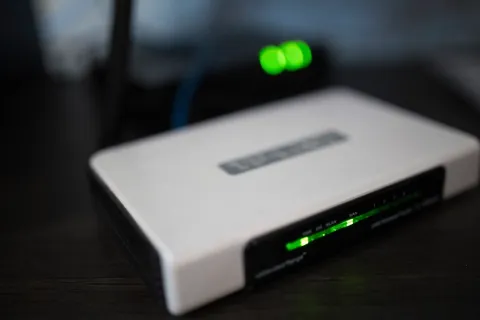
كيفية برمجة الراوتر بخطوات صحيحة وتأمين الشبكة
تتمثل عملية برمجة الراوتر في الدخول إلى لوحة التحكم الخاصة بالجهاز عبر المتصفح لتعديل إعدادات الاتصال، وتغيير كلمة مرور الواي فاي، وتأمين الشبكة ضد المتسللين. تعتبر هذه الخطوات أساسية لكل مستخدم يرغب في الحصول على اتصال إنترنت سريع ومستقر داخل المنزل أو المكتب دون مواجهة مشاكل في التغطية أو البطء المفاجئ.
في هذا المقال، سنشرح بالتفصيل كيفية الدخول إلى إعدادات الراوتر وبرمجته بالطريقة الصحيحة خطوة بخطوة، مع توضيح أهم الإعدادات التي يجب تعديلها للحصول على أقصى أداء ممكن من خط الإنترنت الخاص بك بطريقة آمنة وسهلة.
الوصول إلى لوحة تحكم الراوتر عبر المتصفح
تعتبر الخطوة الأولى لبرمجة أي راوتر هي الاتصال بشبكة الواي فاي الخاصة به أو ربطه بجهاز الكمبيوتر باستخدام سلك الشبكة المخصص Ethernet Cable. بعد إتمام الاتصال بنجاح، قم بفتح أي متصفح إنترنت مفضل لديك مثل جوجل كروم أو فايرفوكس، ثم اكتب عنوان الآي بي الافتراضي الخاص بالراوتر في شريط الع العنوان Address Bar، وغالباً ما يكون هذا العنوان هو 192.168.1.1 أو 192.168.0.1 حسب الشركة المصنعة لجهازك.
بعد كتابة العنوان الصحيح والضغط على زر الإدخال Enter، ستظهر لك صفحة تسجيل الدخول الخاصة بالراوتر. إذا واجهتك مشكلة في فتح الصفحة، تأكد من أنك متصل بالشبكة المحلية للراوتر بشكل صحيح، أو جرب إعادة تشغيل الراوتر ومسح ذاكرة التخزين المؤقت للمتصفح، أو استخدم جهازاً آخر للتأكد من استجابة صفحة الإعدادات وتفادي أي أخطاء تقنية مؤقتة.
تسجيل الدخول باستخدام بيانات المشرف الافتراضية
بمجرد ظهور صفحة تسجيل الدخول، سيُطلب منك إدخال اسم المستخدم Username وكلمة المرور Password للوصول إلى لوحة التحكم. في الغالب، تكون هذه البيانات الافتراضية مكتوبة على ملصق صغير Sticker مثبت في خلفية الراوتر أو أسفله، وعادة ما تكون الكلمتان هما admin للاسم وكلمة المرور الافتراضية الخاصة بالشركة المزودة للخدمة أو المكتوبة على الجهاز.
قم بإدخال البيانات بدقة مع مراعاة حالة الأحرف الكبيرة والصغيرة إذا وجدت، ثم اضغط على زر تسجيل الدخول Login. إذا تم رفض البيانات، يمكنك مراجعة دليل المستخدم الخاص بجهازك أو الاتصال بخدمة العملاء التابعة لشركة الإنترنت لمعرفة البيانات الصحيحة، أو إجراء إعادة ضبط مصنع سريعة في حال تم تغيير كلمة المرور القديمة ونسيانها تماماً.
تغيير اسم شبكة الواي فاي وتشفيرها
بعد نجاح تسجيل الدخول، انتقل إلى قائمة إعدادات الشبكة اللاسلكية والتي تُعرف غالباً باسم WLAN أو Wireless Settings. في هذه الصفحة، يمكنك تعديل اسم الشبكة الظاهر للعملاء والذي يسمى SSID إلى أي اسم تريده بحيث يسهل التعرف عليه، وتجنب استخدام معلومات شخصية في الاسم للحفاظ على الخصوصية العامة أثناء بث الإشارة للمحيطين.
بعد اختيار الاسم المناسب، انتقل إلى إعدادات الأمان والتشفير Security Settings. يُنصح بشدة اختيار نظام التشفير الأحدث والأكثر أماناً مثل WPA2-PSK أو WPA3 لضمان عدم اختراق الشبكة، وتجنب الأنظمة القديمة القابلة للاختراق مثل WEP لكونها لم تعد توفر الحماية الكافية ضد البرمجيات الخبيثة والمتسللين.
تأمين الشبكة بكلمة مرور قوية ومخصصة
تعد كلمة المرور الخاصة بالواي فاي خط الدفاع الأول ضد سرقة الإنترنت واستهلاك البيانات بدون علمك. بعد الوصول إلى قسم كلمة المرور في لوحة التحكم، قم بإدخال كلمة مرور جديدة وقوية تتكون من مزيج معقد من الحروف الكبيرة والصغيرة والأرقام والرموز الخاصة Special Characters، لضمان صعوبة تخمينها أو كسرها بواسطة برامج التجسس الحديثة.
تأكد من حفظ التغييرات عبر النقر على زر الحفظ Save أو تطبيق الإعدادات Apply الموجود عادة في أسفل الصفحة. تجدر الإشارة إلى أن تغيير كلمة المرور سيؤدي إلى فصل جميع الأجهزة المتصلة حالياً بالشبكة، مما يتطلب منك إعادة إدخال كلمة المرور الجديدة على هاتفك أو حاسوبك لاستعادة الاتصال بالإنترنت مرة أخرى.
إدارة الأجهزة المتصلة وحظر المتسللين
تتضمن لوحة تحكم الراوتر ميزة رائعة لمراقبة الأجهزة المتصلة بالشبكة في نفس الوقت، وتسمى غالباً قائمة الأجهزة المتصلة Connected Devices أو DHCP Client List. من خلال هذه القائمة، يمكنك الاطلاع على كافة الهواتف والحواسيب والشاشات الذكية التي تستخدم الإنترنت من خلال راوترك لمعرفة ما إذا كانت هناك أجهزة غريبة تستحوذ على السرعة.
إذا لاحظت أي جهاز مجهول، يمكنك استخدام خاصية حظر الأجهزة أو تفعيل تصفية عناوين الماك أدريس MAC Filtering لمنع هذا الجهاز نهائياً من الاتصال بالشبكة حتى لو كان يعرف كلمة المرور. تساعد هذه الخطوة في الحفاظ على سرعة الإنترنت كاملة ومنع استنزاف باقة الإنترنت الشهرية في تحميلات غير autorisée.
تحديث البرامج الثابتة وإعادة التشغيل
تطلق الشركات المصنعة للراوترات تحديثات دورية للبرامج الثابتة Firmware Updates بهدف سد الثغرات الأمنية، وتحسين الأداء العام، ومعالجة مشاكل انقطاع الإنترنت المتكرر. يمكنك البحث عن قسم التحديثات داخل الإعدادات المتقدمة Advanced Settings والتحقق من توفر نسخة جديدة لتثبيتها بكل سهولة.
أخيراً، بعد الانتهاء من كافة تعديلات البرمجة وتأمين الشبكة، يُفضل عمل إعادة تشغيل شاملة للراوتر Reboot إما من داخل لوحة التحكم أو عبر فصل التيار الكهربائي عنه لمدة عشر ثوانٍ ثم إعادة توصيله. يضمن ذلك تطبيق كافة الإعدادات الجديدة بنجاح واستقرار أداء الراوتر على المدى الطويل.
الخلاصة
تعتبر برمجة الراوتر وتأمينه خطوة ضرورية لكل منزل لضمان حماية الخصوصية والحصول على أفضل سرعة إنترنت ممكنة. باتباع الخطوات السابقة بدقة، يمكنك التحكم الكامل بشبكتك المنزلية ومنع أي استهلاك غيرauthorized لبياناتك بكل سهولة.
أسئلة شائعة
كيف أفتح صفحة إعدادات الراوتر إذا لم تفتح؟
تأكد من الاتصال بالشبكة عبر الواي فاي أو السلك، وتحقق من كتابة العنوان الصحيح مثل 192.168.1.1، أو قم بإعادة تشغيل الراوتر وتجربة متصفح آخر.
ماذا تفعل إذا نسيت كلمة مرور صفحة الراوتر؟
يمكنك الضغط على زر إعادة الضبط المصنع (Reset) الموجود خلف الراوتر باستخدام دبوس رفيع لمدة 10 ثوانٍ حتى تعود الإعدادات الافتراضية.
هل تغيير اسم شبكة الواي فاي يقطع الإنترنت عن الأجهزة؟
نعم، سيؤدي تغيير اسم الشبكة أو كلمة المرور إلى قطع الاتصال بالأجهزة المتصلة، وسيتعين عليك إعادة ربطها باستخدام البيانات الجديدة.
كيف أعرف الأجهزة المتصلة بالراوتر الخاص بي؟
يمكنك الدخول إلى لوحة التحكم والتوجه إلى قسم الأجهزة المتصلة (Connected Devices) أو قائمة خادم DHCP لمشاهدة كافة الهواتف والحواسيب المتصلة.
ما هو أفضل نظام تشفير للواي فاي؟
يعتبر نظام التشفير WPA2-PSK أو WPA3 هو الأفضل والأكثر أماناً لحماية شبكات الواي فاي المنزلية ضد الاختراق.