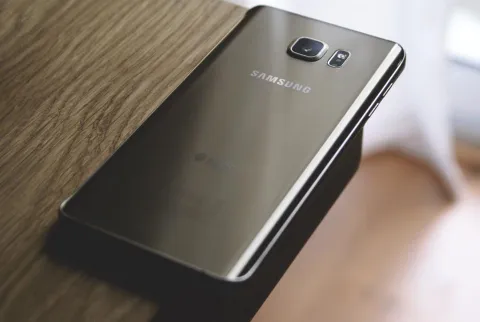
حل مشكلة بطء هاتف سامسونج بطرق فعالة لاستعادة السرعة
يعاني العديد من مستخدمي هواتف سامسونج الذكية من مشكلة البطء التدريجي في الأداء واستجابة النظام مع مرور الوقت، وتؤثر هذه المشكلة بشكل مباشر على تجربة الاستخدام اليومية سواء في تصفح التطبيقات أو الألعاب.
في هذا المقال، سنستعرض أبرز الأسباب التي تؤدي إلى ثقل الهواتف ونقدم خطوات عملية وفعالة لحل مشكلة بطء هاتف سامسونج واستعادة سرعته الأصلية بكل سهولة.
فهم أسباب بطء هاتف سامسونج
يعتبر بطء أداء الهواتف الذكية وتحديداً هواتف سامسونج من المشكلات المزعجة التي تواجه المستخدمين مع مرور الوقت، حيث يتسبب تراكم الملفات المؤقتة وتشغيل العديد من العمليات في الخلفية في استنزاف موارد الجهاز بشكل كامل، مما يؤدي إلى بطء الاستجابة وتجربة استخدام غير مرضيّة.
تتعدد الأسباب الكامنة وراء هذه المشكلة، وغالباً ما ترتبط بامتلاء الذاكرة العشوائية RAM، أو وجود تطبيقات تستهلك طاقة المعالج بشكل مفرط، أو عدم التحديث المستمر لنظام التشغيل One UI، مما يجعل معرفة الأسباب خطوة أساسية نحو تطبيق الحل الصحيح واستعادة الأداء الطبيعي للهاتف.
إعادة تشغيل الهاتف وتفريغ الذاكرة العشوائية
تعتبر عملية إعادة التشغيل الدورية Restart واحدة من أبسط وأقدم الطرق وأكثرها فعالية في حل مشكلات بطء هواتف سامسونج، فمن خلال إيقاف تشغيل الجهاز تماماً وإعادة تشغيله، يتم مسح الذاكرة المؤقتة للـ RAM وإغلاق كافة العمليات العالقة التي قد تكون مجمدة في الخلفية وتستهلك موارد الجهاز دون فائدة تذكر.
للقيام بذلك، يمكنك الضغط مع الاستمرار على زر التشغيل Power Button وزر خفض الصوت Volume Down معاً حتى يظهر خيار إعادة التشغيل على الشاشة، ثم النقر عليه وتأكيد الاختيار، ويفضل القيام بهذه الخطوة بشكل دوري مرة واحدة أسبوعياً على الأقل لمنح النظام فرصة لتنظيم عملياته الداخلية وتحسين سرعة الاستجابة.
إيقاف التطبيقات التي تعمل في الخلفية
تعمل العديد من التطبيقات في خلفية هاتف سامسونج بشكل مستمر حتى بعد الخروج منها، مما يستهلك جزءاً كبيراً من الذاكرة العشوائية ويسبب بطئاً ملحوظاً في فتح التطبيقات الأخرى، ولحل هذه المشكلة يجب الانتقال إلى إعدادات البطارية والعناية بالجهاز Device Care عبر قائمة الإعدادات Settings ثم اختيار الذاكرة Memory.
من هناك، يمكنك مشاهدة التطبيقات التي تستهلك الموارد وإيقافها بشكل يدوي أو تفعيل وضع تقييد التطبيقات الخلفية Background Usage Limits لمنعها من العمل دون إذنك، مما يسهم بشكل مباشر في توفير مساحة كبيرة من الذاكرة العشوائية والحفاظ على سرعة الهاتف وثبات أداء النظام لفترات طويلة.
تنظيف ذاكرة التخزين المؤقت للنظام
مع الاستخدام المستمر لهاتف سامسونج، تتراكم ملفات ذاكرة التخزين المؤقت Cache في النظام والتطبيقات المختلفة، ومع مرور الوقت تصبح هذه الملفات قديمة أو تالفة مما يتسبب في حدوث بطء وثقل في تصفح قوائم الهاتف، ولهذا السبب فإن تنظيف هذه الذاكرة يعتبر خطوة محورية في صيانة الجهاز الرقمية.
يمكنك التوجه إلى إعدادات التخزين Storage داخل قائمة العناية بالجهاز، أو الدخول إلى إعدادات التطبيقات Apps واختيار التطبيقات التي تستخدمها بكثرة مثل المتصفحات ومنصات التواصل الاجتماعي، ثم النقر على مسح التخزين المؤقت Clear Cache، مع الحرص على عدم مسح البيانات الأساسية لتلك التطبيقات لكي لا تفقد معلومات تسجيل الدخول الخاصة بك.
تحديث نظام التشغيل وتطبيقات الهاتف
تحرص شركة سامسونج باستمرار على إطلاق تحديثات أمنية وتحسينات برمجية لنظام التشغيل One UI، وتلعب هذه التحديثات دوراً حاسماً في معالجة الأخطاء البرمجية التي قد تكون سبباً رئيسياً في بطء الهاتف، لذا فإن إهمال تحديث النظام يترك جهازك عرضة للمشكلات والأداء غير المستقر.
للتحقق من وجود تحديثات جديدة، قم بفتح إعدادات الهاتف Settings ثم انتقل إلى تحديث البرمجيات Software Update واختر تنزيل وتثبيت Download and Install، وتأكد من اتصال هاتفك بشبكة واي فاي قوية ومستقرة ومستوى بطارية يتجاوز الخمسين بالمئة لضمان إتمام عملية التحديث دون أي انقطاع قد يضر بالنظام.
إيقاف الرسوم المتحركة لتحسين السرعة
تعتبر الرسوم المتحركة Animations والانتقالات البصرية بين الشاشات والنوافذ ميزة جمالية في واجهة سامسونج، ولكنها في الهواتف ذات المواصفات المتوسطة أو القديمة قد تساهم في إعطاء إحساس بالبطء بسبب الوقت الذي يستغرقه النظام لعرض تلك المؤثرات البصرية قبل الاستجابة للأوامر.
يمكنك تقليل أو إلغاء هذه الرسوم عبر تفعيل خيارات المطورين Developer Options من خلال النقر سبع مرات على رقم الإصدار Build Number في معلومات الهاتف، ثم البحث عن مقياس رسوم متحركة النافذة Window animation scale ومقياس حركة النقل Transition animation scale وتعيينها على إيقاف Off أو 0.5x، مما يمنحك استجابة فورية وسريعة جداً عند التنقل بين التطبيقات.
إعادة ضبط المصنع كحل نهائي
إذا استمرت مشكلة بطء هاتف سامسونج على الرغم من تطبيق كافة الحلول السابقة، فقد يكون الحل النهائي هو إجراء إعادة ضبط مصنع Factory Reset لإعادة الجهاز إلى حالته الأصلية وكأنه خرج من المصنع للتو، حيث تساعد هذه الخطوة في إزالة كافة الملفات التالفة والفيروسات والتطبيقات الضارة المستعصية.
قبل القيام بهذه الخطوة الخطيرة، يجب أخذ نسخة احتياطية كاملة Backup لجميع بياناتك الشخصية والصور وجهات الاتصال عبر حساب سامسونج Samsung Account أو Google Drive، ثم الانتقال إلى الإعدادات Settings ثم الإدارة العامة General Management ثم إعادة التعيين Reset واختيار إعادة تعيين بيانات المصنع Factory data reset.
الخلاصة
في الختام، يعد الحفاظ على سرعة وأداء هاتف سامسونج أمراً ممكناً عبر اتباع خطوات الصيانة الدورية وتنظيف الذاكرة وتجنب تحميل التطبيقات غير الموثوقة.
أسئلة شائعة
لماذا يصبح هاتف سامسونج بطيئاً مع مرور الوقت؟
بسبب تراكم ملفات التخزين المؤقت، وامتلاء الذاكرة العشوائية، وتشغيل تطبيقات كثيرة في الخلفية.
هل تؤثر إعادة ضبط المصنع على بياناتي الشخصية؟
نعم، تقوم مسح كافة البيانات الموجودة على الهاتف، لذا يجب أخذ نسخة احتياطية أولاً.
كيف أقوم بتنظيف الذاكرة العشوائية لهاتفي سامسونج؟
من خلال قائمة العناية بالجهاز Device Care ثم الدخول إلى قسم الذاكرة Memory وإيقاف التطبيقات غير الضرورية.
هل تحديث النظام يساهم في حل مشكلة البطء؟
نعم، التحديثات الرسمية تصلح الأخطاء البرمجية وتحسن استقرار الأداء العام.