حل مشكلة الكمبيوتر يعيد تشغيل نفسه تلقائياً

تعتبر مشكلة إعادة تشغيل الكمبيوتر تلقائياً وبكل مفاجئ واحدة من أكثر المشاكل المزعجة التي تواجه مستخدمي نظام ويندوز، حيث تتسبب في فقدان البيانات غير المحفوظة وتعطل الأعمال اليومية. تحدث هذه المشكلة نتيجة لعدة أسباب تقنية تتراوح بين ارتفاع درجة حرارة المعالج، أو وجود عيب في إعدادات نظام التشغيل، أو حتى أعطال في قطع الأجهزة الداخلية مثل الذاكرة العشوائية أو مزود الطاقة.
في هذا المقال التفصيلي، سنستعرض سوياً الأسباب الرئيسية التي تؤدي إلى هذه الظاهرة المزعجة، مع تقديم خطوات عملية ومنهجية واضحة للتعامل معها وحلها نهائياً لضمان عمل جهازك بثبات واستقرار تام دون أي انقطاع مفاجئ أثناء الاستخدام.
فحص درجة حرارة المعالج والقطع الداخلية
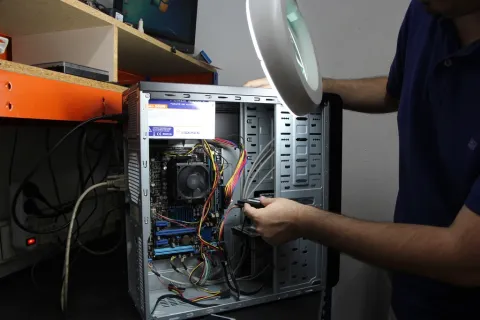
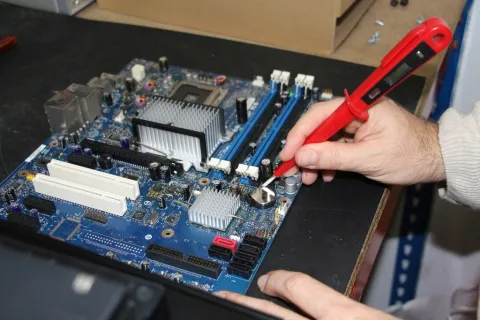
يعد ارتفاع درجة حرارة المعالج (Processor) أو بطاقة الشاشة (Graphics Card) السبب الأكثر شيوعاً وراء قيام الكمبيوتر بإعادة تشغيل نفسه حمايةً للقطع من التلف. عندما ترتفع حرارة القطع الداخلية عن الحد الأمان المسموح به، يتدخل النظام تلقائياً ويقوم بإطفاء الجهاز أو إعادة تشغيله لتفادي احتراق اللوحة الأم أو المعالج. للتحقق من هذه المشكلة، يمكنك مراقبة درجات الحرارة باستخدام أدوات خارجية متخصصة أو من خلال الدخول إلى إعدادات اللوحة الأم (BIOS) عند بدء تشغيل الجهاز مباشرة. تأكد دائماً من نظافة المراوح الداخلية وخلوها من الأتربة والغبار الذي يعيق حركة الهواء، بالإضافة إلى التأكد من عمل معجون التبريد بشكل جيد بين المعالج ومشتت الحرارة. إذا لاحظت أن درجات الحرارة مرتفعة بشكل ملحوظ، فيجب عليك تنظيف الجهاز بعناية أو استبدال مروحة التبريد بأخرى جديدة وقوية لضمان تشتيت الحرارة بكفاءة عالية أثناء تشغيل التطبيقات الثقيلة أو الألعاب لفترات طويلة.
التحقق من إعدادات إعادة التشغيل التلقائي في ويندوز
يقوم نظام ويندوز افتراضياً بإعادة تشغيل الكمبيوتر تلقائياً عند حدوث خطأ فادح في النظام بدلاً من إظهار شاشة الموت الزرقاء (Blue Screen of Death)، وهو ما يجعل المستخدم يلاحظ إعادة تشغيل مفاجئة دون معرفة السبب الحقيقي وراء المشكلة. لتعطيل هذه الميزة ومعرفة رمز الخطأ الفعلي، يمكنك النقر بزر الماوس الأيمن على أيقونة (This PC) واختيار (Properties)، ثم الانتقال إلى إعدادات النظام المتقدمة (Advanced system settings). من نافذة خصائص النظام، اختر علامة التبويب (Advanced) ثم انقر على زر (Settings) الموجود أسفل قسم (Startup and Recovery). داخل نافذة بدء التشغيل والاسترداد، قم بإلغاء تحديد خيار (Automatically restart) الموجود ضمن قسم (System failure)، ثم انقر على زر (OK) لحفظ التغييرات. هذه الخطوة البسيطة ستسمح للنظام بعرض رسالة الخطأ الزرقاء عند حدوث أي مشكلة مستقبلية بدلاً من إعادة التشغيل المباشر، مما يسهل عليك معرفة القطعة أو الملف المتسبب في المشكلة بدقة متناهية.
فحص كفاءة مزود الطاقة (Power Supply)
يعتبر مزود الطاقة (Power Supply) بمثابة القلب النابض لجهاز الكمبيوتر، حيث يوزع التيار الكهربائي المستقر على جميع القطع الداخلية. إذا كان مزود الطاقة تالفاً، أو عاجزاً عن توفير الطاقة الكافية للوحة الأم والبطاقات المتصلة بها، أو يعاني من تقلبات في التيار، فسوف يلاحظ المستخدم إعادة تشغيل عشوائية خاصة عند فتح برامج ثقيلة أو ألعاب تتطلب طاقة عالية. للتأكد من سلامة مزود الطاقة، يمكنك مراقبة الأصوات الصادرة منه أو التأكد من عدم سخونته بشكل مبالغ فيه. كما يُنصح بفحص الكابلات الموصلة باللوحة الأم وبطاقة الشاشة للتأكد من أنها مثبتة بإحكام وليست مهترئة. في حال كان مزود الطاقة قديماً أو ذا قدرة واط منخفضة لا تتناسب مع مكونات جهازك الحالية، فسيكون الحل الوحيد هو استبداله بآخر ذي جودة عالية وموثوقية كبيرة يضمن تدفق طاقة مستقر وثابت لكافة أجزاء الكمبيوتر.
اختبار الذاكرة العشوائية (RAM) لكشف الأخطاء
تعد الذاكرة العشوائية (RAM) من أهم القطع المسؤولة عن تشغيل البرامج وتخزين البيانات المؤقتة، وأي تلف أو خلل في شرائح الرام سيؤدي حتماً إلى حدوث أخطاء فادحة في النظام تنتهي بإعادة تشغيل الكمبيوتر فوراً. لفحص الرام واكتشاف وجود أخطاء برمجية أو تلف مادي، يوفر نظام ويندوز أداة مدمجة ممتازة تسمى أداة تشخيص الذاكرة (Windows Memory Diagnostic). يمكنك تشغيل هذه الأداة بسهولة عن طريق فتح قائمة ابدأ، وكتابة (Windows Memory Diagnostic) في شريط البحث، ثم اختيار (Restart now and check for problems). سيقوم الكمبيوتر بإعادة التشغيل وفحص شرائح الذاكرة بعمق قبل الدخول إلى نظام التشغيل، وبعد انتهاء الفحص ستظهر لك النتائج. إذا تبين وجود أخطاء في الذاكرة، فيمكنك تجربة إزالة شرائح الرام وتنظيف نقاط التلامس الخاصة بها بقطعة قماش جافة، أو تجربة تركيب كل شريحة على حدة لمعرفة الشريحة التالفة واستبدالها بأخرى سليمة.
تحديث أو إزالة تعريفات الأجهزة المتعارضة
تتسبب التعريفات القديمة أو غير التالفة لقطع الأجهزة، وتحديداً تعريفات بطاقة الشاشة (GPU) وكرت الشبكة (Network Adapter)، في حدوث تعارضات برمجية عميقة مع نواة نظام التشغيل، وهو ما ينتج عنه أعطال مفاجئة تعيد تشغيل الجهاز. للتحقق من تعريفات الجهاز وتحديثها، يمكنك فتح أداة إدارة الأجهزة (Device Manager) عبر النقر بزر الماوس الأيمن على زر ابدأ واختيارها من القائمة. ابحث عن أي علامة تعجب صفراء اللون تدل على وجود مشكلة في تعريف جهاز معين. قم بالنقر بزر الماوس الأيمن على الجهاز المشتبه فيه واختر (Update driver) للبحث عن أحدث إصدار عبر الإنترنت، أو قم بتحميل التعريف الرسمي مباشرة من موقع الشركة المصنعة للوحة الأم أو كارت الشاشة. في حال قمت مؤخراً بتثبيت تعريف جديد ولاحظت ظهور المشكلة بعده مباشرة، فيُنصح بعمل تراجع عن التعريف (Roll Back Driver) أو إلغاء تثبيته تماماً لحين توفر نسخة أكثر استقراراً.
فحص النظام وتصحيح الملفات التالفة
DISM.exe /Online /Cleanup-image /Restorehealth وانتظر حتى ينتهي الفحص تماماً. بعد ذلك، اكتب الأمر الثاني: sfc /scannow واضغط على إنتر. ستقوم هذه الأداة بفحص كافة ملفات النظام الهامة واستبدال الملفات التالفة بنسخ أصلية سليمة تلقائياً. بعد اكتمال الفحص وإعادة تشغيل الكمبيوتر، ستلاحظ استقراراً كبيراً في أداء النظام وتوقف عمليات إعادة التشغيل المفاجئة.الخلاصة
في ختام هذا المقال، نكون قد استعرضنا أبرز الأسباب التي تؤدي إلى مشكلة إعادة تشغيل الكمبيوتر تلقائياً وكيفية حلها خطوة بخطوة بدءاً من فحص الحرارة وصولاً إلى إصلاح ملفات النظام. احرص دائماً على تطبيق هذه الحلول بمنهجية سليمة لتحديد السبب الجذري ومعالجته نهائياً.
أسئلة شائعة
لماذا يعيد الكمبيوتر تشغيل نفسه تلقائياً فجأة؟
يعود ذلك غالباً لارتفاع درجة حرارة المعالج، أو وجود عطل في مزود الطاقة، أو وجود تلف في شرائح الذاكرة العشوائية (RAM)، أو أخطاء في تعريفات الأجهزة.
كيف يمكنني معرفة سبب إعادة التشغيل من داخل نظام ويندوز؟
يمكنك تعطيل خيار إعادة التشغيل التلقائي من إعدادات النظام المتقدمة، أو استخدام أداة (Event Viewer) لمراجعة السجلات والأخطاء التي سبقت حدوث الإغلاق.
هل تؤثر الفيروسات على استقرار الكمبيوتر وتتسبب بإعادة تشغيله؟
نعم، بعض البرمجيات الخبيثة وملفات التجسس تستهدف ملفات النظام الأساسية وتتسبب في إحداث انهيارات متكررة تستوجب إعادة تشغيل الجهاز.
ماذا تفعل إذا استمرت المشكلة رغم تجربة كافة الحلول البرمجية؟
في هذه الحالة، تكون المشكلة متعلقة بالعتاد الداخلي (Hardware) وغالباً ما تكون مرتبطة بمزود الطاقة أو اللوحة الأم، ويُفضل عرض الجهاز على فني صيانة مختص.