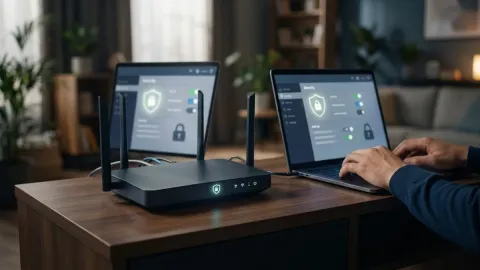
لماذا الواي فاي يفصل ويشتغل وكيفية إصلاحه 2026

تعتبر مشكلة انقطاع الاتصال بالإنترنت بشكل متكرر وعودته تلقائياً من أكثر المشاكل المزعجة التي تواجه المستخدمين أثناء تصفح الويب أو العمل أو الألعاب عبر الإنترنت. تحدث هذه المشكلة عندما يلاحظ المستخدم أن شبكة الوي فاي تفصل ويشتغل باستمرار دون إنذار مسبق، مما يؤثر بشكل مباشر على جودة الاستخدام اليومي ويسبب انقطاع المهام الهامة.
في هذا المقال، سوف نستعرض الأسباب الرئيسية التي تؤدي إلى حدوث هذه المشكلة في أجهزة الراوتر والأجهزة المتصلة، بالإضافة إلى تقديم خطوات عملية ومجربة لحل المشكلة نهائياً واستعادة استقرار الإنترنت بشكل كامل ودون الحاجة لخبرة تقنية معقدة.
أسباب مشكلة انقطاع الواي فاي المتكرر
تتعدد الأسباب الكامنة وراء مشكلة انقطاع الواي فاي المتكرر وعودته للعمل من تلقاء نفسه، وغالباً ما ترتبط هذه الأسباب بمشاكل تقنية في جهاز الراوتر نفسه، أو بسبب التداخل اللاسلكي مع شبكات أخرى مجاورة. عندما تبحث عن سبب لماذا الواي فاي يفصل ويشتغل، تجد أن الضغط الزائد على الراوتر وارتفاع حرارته نتيجة التشغيل المستمر يعد من أبرز العوامل المؤثرة على كفاءة الأداء واستقرار الإشارة.
إضافة إلى ذلك، قد تعود المشكلة إلى قدم البرامج الثابتة Firmware الخاصة بالراوتر والتي تحتاج إلى تحديث دوري لسد الثغرات وتحسين الأداء. كما أن وجود عوائق مادية كالجدران السميكة أو المسافات البعيدة بين الجهاز والراوتر يساهم بشكل كبير في ضعف الإشارة وفقدان الحزم، مما يؤدي بالضرورة إلى انفصال الاتصال وإعادة محاولة الاتصال مراراً وتكراراً.
إعادة تشغيل الراوتر وتفريغ الشحنات الكهربائية
تعد خطوة إعادة تشغيل جهاز الراوتر من أبسط وأهم الحلول الفعالة التي تعالج العديد من المشاكل المؤقتة للشبكة. لإجراء هذه الخطوة بشكل صحيح، قم بفصل سلك الطاقة Power Cable من خلف جهاز الراوتر ومن مصدر الكهرباء تماماً لمدة لا تقل عن دقيقة كاملة، وذلك لضمان تففريغ أي شحنات كهربائية ساكنة وإفراغ الذاكرة المؤقتة للجهاد.
بعد مرور الوقت المذكور، قم بإعادة توصيل سلك الطاقة وانتظر حتى تضيء مؤشرات الإشارة والإنترنت بشكل ثابت وكامل على لوحة الراوتر الأمامية. هذه العملية تساعد النظام الداخلي للراوتر على إعادة ضبط قنوات الاتصال والتخلص من العمليات المعلقة التي تسبب بطء الشبكة أو انقطاعها المتكرر.
تحديث البرامج الثابتة للراوتر Firmware Update
يعتبر تحديث البرامج الثابتة للراوتر خطوة أساسية لضمان عمل الجهاز بأعلى كفاءة ممكنة وللتخلص من الثغرات البرمجية التي قد تسبب قطع الاتصال. للقيام بذلك، يجب عليك الدخول إلى صفحة إدارة الراوتر عبر متصفح الويب بإدخال عنوان IP الخاص بالصفحة والمكتوب عادة على الملصق الموجود أسفل الجهاز.
بعد تسجيل الدخول باستخدام اسم المستخدم وكلمة المرور الخاصة بالمسؤول، انتقل إلى قسم الصيانة Maintenance أو الإعدادات المتقدمة Advanced Settings ثم ابحث عن خيار تحديث البرنامج الثابت Firmware Update أو Online Upgrade. تأكد من توفر اتصال مستقر بالإنترنت إن أمكن أو قم بتحميل التحديث من الموقع الرسمي للشركة المصنعة واتباع التعليمات بدقة.
تغيير قناة الواي فاي لتجنب التداخل اللاسلكي
يحدث التداخل اللاسلكي غالباً في المناطق المزدحمة بالسكان حيث تتقاطع شبكات الواي فاي الكثيرة على نفس النطاق الترددي، مما يؤدي إلى تذبذب الإشارة وانقطاعها. لحل هذه المشكلة، يمكنك تغيير قناة البث Wireless Channel يمنياً عبر الدخول إلى صفحة إدارة الراوتر والتوجه إلى إعدادات الشبكة اللاسلكية Wireless Settings.
إذا كنت تستخدم نطاق 2.4 جيجاهرتز، فيفضل اختيار القنوات الأكثر استقراراً مثل القناة 1 أو 6 أو 11 لأنها لا تتداخل مع بعضها البعض. أما إذا كان الراوتر يدعم نطاق 5 جيجاهرتز، فيمكنك تفعيله والاعتماد عليه نظراً لقلة التداخل فيه مقارنة بالنطاق التقليدي، مما يضمن سرعة وثباتاً أكبر في الاتصال.
تعديل إعدادات طاقة محول الشبكة في الكمبيوتر
في بعض الأحيان لا تكون المشكلة من الراوتر نفسه، بل من نظام التشغيل في جهاز الكمبيوتر الذي يقوم بإيقاف تشغيل محول الشبكة تلقائياً لتوفير الطاقة. لحل هذه المشكلة في أجهزة ويندوز، اضغط على زر ابدأ Start واكتب Device Manager ثم افتح مدير الأجهزة وابحث عن قسم محولات الشبكة Network Adapters.
قم بالنقر بزر الماوس الأيمن على محول الواي فاي الخاص بك واختار خصائص Properties، ثم انتقل إلى تبويب إدارة الطاقة Power Management. قم بإلغاء تحديد خيار السماح للكمبيوتر بإيقاف تشغيل هذا الجهاز لتوفير الطاقة Allow the computer to turn off this device to save power ثم اضغط على موافق OK لحفظ التغييرات.
نسيان الشبكة وإعادة الاتصال من جديد
قد تحدث مشكلة انقطاع الواي فاي بسبب تلف في ملفات ذاكرة التخزين المؤقت الخاصة بالاتصال المخزنة على جهازك سواء كان هاتفاً ذكياً أو جهاز حاسوب. لحل ذلك، قم بالدخول إلى إعدادات الواي فاي في جهازك، وابحث عن اسم الشبكة الخاصة بك، ثم اختر خيار نسيان الشبكة Forget Network أو Delete Network.
بعد إتمام عملية الحذف، قم بإيقاف تشغيل الواي فاي في جهازك ثم إعادة تفعيله مرة أخرى، وابحث عن الشبكات المتاحة وقم بإدخال كلمة المرور الصحيحة للاتصال من جديد. هذه الخطوة تجبر الجهاز على إنشاء ملف تعريف جديد نظيف وخالٍ من أي أخطاء سابقة قد تؤدي إلى تكرار انقطاع الاتصال.
الخلاصة
في ختام هذا المقال، نكون قد استعرضنا أبرز الأسباب التي تجعل الواي فاي يفصل ويشتغل باستمرار وقدمنا حلولاً عملية تتراوح بين إعادة تشغيل الراوتر وتحديث إعداداته وتعديل خيارات الطاقة في الأجهزة المتصلة. باتباع هذه الخطوات بعناية، يمكنك ضمان استقرار شبكة الإنترنت والتمتع بتجربة تصفح سريعة وخالية من الانقطاعات المزعجة.
أسئلة شائعة
لماذا يفصل الواي فاي ويعود للعمل تلقائياً؟
يعود ذلك غالباً لارتفاع حرارة الراوتر، أو وجود تداخل لاسلكي مع شبكات أخرى، أو استخدام برامج ثابتة قديمة تحتاج إلى تحديث.
هل تؤثر المسافة بين الجهاز والراوتر على انقطاع الواي فاي؟
نعم، المسافة الطويلة وجودة العوائق المادية مثل الجدران السميكة تضعف الإشارة وتؤدي إلى فقدان الحزم وانقطاع الاتصال المتكرر.
كيف يمكنني معرفة ما إذا كانت المشكلة من الراوتر أم من جهازي؟
يمكنك اختبار ذلك من خلال ملاحظة ما إذا كان الإنترنت يفصل على جميع الأجهزة المتصلة في نفس الوقت، فإذا كان كذلك فالصعوبة من الراوتر، أما إذا كان في جهاز واحد فقط فالخلل من إعدادات ذلك الجهاز.
هل إعادة ضبط المصنع للراوتر تحل مشكلة انقطاع الواي فاي؟
نعم، إعادة ضبط المصنع تساعد على مسح الإعدادات التالفة وتصحيح أي أخطاء برمجية متراكمة أدت إلى عدم استقرار الشبكة.