طريقة تركيب راوتر TP-Link وتشغيل الإنترنت بسهولة
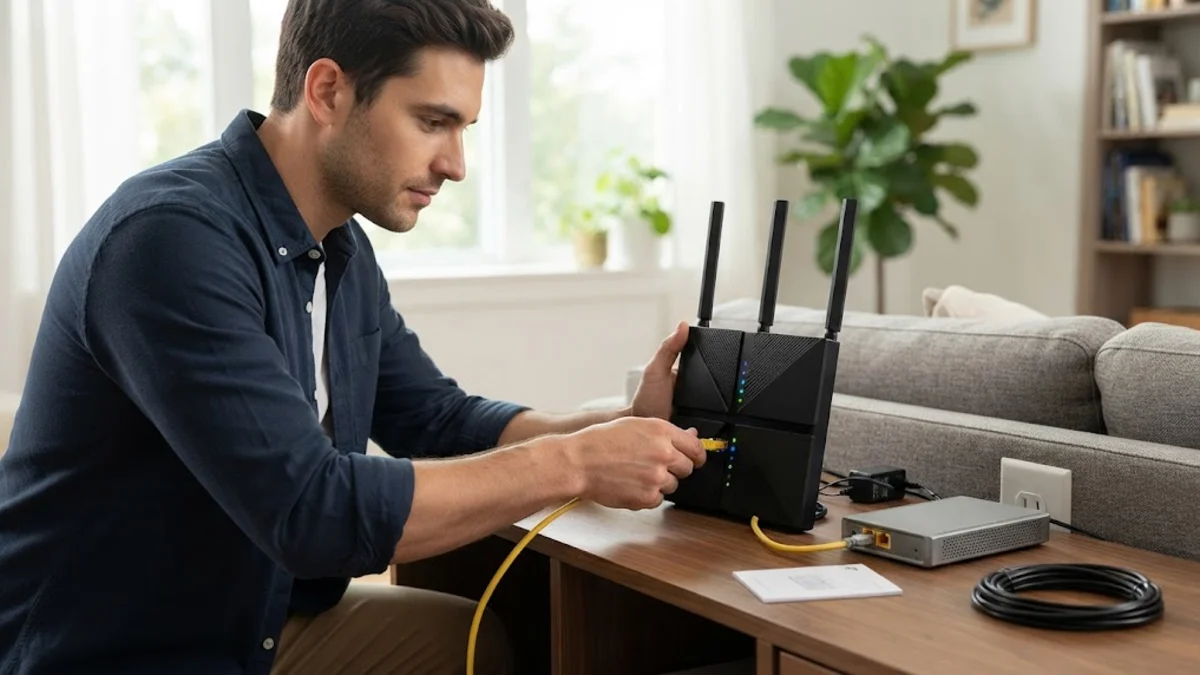
يعد تركيب راوتر TP-Link الخطوة الأساسية الأولى للحصول على اتصال إنترنت منزلي مستقر وسريع عبر شبكة الواي فاي. يتيح لك هذا الجهاز توزيع الإنترنت بكفاءة عالية لجميع الأجهزة المتصلة داخل منزلك أو مكتبك بكل سهولة.
من خلال هذا المقال، سنوضح لك الخطوات التفصيلية الصحيحة لتوصيل الأسلاك وإعداد صفحة الراوتر وبرمجة الشبكة للحصول على أفضل أداء ممكن دون الحاجة لخبرة تقنية مسبقة.
الخطوة الأولى: التوصيل الفيزيائي للأسلاك والأجهزة
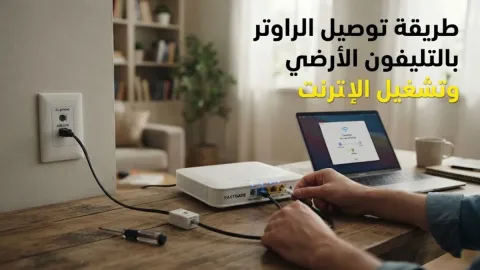
قبل البدء في إعدادات البرمجيات، يجب التأكد من التوصيل السليم للأسلاك الخاصة بالراوتر. ابدأ بوصل كابل الخط الأرضي (DSL Line) القادم من الحائط بمدفئ أو الفلتر المخصص (Splitter)، ثم قم بوصل كابل الهاتف من الفلتر إلى مدخل DSL الملون باللون الرمادي أو الأزرق في خلفية الراوتر. احرص على توصيل كابل الكهرباء (Power Adapter) بالكهرباء وتشغيل زر الطاقة (Power Button) الموجود في الخلف.
بعد ذلك، استخدم كابل الشبكة (Ethernet Cable) المرفق مع الجهاز لوصل أحد مخارج LAN بالكمبيوتر في حال رغبتك بالإعداد عبر الحاسوب، أو يمكنك الاعتماد مباشرة على شبكة الواي فاي الافتراضية المطبوعة على ملصق خلف الراوتر. تأكد من إضاءة مؤشرات الطاقة والإنترنت وWi-Fi بشكل ثابت للتأكد من سلامة التوصيلات وتدفق الإشارة بشكل طبيعي دون أي انقطاع أو تداخل في الأسلاك الموصولة.
الخطوة الثانية: الاتصال بشبكة الواي فاي الافتراضية أو الحاسوب
لكي تتمكن من الدخول إلى لوحة تحكم الراوتر وضبط الإعدادات، يجب أن يكون جهازك متصلاً بالراوتر إما عبر كابل الشبكة أو بالاتصال اللاسلكي. افتح قائمة شبكات الواي فاي على هاتفك أو حاسوبك وابحث عن اسم الشبكة الافتراضية (SSID) الموجودة على الملصق اللاصق أسفل الراوتر. قم بإدخال كلمة المرور الافتراضية (Password) المكتوبة بجانب الاسم للاتصال بالشبكة بنجاح.
في حال لم تتمكن من الاتصال لاسلكياً، يعد استخدام كابل الإيثرنت الخيار الأضمن لتجنب أي مشاكل في قطع الاتصال أثناء عملية البرمجة. بمجرد إتمام الاتصال بنجاح، انتقل إلى الخطوة التالية المتعلقة بفتح متصفح الإنترنت والوصول إلى صفحة الإدارة الخاصة بجهاز TP-Link.
الخطوة الثالثة: الوصول إلى صفحة إعدادات الراوتر
192.168.1.1 أو 192.168.0.1، أو يمكنك استخدام الرابط المباشر http://tplogin.net. اضغط على زر Enter للانتقال إلى صفحة تسجيل الدخول الرئيسية للراوتر.
إذا كانت هذه هي المرة الأولى لتشغيل الراوتر أو بعد عملية إعادة ضبط المصنع (Factory Reset)، سيطلب منك النظام إنشاء كلمة مرور جديدة وقوية للوحة التحكم (Admin Password) لضمان حماية إعدادات شبكتك من أي وصول غيرauthorized. قم بكتابة كلمة المرور وتأكيدها في الحقل المخصص ثم اضغط على زر البدء أو التالي للمتابعة.الخطوة الرابعة: إعداد بيانات الاتصال بمزود خدمة الإنترنت
PPPoE للاشتراكات المنزلية العادية، لذا قم باختياره.
في هذه الخطوة، يجب عليك إدخال اسم المستخدم (Username) وكلمة المرور (Password) اللذين حصلت عليهما من شركة الاتصالات المزودة للخدمة عند التعاقد. احرص على إدخالهما بدقة شديدة لتفادي فشل اتصال الراوتر بالشبكة العالمية، ثم اضغط على زر التالي (Next) لحفظ البيانات والانتقال إلى خطوة إعداد شبكة الواي فاي.الخطوة الخامسة: تخصيص اسم شبكة الواي فاي وكلمة المرور
في صفحة إعدادات الشبكة اللاسلكية (Wireless Settings)، يمكنك تخصيص اسم لشبكتك المنزلية ليسهل التعرف عليها عبر الأجهزة المختلفة في خانة اسم الشبكة (Wireless Network Name أو SSID). يفضل اختيار اسم واضح وخالٍ من الرموز المعقدة لضمان سهولة ربط الأجهزة الذكية لاحقاً.
في خانة كلمة المرور (Wireless Password)، قم بتعيين كلمة مرور قوية تتكون من حروف وأرقام ورموز لضمان منع المتطفلين من سرقة الإنترنت الخاص بك. توفر معظم رواتر TP-Link الحديثة ترددات مزدوجة مثل 2.4GHz و5GHz، حيث يمكنك تخصيص اسم مستقل لكل تردد أو دمجهما معاً، ثم اضغط على حفظ (Save) لتطبيق التغييرات وإعادة تشغيل وحدات الإرسال.
الخطوة السادسة: اختبار الاتصال وتحديث البرامج الثابتة
بعد الانتهاء من حفظ جميع الإعدادات السابقة، سيقوم الراوتر بإعادة تشغيل نفسه تلقائياً لتطبيق التغييرات الجديدة. انتظر لمدة دقيقة حتى تستقر الأضواء المؤشرة في واجهة الجهاز، ثم حاول تصفح الإنترنت عبر الهاتف أو الكمبيوتر للتأكد من جودة الاتصال وسرعته.
ننصحك أيضاً بالدخول إلى لوحة التحكم مرة أخرى والتوجه إلى قسم الإعدادات المتقدمة (Advanced Settings) ثم النظام (System Tools) والتحقق من وجود تحديث للبرامج الثابتة (Firmware Update). يساعد تحديث الراوتر على سد الثغرات الأمنية وتحسين استقرار الإشارة وحل المشكلات البرمجية القديمة.
الخلاصة
يعد إتمام تركيب وتكوين راوتر TP-Link بالطريقة الصحيحة أمراً أساسياً للحصول على تجربة تصفح سريعة وآمنة. باتباع الخطوات السابقة بدقة، يمكنك ضمان استقرار شبكة الواي فاي وحماية منزلك من الاختراقات.
أسئلة شائعة
ما هو عنوان الدخول الافتراضي لراوتر TP-Link؟
يمكنك الدخول إلى صفحة الإعدادات عبر كتابة 192.168.1.1 أو 192.168.0.1 في متصفح الإنترنت، أو استخدام الرابط tplogin.net.
ماذا تفعل إذا نسيت كلمة مرور صفحة التحكم؟
يمكنك إعادة ضبط المصنع للراوتر عبر الضغط على زر Reset الصغير الموجود في خلفية الجهاز باستخدام إبرة لمدة 10 ثوانٍ حتى تومض الأضواء.
كيف أحصل على بيانات اسم المستخدم وكلمة المرور للإنترنت؟
يتم توفير هذه البيانات من قبل شركة الاتصالات المزودة لخدمة الإنترنت عند التعاقد، ويمكنك طلبها عبر خدمة العملاء في حال فقدانها.
لماذا لا تضيء لمبة الإنترنت بعد تركيب الراوتر؟
قد يكون السبب خطأ في توصيل سلك الهاتف بالفلتر، أو عدم صحة بيانات PPPoE المدخلة في صفحة الإعدادات، أو وجود عطل عام لدى مزود الخدمة.