لماذا الكمبيوتر لا يفتح وأبرز طرق الإصلاح
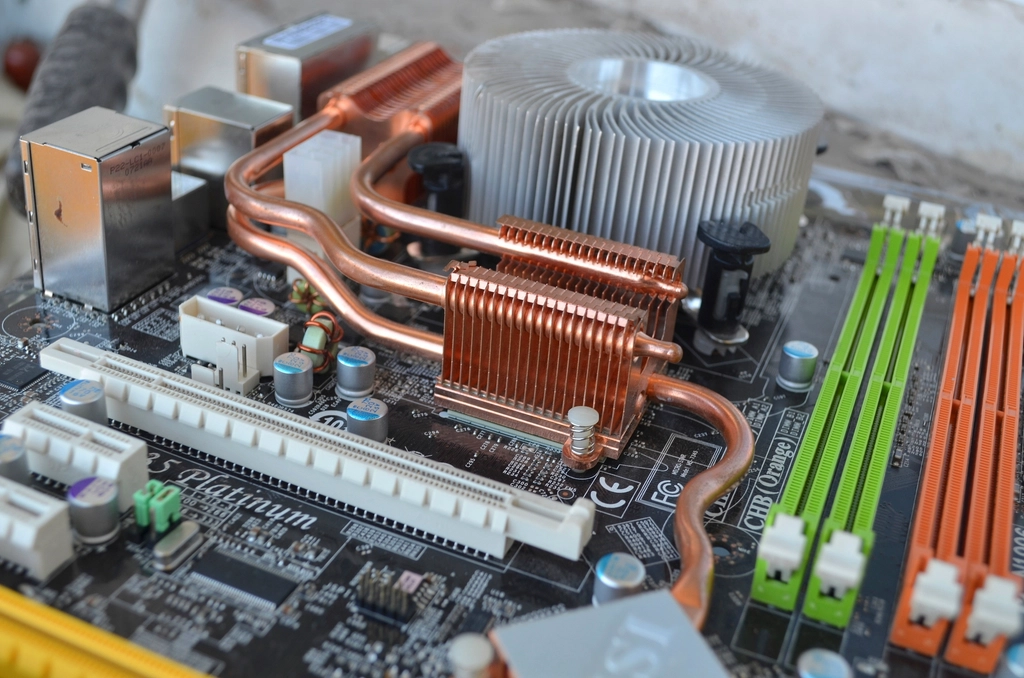
تعتبر مشكلة عدم استجابة الحاسوب للتشغيل عند الضغط على زر الطاقة من أكثر المشكلات إزعاجاً للمستخدمين، وتحدث نتيجة أسباب متعددة تتراوح بين البسيطة مثل انقطاع التيار الكهربائي أو تلف الكابلات، وصولاً إلى الأعطال الداخلية في القطع واللوحة الأم. يواجه العديد من المستخدمين هذه اللحظات المقلقة عندما لا يظهر أي مؤشر للإضاءة او الصوت عند محاولة تشغيل الجهاز، مما يستدعي فهماً دقيقاً للمشكلة لتشخيصها بالشكل الصحيح ومعالجتها بحذر تام.
في هذا المقال، سنستعرض بالتفصيل أبرز الأسباب التي تقف خلف هذه المشكلة، وكيفية فحص المكونات الداخلية والخارجية خطوة بخطوة للوصول إلى العطل الحقيقي وإصلاحه، سواء كان الأمر متعلقاً بوحدة الطاقة، الذاكرة العشوائية، أو اللوحة الأم، لضمان عودة جهازك للعمل بشكل طبيعي وسلس دون الحاجة لتدخل فني مكلف في كل مرة.
فحص مصادر الطاقة ومشاكل التوصيل الكهربائي
تعد المشاكل الكهربائية السبب الأكثر شيوعاً وراء عدم استجابة الكمبيوتر للتشغيل، وغالباً ما يتم تجاهل الفحص البسيط لمصدر التيار الكهربائي. قد يكون مقبس الحائط معطلاً أو أن كابل الطاقة الرئيسي غير متصل بشكل محكم في مكانه المخصص في خلفية صندوق الحاسوب أو في وحدة التزويد بالطاقة المعروفة باسم Power Supply. تأكد دائماً من توصيل جهاز آخر بنفس المقبس للتأكد من وجود كهرباء فعالة، وافحص كابل الطاقة بحثاً عن أي قطع أو تلف ظاهر.
بالإضافة إلى ذلك، تحتوي بعض وحدات التزويد بالطاقة على مفتاح تشغيل خلفي صغير يحمل الرمزين I و O، وتأكد من أنه في وضع التشغيل I. إذا كنت تستخدم مشتركاً كهربائياً متعدد المنافذ، فحاول توصيل الكمبيوتر مباشرة بالمقبس الجداري لتجنب أي عطل محتمل في المشترك نفسه، وتأكد من سلامة الفيوز الداخلي للمشترك إن وجد.
التحقق من حالة وحدة التزويد بالطاقة PSU
وحدة التزويد بالطاقة هي المسؤولة عن تحويل التيار الكهربائي وتوزيع الطاقات المناسبة على كافة قطع الجهاز الداخلية مثل المعالج واللوحة الأم والبطاقات الرسومية. في حال تلف هذه الوحدة أو تعرضها لاحتراق فيوز داخلي نتيجة ارتفاع مفاجئ في التيار الكهربائي، فلن يظهر أي رد فعل من الجهاز عند محاولة الضغط على زر التشغيل Power Button. يمكنك ملاحظة ما إذا كانت مراوح وحدة الطاقة تدور أو تصدر صوتاً خفيفاً عند محاولة التشغيل.
إذا لم تظهر أي استجابة نهائية ولم تتحرك أي مروحة، فقد تحتاج إلى اختبار وحدة الطاقة عبر فني مختص أو باستخدام جهاز اختبار مخصص PSU Tester للتأكد من إخراجها للجهد الكهربائي المطلوب على كافة المخارج. احرص دائماً على عدم محاولة فتح وحدة الطاقة بنفسك لتجنب خطر الصعق الكهربائي الشديد نظراً لوجود مكثفات تحتفظ بشحنات عالية حتى بعد فصل التيار.
مشاكل الذاكرة العشوائية RAM وتأثيرها على الإقلاع
تلعب الذاكرة العشوائية دوراً مركزياً في بدء تشغيل النظام، وعند وجود تراكم للغبار على نقاط التلامس الذهبية الخاصة بها أو عدم تركيبها بشكل محكم في فتحاتها على اللوحة الأم Motherboard، فإن الحاسوب قد يصدر أصوات تنبيه متقطعة أو يرفض الإقلاع نهائياً مع استمرار عمل المراوح. لمعالجة هذه المشكلة، قم بإيقاف تشغيل الجهاز تماماً وفصل كابل الكهرباء، ثم افتح الغطاء الجانبي لصندوق الحاسوب.
قم بإزالة شرائح الذاكرة العشوائية برفض المشابك الجانبية بحذر، ثم نظف نقاط التلامس برفق باستخدام ممحاة نظيفة وجافة وأعد تركيبها في مكانها حتى تسمع صوت استقرار المشابك. إذا كان جهازك يحتوي على شريحتين، جرب تشغيل الكمبيوتر بواحدة فقط في كل مرة لتحديد ما إذا كانت إحدى الشريحتين تالفة وتحتاج إلى استبدال فوري.
فحص اللوحة الأم وبطارية CMOS
اللوحة الأم هي العصب الرئيسي الذي يربط كافة مكونات الجهاز ببعضها البعض، وأي تلف في دوائرها الكهربائية أو المكثفات الخاصة بها قد يمنع الجهاز من الإقلاع تماماً. من الأسباب الشائعة أيضاً انتهاء عمر بطارية اللوحة الأم المسؤولة عن حفظ إعدادات النظام وتاريخ ووقت البيوس والتي تحمل الاسم CMOS Battery. عندما تفرغ هذه البطارية تماماً، فقد تواجه مشاكل في الإقلاع الأولي وظهور شاشة سوداء.
يمكنك محاولة إعادة تعيين إعدادات النظام عبر إزالة بطارية CMOS لمدة خمس دقائق ثم إعادتها مرة أخرى لتفريغ الشحنات الكهربائية الساكنة المتراكمة في ذاكرة اللوحة الأم. تحقق أيضاً من عدم وجود أي انتفاخ أو تسريب في المكثفات الصغيرة الموجودة على سطح اللوحة الأم، حيث تعد هذه علامة واضحة على تلفها وتطلب صيانة متقدمة.
تأثير ارتفاع حرارة المعالج ومشاحنات الأزرار
في بعض الأحيان، يعمل نظام الحماية التلقائي في اللوحة الأم على منع تشغيل الكمبيوتر إذا تعرض المعالج CPU لارتفاع شديد في الحرارة نتيجة جفاف المعجون الحراري أو توقف مروحة التبريد عن العمل بشكل مفاجئ. كما أن زر التشغيل الموجود في واجهة صندوق الحاسوب قد يتعرض لتلف في الكابل الواصل بينه وبين اللوحة الأم، مما يجعل الضغط عليه لا ينقل الإشارة الكهربائية المطلوبة لبدء الإقلاع.
لتجاوز مشكلة زر التشغيل، يمكنك اختبار الأطراف المخصصة لتشغيل اللوحة الأم باستخدام مفك معدني صغير ولمسها لفترة قصيرة بحذر للتأكد مما إذا كانت اللوحة ستستجيب وتبدأ في العمل. أما بالنسبة للمعالج، فتأكد من نظافة مروحة التبريد وإزالة الغبار المتراكم عليها لضمان تدفق الهواء بشكل طبيعي وسليم.
أهم النصائح الوقائية للحفاظ على استقرار عمل الحاسوب
لحماية جهاز الكمبيوتر الخاص بك من التعرض لمشاكل الإقلاع المفاجئة في المستقبل، يُنصح باتباع مجموعة من الإجراءات الوقائية البسيطة والفعالة. من أبرز هذه الخطوات استخدام منظب طاقة أو UPS لحماية الجهاز من تذبذب التيار الكهربائي والانقطاع المفاجئ الذي قد يتسبب في تلف القطع الحساسة ووحدة التزويد بالطاقة بشكل نهائي.
كما يجب الحرص على تنظيف الجهاز من الداخل وإزالة الأتربة المتراكمة كل عدة أشهر باستخدام هواء مضغوط، مع الحرص على عدم لمس المكونات الإلكترونية باليدين المباشرتين لتجنب الشحنات الساكنة. حافظ دائماً على تحديث النظام وتجنب إغلاق الجهاز بطرق غير آمنة لضمان استقرار ملفات الإقلاع وعدم تعرضها للفساد.
الخلاصة
تتعدد أسباب مشكلة عدم فتح الكمبيوتر بين أعطال كهربائية بسيطة وأخرى تتعلق بالقطع الداخلية مثل وحدة الطاقة واللوحة الأم والذاكرة العشوائية. باتباع خطوات الفحص المنظمة المذكورة في هذا المقال، يمكنك تشخيص العطل بدقة وإصلاحه بأمان لاستعادة عمل جهازك بكفاءة عالية.
أسئلة شائعة
لماذا لا يعمل الكمبيوتر نهائياً عند الضغط على زر التشغيل؟
يعود ذلك غالباً إما لانقطاع التيار الكهربائي، أو تلف كابل الطاقة، أو عطل في وحدة التزويد بالطاقة PSU، أو عدم توصيل اللوحة الأم بالتيار بشكل صحيح.
كيف أعرف أن وحدة التزويد بالطاقة تالفة؟
إذا لم تظهر أي استجابة من الجهاز تماماً ولم تتحرك مراوح الصندوق أو تصدر أي أصوات عند محاولة التشغيل رغم سلامة المقبس والكابل، فغالباً ما تكون وحدة الطاقة هي السبب.
هل تؤثر الذاكرة العشوائية RAM على عدم إقلاع الكمبيوتر؟
نعم، وجود أتربة على شرائح الرام أو عدم تثبيتها بإحكام قد يمنع ظهور الصورة أو يؤدي إلى فشل الإقلاع مع بقاء المراوح تدور.
ما دور بطارية CMOS في تشغيل الكمبيوتر؟
تحفظ بطارية CMOS إعدادات النظام الأساسية وتاريخ الجهاز، وفراغها قد يسبب مشاكل في بدء التشغيل ويتم حلها عادة باستبدال البطارية.