طريقة عرض الموبايل على الشاشة للأندرويد
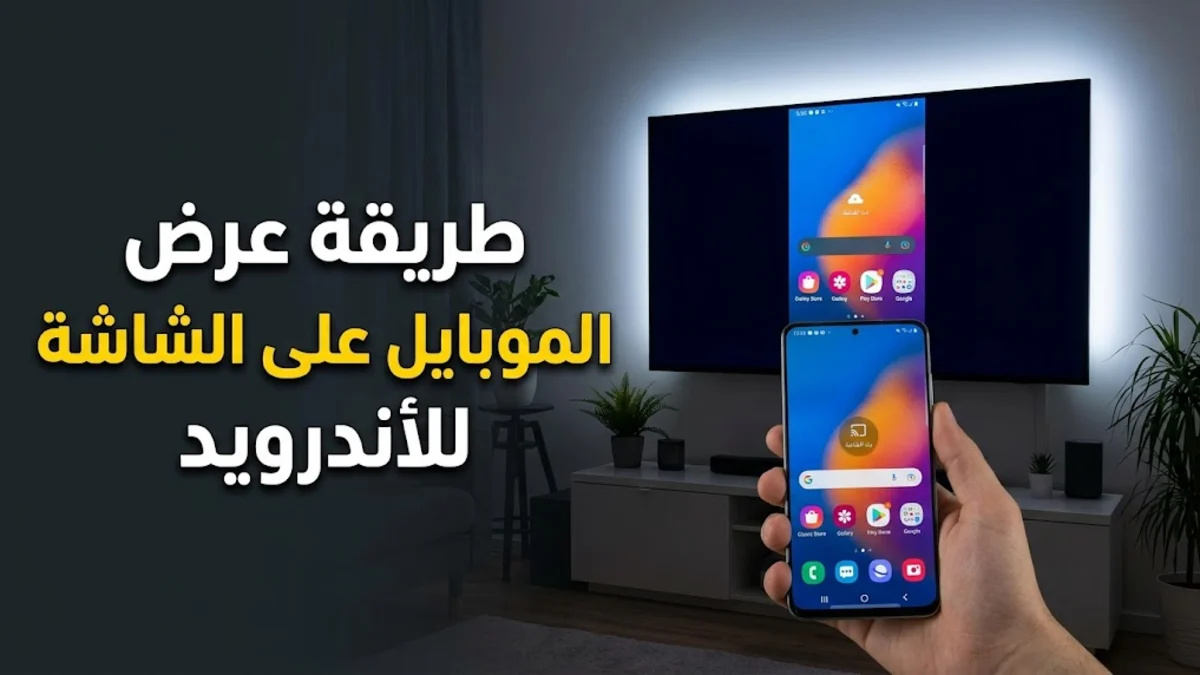
تعد طريقة عرض الموبايل على الشاشة للأندرويد من الحلول العملية التي يبحث عنها الكثيرون لمشاهدة مقاطع الفيديو والصور أو تشغيل الألعاب على شاشة التلفاز الذكية بحجم أكبر وبجودة عالية. يمكنك إتمام هذه العملية بسهولة تامة عبر الاعتماد على خاصية الاتصال اللاسلكي المدمجة في النظام أو باستخدام بعض الأدوات والتطبيقات المخصصة لذلك لتوفير تجربة مشاهدة ممتعة ومريحة.
Tختلف طرق الربط باختلاف نوع الشاشة وهاتف الأندرويد الذي تستخدمه، حيث توفر أنظمة التشغيل الحديثة تقنيات متطورة مثل Miracast وGoogle Cast لتسهيل عملية نقل الشاشة دون الحاجة إلى توصيل أسلاك معقدة مزعجة. سنوضح لك في السطور التالية الخطوات التفصيلية لكل طريقة لتختار الأنسب لجهازك وتستمتع بمشاهدة محتواك المفضل.
استخدام خاصية العرض اللاسلكي المدمجة
تحتوي معظم هواتف الأندرويد الحديثة على مية مدمجة تسمى بالعرض اللاسلكي أو Screen Mirroring أو Wireless Display، والتي تتيح لك عكس شاشة الهاتف مباشرة على أي تلفاز ذكي يدعم هذه التقنية دون الحاجة لتثبيت أي برامج إضافية. تعمل هذه الخاصية عبر شبكة الواي فاي المنزلية المشتركة بين الجهازين لضمان نقل البيانات بسلاسة ودون تأخير ملحوظ في الاستجابة.
لكي تستخدم هذه الطريقة بنجاح، يجب عليك أولاً التأكد من أن التلفاز والهاتف متصلان نفس شبكة الواي فاي. بعد ذلك، افتح لوحة الإعدادات السريعة في هاتفك عبر سحب الشاشة إلى الأسفل، وابحث عن أيقونة العرض السريع أو Smart View أو Cast، ثم قم بالنقر عليها لتظهر لك قائمة بالأجهزة المتاحة القريبة منك، واختر اسم التلفاز الخاص بك لبدء عملية الربط فوراً.
استخدام تقنية Google Cast عبر تطبيق Google Home
تعتبر طريقة استخدام تقنية Google Cast من أكثر الطرق استقراراً وانتشاراً، خاصة إذا كنت تمتلك جهاز بث مثل Chromecast أو تلفازاً يعمل بنظام Google TV أو Android TV. تتيح لك هذه التقنية بث ليس فقط الشاشة بأكملها، بل وأيضاً مقاطع الفيديو من تطبيقات مثل YouTube وNetflix بضغطة زر واحدة ودون التأثير على أداء الهاتف.
لبدء العرض، ستحتاج إلى تحميل وتثبيت تطبيق Google Home من متجر جوجل بلاي إن لم يكن موجوداً مسبقاً على هاتفك. افتح التطبيق وتأكد من أن هاتفك متصل بشשת الواي فاي المتصل بها جهاز البث، ثم اضغط على اسم جهاز التلفاز الخاص بك من القائمة الرئيسية، واختر خيار Cast my screen لعكس محتوى هاتفك بالكامل بدقة عالية ووضوح تام.
الربط السلكي باستخدام كابل USB إلى HDMI
على الرغم من شيوع الطرق اللاسلكية، إلا أن الحلول السلكية تظل الخيار الأفضل لمن يعانون من ضعف شبكة الواي فاي أو يرغبون في الحصول على استقرار تام دون أي تقطيع في الإشارة أثناء تشغيل الألعاب الثقيلة أو مشاهدة الأفلام بدقة 4K. تتطلب هذه الطريقة وجود منفذ تدعم تقنية إخراج الفيديو في هاتفك، بالإضافة إلى محول مناسب يربط بين منفذ الشحن ومنفذ HDMI في التلفاز.
تأكد من شراء محول متوافق مع معيار MHL أو محول USB-C to HDMI يدعم نوع هاتفك الذكي. قم بتوصيل الطرف الأول بالهاتف والطرف الثاني بكابل HDMI الموصل بالتلفاز، ثم قم بتغيير مصدر الإشارة في التلفاز إلى منفذ HDMI الصحيح، لتظهر شاشة هاتفك فوراً على التلفاز دون الحاجة لأي إعدادات برمجية معقدة.
استخدام تطبيقات الطرف الثالث الموثوقة
إذا واجهتك مشاكل في الطرق الرسمية المدمجة، يمكنك اللجوء إلى تطبيقات الطرف الثالث المتوفرة في المتجر والتي تم تطويرها خصيصاً لتسهيل عملية مشاركة الشاشة وبث المحتوى بين الأندرويد والشاشات الذكية أو أجهزة الكمبيوتر. توفر هذه التطبيقات غالباً ميزات إضافية مثل التحكم في جودة البث، والتقاط صور للشاشة، وتسجيل الفيديو مباشرة أثناء العرض.
من أبرز هذه التطبيقات تطبيق LetsView أو تطبيقات البث المماثلة. قم بتثبيت التطبيق على هاتفك والتلفاز أو جهاز الاستقبال، وتأكد من اتصال الجهازين بنفس الشبكة اللاسلكية. اتبع التعليمات البسيطة التي تظهر على الشاشة لإدخال رمز الربط أو مسح رمز الاستجابة السريعة QR Code لتتم عملية الاتصال بنجاح وبدء العرض بسلاسة.
حل مشكلة عدم ظهور الشاشة أو انقطاع الاتصال
قد تواجه أحياناً بعض المشاكل التقنية مثل عدم ظهور اسم التلفاز في قائمة الأجهزة المتاحة أو انقطاع الاتصال بشكل متكرر أثناء عملية العرض. غالباً ما تنتج هذه المشاكل عن عدم استقرار شبكة الواي فاي أو وجود تداخل في الإشارات اللاسلكية المحيطة بجهاز التلفاز والهاتف، ولذلك يجب التحقق من جودة الاتصال أولاً.
لحل هذه المشاكل، جرب إعادة تشغيل كل من هاتفك وجهاز التلفاز وجهاز الراوتر المنزلي لتحديث عناوين الشبكة وتفريغ الذاكرة المؤقتة. تأكد أيضاً من تحديث نظام التشغيل في كلا الجهازين إلى أحدث إصدار متوفر، وتجنب استخدام شبكات الواي فاي بتردد 2.4 جيجاهرتز إذا كانت شبكة 5 جيجاهرتز متاحة، حيث توفر الأخيرة سرعة أكبر وثباتاً أفضل للبث المباشر.
نصائح لتحسين جودة وسرعة عرض الشاشة لاسلكياً
للحصول على أفضل تجربة ممكنة عند عرض الموبايل على الشاشة لاسلكياً، يفضل مراعاة بعض الإرشادات البسيطة التي تقلل من زمن الاستجابة وتمنع التقطيع. أولاً، حاول تقريب الهاتف من جهاز التلفاز قدر الإمكان لتقليل العوائق المادية والجدران التي قد تضعف إشارة الواي فاي وتؤثر سلباً على جودة نقل البيانات الحية.
ثانياً، قم بإغلاق التطبيقات غير الضرورية التي تعمل في الخلفية وتستهلك موارد المعالج أو تسحب جزءاً من سرعة الإنترنت لديك. يمكنك أيضاً ضبط دقة العرض من إعدادات الهاتف الداخلية لتتناسب مع قدرات شاشة التلفاز، مما يضمن سلاسة الحركة وعدم حدوث أي تباطؤ مزعج أثناء تشغيل الوسائط المتعددة أو الألعاب.
الخلاصة
في ختام هذا المقال، نكون قد استعرضنا أبرز الطرق الفعالة لعرض شاشة هاتفك الأندرويد على التلفاز سواء عبر الوسائل اللاسلكية المدمجة أو الكابلات السلكية، مع تقديم حلول للمشاكل الشائعة لضمان تجربة مستخدم مثالية.
أسئلة شائعة
هل يمكن عرض شاشة الموبايل على تلفاز غير ذكي؟
نعم، يمكنك ذلك من خلال استخدام جهاز بث خارجي مثل Google Chromecast أو Amazon Fire Stick، أو باستخدام كابل مخصص يربط الهاتف بمنفذ HDMI في التلفاز.
لماذا ينقطع الاتصال لاسلكياً أثناء العرض؟
غالباً يرجع ذلك إلى ضعف إشارة الواي فاي أو وجود تداخل في الشبكة، ويُفضل الاقتراب من الراوتر والتلفاز أو إعادة تشغيل الأجهزة لحل المشكلة.
هل أستطيع استخدام الهاتف أثناء عرضه على الشاشة؟
نعم، يمكنك استخدام الهاتف بشكل طبيعي، ولكن بعض خيارات البث قد تعرض كل ما تفعله على الشاشة الكبيرة بما في ذلك الإشعارات الشخصية.
هل أحتاج إلى إنترنت لعرض الشاشة لاسلكياً؟
لا يشترط وجود إنترنت فعلي، بل يشترط اتصال الأجهزة بنفس شبكة الواي فاي المحلية أو استخدام خاصية الاتصال المباشر Wi-Fi Direct إن وجدت.