طريقة تحديث هاتف سامسونج
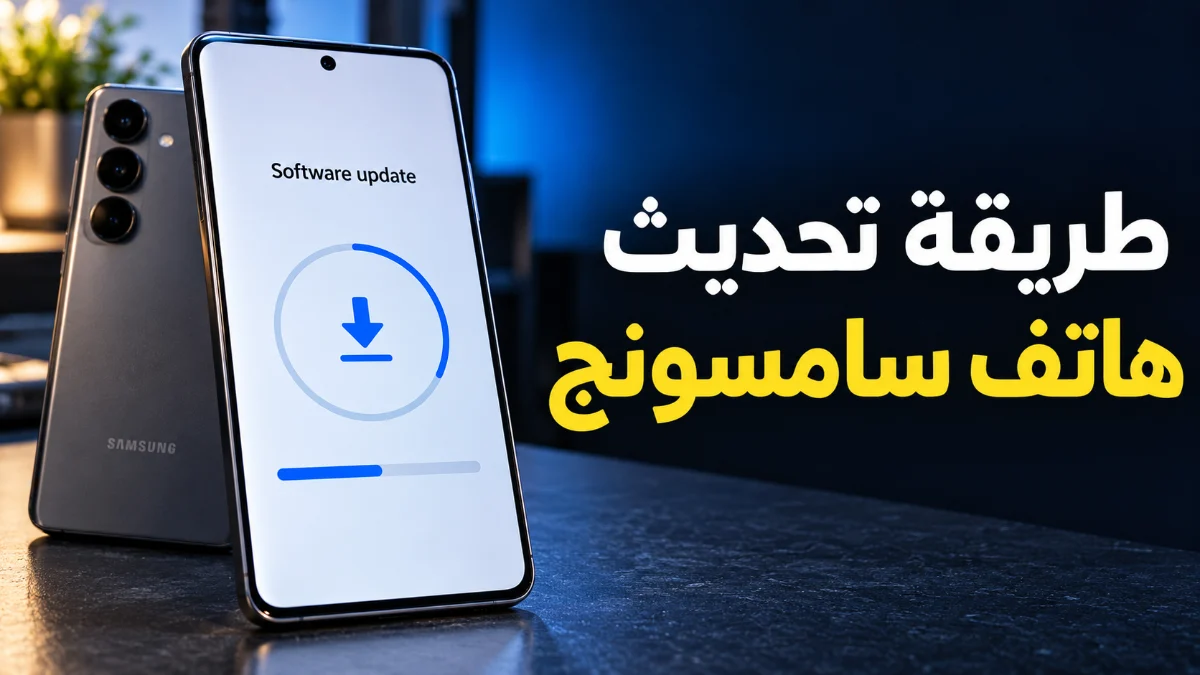
يعد الحفاظ على نظام التشغيل محدثاً في هاتفك الذكي أمراً بالغ الأهمية لضمان الحصول على أفضل أداء ممكن، بالإضافة إلى سد الثغرات الأمنية والتمتع بأحدث الميزات التي توفرها شركة سامسونج واجهة الاستخدام المخصصة الخاصة بها. يحتاج الكثير من المستخدمين إلى معرفة الخطوات الصحيحة لتثبيت التحديثات الجديدة لضمان عدم فقدان البيانات أو مواجهة أخطاء تقنية أثناء عملية التنزيل والتثبيت.
في هذا المقال، سنستعرض بالتفصيل والطرق الرسمية المعتمدة كيفية تحديث هاتف سامسونج الخاص بك بطرق آمنة وموثوقة، سواء عبر الإعدادات المباشرة في النظام أو باستخدام الأدوات المخصصة للكمبيوتر، مع تقديم نصائح هامة لتجنب أي مشاكل محتملة قد تحدث خلال العملية.
أهمية تحديث هاتف سامسونج ودوره في الأمان والأداء
تطلق شركة سامسونج بانتظام تحديثات برمجية وأمنية هامة لهواتفها الذكية، ولا تقتصر هذه التحديثات على إضافة ميزات شكلية جديدة واجهة المستخدم فحسب، بل تمتد لتشمل تحسينات جذرية في استهلاك البطارية وسرعة المعالج واستقرار النظام بشكل عام. إن إهمال هذه التحديثات قد يترك هاتفك عرضة للعديد من الثغرات الأمنية التي يتم اكتشافها وعلاجها بصفة دورية عبر التصحيحات الأمنية الشهرية أو ربع السنوية التي تصدرها جوجل وسامسونج معاً.
بالإضافة إلى ذلك، تساهم التحديثات الكبرى لنظام التشغيل في توافق التطبيقات الحديثة مع هاتفك، حيث تتطلب العديد من التطبيقات المتوفرة في متجر التطبيقات إصدارات نظام حديثة لكي تعمل بكفاءة ودون توقف مفاجئ. لذلك فإن الحرص على المتابعة المستمرة لوجود تحديثات جديدة يعد خطوة أساسية للحفاظ على القيمة الاستثمارية لجهازك وعمره الافتراضي لأقصى درجة ممكنة دون الحاجة لتدخل تقني مكلف.
التحضير لعملية التحديث والاحتياطات اللازمة
قبل الشروع في عملية تحديث هاتف سامسونج، هناك مجموعة من الخطوات الاحترازية الضرورية التي يجب اتخاذها لضمان سير العملية بسلاسة ودون فقدان أي بيانات شخصية هامة. أول هذه الخطوات هي أخذ نسخة احتياطية Backup كاملة لصورك وملفاتك وجهات الاتصال عبر حساب سامسونج الخاص بك Samsung Account أو خدمة التخزين السحابي Google Drive، تحسباً لأي طارئ غير متوقع أثناء التثبيت.
كما يجب التأكد من اتصال الهاتف بشبكة واي فاي Wi-Fi مستقرة وسريعة نظراً لحجم ملفات التحديث الكبيرة التي قد تتجاوز عدة جيجابايتات، فضلاً عن ضرورة شحن بطارية الهاتف لتجاوز نسبة 50 بالمئة على الأقل، أو توصيل الهاتف بالشاحن طوال فترة التحديث لتفادي انطفاء الجهاز بشكل مفاجئ أثناء تثبيت ملفات النظام الحساسة مما قد يسبب تلفاً في الذاكرة الداخلية.
طريقة تحديث هاتف سامسونج عبر الإعدادات الرسمية
تعد الطريقة الهوائية المباشرة عبر الإعدادات OTA Update هي الأسهل والأكثر شيوعاً بين المستخدمين لتحديث هواتف سامسونج دون الحاجة لأي أجهزة خارجية. لبدء هذه العملية، قم بفتح قائمة الإعدادات Settings من شاشة التطبيقات، ثم قم التمرير للأسفل حتى تصل إلى خيار تحديث البرمجيات Software update واضغط عليه لفتح لوحة التحكم الخاصة بالتحديثات.
بعد ذلك، انقر على خيار تنزيل وتثبيت Download and install ليقوم النظام بالبحث الفوري عن أي تحديثات جديدة متوفرة لطراز هاتفك من قبل خوادم الشركة. في حال وجود تحديث جديد، سيظهر لك حجم الملف والميزات الجديدة، وكل ما عليك فعله هو النقر على زر تنزيل Download والانتظار حتى يكتمل التحميل، ثم اختيار التثبيت الآن Install now أو جدولته لوقت لاحق حسب رغبتك.
استخدام برنامج Smart Switch لتحديث الهاتف عبر الكمبيوتر
في بعض الأحيان قد تأخذ التحديثات الهوائية وقتاً طويلاً للوصول إلى منطقتك الجغرافية، أو قد تواجه مشكلة في تحميل التحديث مباشرة من الهاتف، وهنا يبرز دور البرنامج الرسمي المخصص من سامسونج وهو سمارت سويتش Smart Switch. يتيح لك هذا البرنامج ربط هاتفك بجهاز الكمبيوتر عبر كابل البيانات USB للبحث عن أحدث إصدار رسمي مستقر وتحميله وتثبيته بشكل نظيف وآمن للغاية.
لاستخدام هذه الطريقة، قم بتحميل وتثبيت برنامج سمارت سويتش على جهاز الكمبيوتر المكتبي أو المحمول الخاص بك، ثم قم بتوصيل الهاتف بالكمبيوتر وفتح البرنامج. سيقوم البرنامج تلقائياً بالتعرف على جهازك وإظهار إشعار في واجهة الاستخدام يفيد بوجود تحديث جديد إن وجد، فقط اضغط على زر تحديث Update واتبع التعليمات التي تظهر على الشاشة بعناية مع الالتزام بعدم فصل الكابل حتى ينتهي الهاتف من إعادة التشغيل بالكامل.
حل المشاكل الشائعة أثناء عملية التحديث
قد تواجه أحياناً بعض العقبات التقنية أثناء محاولة تحديث هاتف سامسونج، مثل توقف عملية التنزيل عند نسبة معينة أو ظهور رسالة خطأ تفيد بفشل الاتصال بالخادم. في هذه الحالة، غالباً ما يكون السبب راجعاً لضعف شبكة الإنترنت أو وجود ضغط هائل على خوادم الشركة، ويمكنك حل هذه المشكلة بسهولة عبر إعادة تشغيل الراوتر والهاتف ومحاولة البحث عن التحديث في وقت لاحق.
إذا واجهت مشكلة استمرار تعليق الهاتف بعد التثبيت فيما يُعرف بحلقة التمهيد أو الشاشة السوداء، فقد تحتاج إلى الدخول إلى وضع الاسترداد Recovery Mode عبر أزرار الصوت والطاقة، ثم تنفيذ عملية مسح ذاكرة التخزين المؤقت للنظام Wipe cache partition لترتيب ملفات النظام والتخلص من أي ملفات تالفة تعيق الإقلاع الطبيعي لجهازك الذكي دون المساس ببياناتك الشخصية.
نصائح للحفاظ على استقرار النظام بعد التحديث
بعد اتمام عملية تحديث هاتف سامسونج بنجاح، يُفضل اتباع بعض الإرشادات البسيطة لضمان استقرار الأداء العام وعدم استنزاف البطارية بشكل غير مبرر. من المعتاد أن يلاحظ المستخدم سخونة طفيفة في الهاتف أو بطء مؤقت خلال الساعات الأولى تلي التحديث نظراً لأن النظام يقوم بإعادة فهرسة الملفات والتطبيقات في الخلفية لتتلاءم مع الإصدار البرمجي الجديد.
ننصحك بالدخول إلى متجر جوجل بلاي Google Play Store ومتجر سامسونج Galaxy Store لتحديث جميع التطبيقات المثبتة لديك لضمان توافقها التام مع النظام المُحدث. كما يفضل عمل إعادة تشغيل خفيفة للهاتف بعد انتهاء التحديثات التطبيقية، والابتعاد عن استخدام تطبيقات التنظيف الخارجية الوهمية التي قد تضر النظام بدلاً من إصلاحه.
الخلاصة
في الختام، يعتبر تحديث هاتف سامسونج خطوة محورية لحماية بياناتك وتحسين كفاءة جهازك اليومية. باتباع الخطوات الرسمية سواء عبر الإعدادات المباشرة أو برنامج سمارت سويتش، تضمن الحصول على أفضل تجربة ممكنة بأعلى معايير الأمان والاستقرار.
أسئلة شائعة
هل يترتب على تحديث هاتف سامسونج مسح الصور والملفات؟
لا، التحديثات الرسمية لا تحذف أي بيانات شخصية، ولكن يُنصح دائماً بأخذ نسخة احتياطية احترازية قبل البدء.
لماذا يتأخر وصول التحديث الجديد لهاتفي مقارنة بالهواتف الأخرى؟
تطلق سامسونج التحديثات تدريجياً حسب الطراز والمنطقة الجغرافية وشركة الاتصالات، وقد يستغرق وصوله لأجهزة معينة عدة أسابيع.
ماذا تفعل إذا توقف التحديث أثناء التحميل؟
تحقق من قوة اتصال الإنترنت بشبكة الواي فاي، وأعد تشغيل الهاتف، ثم حاول البحث عن التحديث مرة أخرى من الإعدادات.
هل يمكن تحديث هاتف سامسونج دون اتصال بالإنترنت؟
لا، تتطلب عملية تنزيل ملفات النظام الجديدة اتصالاً نشطاً ومستقراً بالإنترنت سواء عبر الواي فاي أو برنامج الكمبيوتر.
هل يؤثر التحديث سلباً على عمر بطارية الهاتف؟
قد يحدث استنزاف مؤقت للبطارية في الأيام الأولى بعد التحديث بسبب إعادة فهرسة النظام، ولكنه يعود للطبيعة قريباً.