أفضل طرق ربط الموبايل بالتلفزيون في 2026
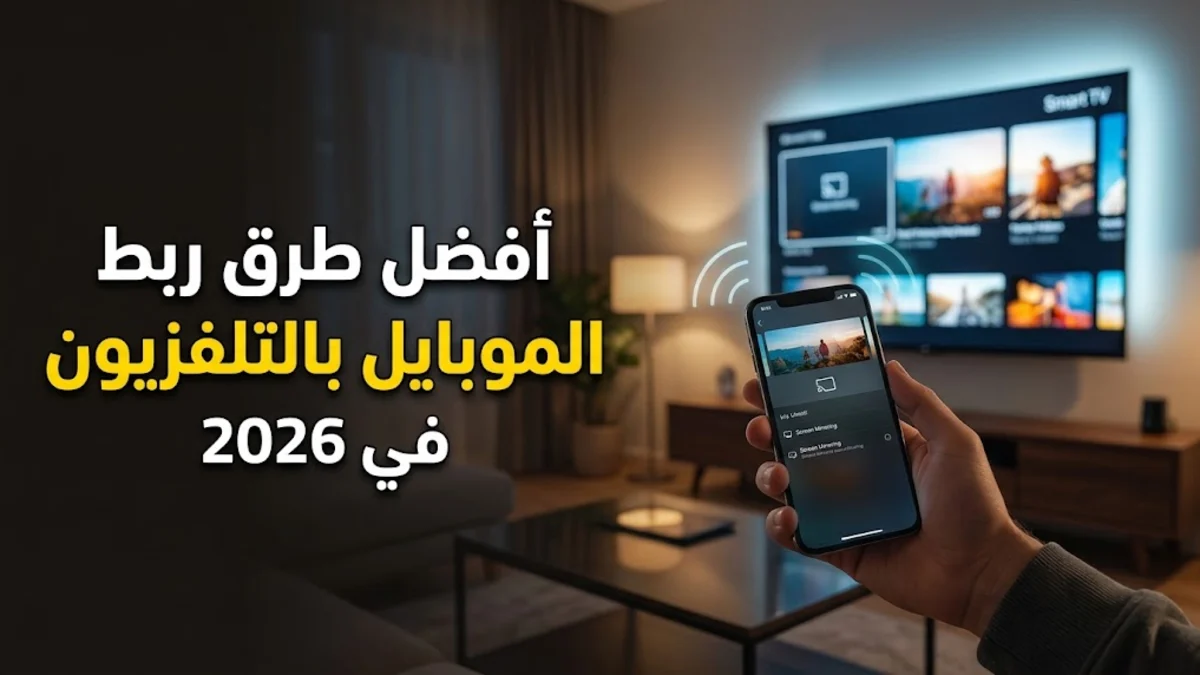
يمكنك ربط الموبايل بالتلفزيون بسهولة تامة عبر تقنيات العرض اللاسلكي أو الوصلات السلكية المباشرة، مما يتيح لك عرض الصور والفيديوهات والتطبيقات على شاشة كبيرة بكل مرونة. سواء كنت تستخدم هاتف أندرويد أو آيفون، توفر الشاشات الذكية الحديثة خيارات متنوعة لمشاركة الشاشة دون الحاجة لتعقيدات تقنية.
في هذا المقال، سنستعرض بالتفصيل أبرز الطرق الرسمية والفعالة لتوصيل هاتفك الذكي بشاشة التلفزيون في عام 2026، مع تقديم خطوات واضحة لكل طريقة لتختار الأنسب لاحتياجاتك وجهازك الذكي.
استخدام ميزة العرض اللاسلكي Screen Mirroring
تعد ميزة العرض اللاسلكي المعروفة باسم Screen Mirroring أو Cast واحدة من أكثر الطرق شيوعاً وراحة للمستخدمين. تتيح لك هذه التقنية نقل ما يظهر على شاشة هاتفك المحمول مباشرة إلى شاشة التلفزيون الذكية دون استخدام أي كابلات أو وصلات خارجية، شريطة أن يكون الجهازان متصلين نفس شبكة الواي فاي المنزلية بدقة واستقرار تام لضمان عدم حدوث أي تقطيع أثناء التشغيل أو مشاهدة الفيديوهات الطويلة.
لبدء هذه العملية، قم بالدخول إلى إعدادات التلفزيون وتأكد من تفعيل خاصية استقبال العرض اللاسلكي أو Miracast. بعد ذلك، افتح لوحة الإعدادات السريعة في هاتفك الذكي وابحث عن أيقونة Smart View أو Cast أو AirPlay حسب نوع نظام التشغيل لديك. اضغط على اسم التلفزيون الخاص بك من قائمة الأجهزة المتاحة، وقم بتأكيد الاتصال لتظهر شاشة هاتفك بالكامل على التلفزيون فوراً وبجودة عالية.
ربط الموبايل بالتلفزيون باستخدام وصلة HDMI السلكية
إذا كنت تبحث عن اتصال ثابت وخالٍ تماماً من أي تأخير زمني أو تقطيع ناتج عن ضعف شبكة الواي فاي، فإن استخدام الوصلات السلكية المباشرة هو الخيار الأمثل لك. تتطلب هذه الطريقة استخدام كابل HDMI متوافق مع محول خاص يناسب منفذ هاتفك، مثل محول USB-C to HDMI لهواتف أندرويد الحديثة، أو محول Lightning to Digital AV لهواتف آيفون القديمة نسبياً لضمان نقل البيانات بكفاءة.
لإتمام الاتصال بنجاح، قم بتوصيل طرف الكابل بمنفذ HDMI في تلفزيونك، والطرف الآخر بمحول الهاتف الموصول بمنفذ الشحن. بعد ذلك، استخدم جهاز التحكم عن بُعد الخاص بالتلفزيون لتغيير مصدر الإشارة Input Source إلى منفذ HDMI الصحيح الذي قمت بتوصيله. ستظهر شاشة هاتفك على الفور على التلفزيون بدقة عالية، وهي طريقة ممتازة للألعاب والعروض التقديمية.
استخدام أجهزة البث الذكية مثل Chromecast
تعتبر أجهزة البث الخارجية مثل Google Chromecast أو Amazon Fire Stick حلولاً ذكية للغاية لتحويل أي تلفزيون عادي إلى تلفزيون ذكي متكامل. هذه الأجهزة تتميز بصغر حجمها وسهولة توصيلها بمنفذ HDMI الخلفي للتلفزيون، وتعتمد على الاتصال بشبكة الواي فاي لاستقبال المحتوى المرسل من هاتفك المحمول بسلاسة فائقة ودعم كامل لدقة العرض العالية.
لاستخدام هذه الأجهزة، قم بتثبيت التطبيق الرسمي الخاص بالجهاز على هاتفك، مثل تطبيق Google Home لأجهزة كروم كاست. تأكد من اتصال الهاتف وجهاز البث بنفس شبكة الواي فاي المنزلية، ثم افتح أي تطبيق يدعم البث مثل يوتيوب أو نتفليكس واضغط على أيقونة البث الظاهرة في شاشة التطبيق، واختر اسم جهاز البث ليبدأ تشغيل المحتوى على الشاشة الكبيرة مباشرة دون مشاركة كامل الشاشة.
ربط هواتف أندرويد عبر تطبيق SmartThings
إذا كان هاتفك الذكي وتلفزيونك ينتميان إلى نفس العلامة التجارية، مثل أجهزة سامسونج، فإن عملية الربط تصبح أكثر سهولة وتكاملاً بفضل التطبيقات المخصصة لذلك. يتيح لك تطبيق SmartThings إدارة وتوصيل الأجهزة الذكية بسلاسة تامة، ويقدم ميزات متقدمة تشمل التحكم في التلفزيون عبر الهاتف وعرض المحتوى بضغطة زر واحدة ودون الحاجة لإعدادات معقدة.
للبدء، قم بتحميل وتثبيت تطبيق SmartThings من متجر Google Play على هاتفك الذكي. افتح التطبيق وسجل الدخول بحسابك، ثم اضغط على زر إضافة جهاز وابحث عن التلفزيون الخاص بك عبر الشبكة المنزلية. بعد إتمام الاقتراب والمطابقة بين الجهازين، يمكنك بسهولة اختيار خيار مشاركة الشاشة أو تشغيل ملفات الوسائط المتعددة المخزنة على هاتفك مباشرة على الشاشة الكبيرة.
توصيل هواتف آيفون بالتلفزيون عبر تقنية AirPlay
توفر شركة أอปل تقنية متطورة جداً تسمى AirPlay، وهي مصممة خصيصاً لمستخدمي أجهزة أيفون وآيباد وماك لتسهيل عملية مشاركة الشاشة وبث المحتوى إلى الشاشات المتوافقة. تدعم معظم الشاشات الذكية الحديثة تقنية AirPlay 2 بشكل مدمج، مما يغني عن شراء أجهزة إضافية مثل جهاز Apple TV باهظ الثمن.
لربط الآيفون بالتلفزيون باستخدام هذه التقنية، تأكد من اتصال الآيفون والتلفزيون بنفس شبكة الواي فاي. افتح مركز التحكم Control Center في هاتفك عن طريق السحب من أعلى الزاوية اليمنى للشاشة، ثم اضغط على أيقونة انعكاس الشاشة Screen Mirroring. اختر اسم تلفزيونك من القائمة، وأدخل رمز المرور الذي سيظهر على شاشة التلفزيون على هاتفك إذا كانت هذه هي المرة الأولى للاتصال.
حل مشاكل التأخر وانقطاع الاتصال أثناء العرض
قد يواجه بعض المستخدمين أحياناً مشاكل مزعجة تتمثل في بطء الاستجابة أو تقطيع الفيديو أو انقطاع الاتصال المفاجئ أثناء محاولة ربط الموبايل بالتلفزيون لاسلكياً. تعود أبرز أسباب هذه المشاكل إلى التداخل في إشارات شبكة الواي فاي، أو وجود مسافة كبيرة بين الراوتر وجهاز العرض، أو عدم تحديث برمجيات التشغيل في كل من الهاتف والتلفزيون إلى أحدث إصدار متوفر.
لحل هذه المشاكل، يُنصح بالتحول إلى نطاق ترددي 5 جيجاهرتز على شبكة الواي فاي المنزلية لأنه يوفر سرعات أعلى وتداخلاً أقل مقارنة بنطاق 2.4 جيجاهرتز. كما يجب التأكد من إعادة تشغيل كل من الهاتف والتلفزيون لتفريغ الذاكرة المؤقتة، وإبقاء الهاتف قريباً من الشاشة أثناء عملية العرض اللاسلكي لضمان قوة الإشارة واستقرار نقل البيانات دون أي عوائق.
نصائح لضمان أفضل جودة عرض وصوت
للحصول على تجربة مشاهدة سينمائية ومثالية عند توصيل هاتفك بالتلفزيون، هناك بعض الإرشادات التقنية الهامة التي يجب مراعاتها دائماً. أولاً، احرص على ضبط دقة الشاشة في إعدادات الهاتف لتتوافق مع القدرة القصوى للتلفزيون سواء كانت 1080p أو 4K، وذلك لتجنب تشوه الصور أو ظهور أشرطة سوداء مزعجة على جوانب الشاشة الكبيرة أثناء الاستخدام.
ثانياً، انتبه لإعدادات الصوت في هاتفك والتلفزيون، حيث قد يتم توجيه الصوت أحياناً إلى مكبرات صوت الهاتف بدلاً من مكبرات صوت الشاشة. يمكنك التحقق من إعدادات الصوت ومصدر التشغيل من لوحة الإعدادات السريعة لضمان خروج الصوت بوضوح عبر نظام الصوت الخاص بالتلفزيون أو نظام المسرح المنزلي المرتبط به.
الخلاصة
في النهاية، يُعد ربط الموبايل بالتلفزيون عملية بسيطة تتيح لك الاستمتاع بمحتواك المفضل على شاشة أكبر وبأعلى جودة ممكنة. سواء اخترت الطرق اللاسلكية المريحة أو الوصلات السلكية الثابتة، فإن اتباع الخطوات الصحيحة يضمن لك تجربة خالية من المشاكل.
أسئلة شائعة
هل يمكن ربط الموبايل بالتلفزيون بدون واي فاي؟
نعم، يمكنك استخدام وصلة سلكية مباشرة مثل كابل HDMI مع محول خاص يتناسب مع منفذ هاتفك، أو استخدام ميزة الاتصال المباشر إن توفرت في جهازك.
لماذا ينقطع الاتصال اللاسلكي بين الهاتف والتلفزيون باستمرار؟
يعود ذلك غالباً إلى ضعف إشارة الواي فاي، أو التداخل في ترددات الشبكة، أو وجود مسافة كبيرة بين الأجهزة، ويُنصح بالاقتراب من الراوتر أو استخدام نطاق 5GHz.
كيف أوصل هاتفي الأندرويد بتلفزيون غير ذكي؟
يمكنك استخدام جهاز بث خارجي مثل Google Chromecast أو استخدام وصلة سلكية متوافقة مع منفذ HDMI في التلفزيون.
هل تؤثر مشاركة الشاشة على عمر بطارية الهاتف؟
نعم، عملية العرض وخاصة اللاسلكية تستهلك طاقة المعالج وبطارية الهاتف بشكل أكبر، ولذلك يُفضل توصيل الهاتف بالشاحن أثناء جلسات المشاهدة الطويلة.
كيف يمكنني حل مشكلة ظهور شاشة سوداء عند الربط بسلك HDMI؟
تأكد من اختيار مصدر الإشارة الصحيح Input Source من إعدادات التلفزيون، وتأكد من سلامة الكابل والمحول المستخدم.