حل مشكلة الايباد غير قادر على التنشيط نهائيا
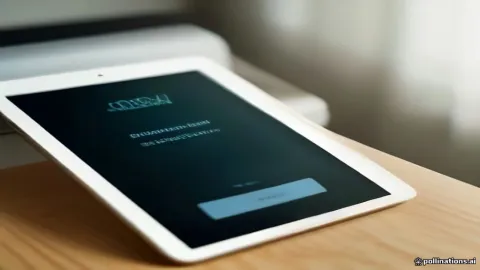
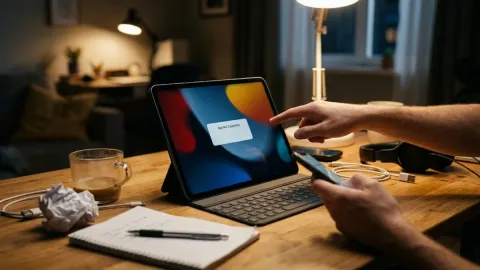
تظهر مشكلة الايباد غير قادر على التنشيط عندما يتعذر على الجهاز الاتصال بخوادم شركة أبل للتحقق من صحة الرقم التسلسلي أو معرف أبل المرتبط به بعد إجراء عملية إعادة ضبط المصنع أو التحديث. يمكنك تجاوز هذه المشكلة من خلال التحقق من الاتصال بالإنترنت، أو استخدام جهاز كمبيوتر لتنشيط الجهاز عبر برامج الإدارة المخصصة، أو التأكد من سلامة إعدادات الشبكة.
في هذا المقال، سنستعرض بالتفصيل أبرز الأسباب التقنية التي تؤدي إلى ظهور رسالة الخطأ هذه، مع تقديم خطوات عملية ومضمونة لتجاوزها وإعادة جهاز الايباد للعمل بشكل طبيعي وآمن تماماً دون تعقيد.
التعرف على أسباب ظهور رسالة خطأ التنشيط في الايباد
تنتج مشكلة عدم القدرة على التنشيط في أجهزة الايباد عن عدة أسباب رئيسية مرتبطة إما بالاتصال بالشبكة أو بخوادم شركة أبل المسؤولة عن تفعيل الأجهزة. عندما تقوم بإعادة تعيين إعدادات الايباد أو تحديث نظام التشغيل iPadOS، يحاول الجهاز الاتصال بالإنترنت لإرسال بياناته والتعرف على حالته الأمنية والتأكد من عدم وجود قفل تنشيط مفعل مسبقاً.
في كثير من الأحيان، يكون السبب البسيط هو انقطاع الإنترنت المفاجئ أثناء عملية الاتصال، أو وجود ضغط هائل على خوادم أبل مما يمنعها من الاستجابة لطلب التنشيط في الوقت المحدد. كما قد تلعب بطاقة الشريحة SIM Card دوراً في الأجهزة التي تدعم الاتصال الخلوي، حيث تؤدي الشريحة التالفة أو غير المدعومة إلى فشل عملية المصادقة الرقمية المطلوبة للتنشيط.
التحقق من اتصال الإنترنت وشبكة الواي فاي كخطوة أولى
تعتمد عملية التنشيط بشكل كلي على وجود اتصال مستقر وقوي بالإنترنت. إذا كنت تستخدم شبكة لاسلكية منزلية Wi-Fi، تأكد من أن الراوتر يعمل بشكل جيد وأن الايباد متصل بالشريحة الصحيحة ويستقبل الإشارة بشكل ممتاز دون أي تقطيع متكرر قد يفسد عملية نقل حزم البيانات مع خوادم أبل.
يمكنك محاولة الانتقال إلى شبكة أخرى مختلفة أو استخدام نقطة اتصال شخصية Hotspot من هاتفك المحمول لمعرفة ما إذا كانت المشكلة محصورة في شبكتك الحالية. بعد تغيير الشبكة، قم بإعادة محاولة التنشيط عبر الشاشة الرئيسية للايباد ولاحظ ما إذا كانت رسالة الخطأ ستختفي ويتم تفعيل الجهاز بنجاح.
استخدام برنامج iTunes أو Finder على الكمبيوتر لتنشيط الايباد
إذا فشلت الطريقة التقليدية، فإن استخدام جهاز كمبيوتر مكتبي أو محمول يعد حلاً جذرياً وموثوقاً للغاية. قم بتوصيل الايباد بالكمبيوتر باستخدام كابل USB الأصلي المخصص، ثم افتح برنامج iTunes على نظام ويندوز أو تطبيق Finder على أجهزة الماك لتتمكن من التعرف على الجهاز بشكل مباشر وفعال.
عند توصيل الايباد، سيتولى الكمبيوتر عملية الاتصال بخوادم أبل نيابة عن الايباد متجاوزاً أي قيود برمجية مؤقتة على الجهاز. اتبع التعليمات التي تظهر على شاشة الكمبيوتر لتحديث النظام أو إعادة تثبيته بالكامل في حال تطلب الأمر ذلك، مما يحل المشكلة من جذورها ويضمن إتمام التنشيط بسلاسة تامة.
التحقق من حالة خوادم أبل الرسمية للتنشيط
في بعض الأحيان، تكون المشكلة خارجة عن إرادتك تماماً وتكون مرتبطة بوجود أعمال صيانة دورية أو عطل تقني مؤقت في خوادم أبل المسؤولة عن تفعيل الأجهزة والخدمات. عندما تتوقف هذه الخوادم عن العمل مؤقتاً، تفشل جميع محاولات التنشيط بغض النظر عن جودة الإنترنت أو صحة الخطوات المتبعة في الجهاز.
يمكنك زيارة موقع أبل الرسمي المخصص لمتابعة حالة النظام والخدمات والتأكد من أن مؤشر خدمة Apple ID أو Device Activation يعمل بشكل أخضر وطبيعي. إذا وجدتم أن هناك انقطاعاً في الخدمة، فكل ما عليك فعله هو الانتظار لفترة تتراوح بين ساعة إلى ساعتين ثم إعادة محاولة التنشيط لاحقاً.
فرض إعادة تشغيل الايباد والتعامل مع الشريحة الخلوية
تساعد عملية إعادة التشغيل القسري Force Restart في مسح الذاكرة المؤقتة وإلغاء أي عمليات معلقة تعيق النظام عن إكمال مهامه. تختلف طريقة إعادة التشغيل حسب طراز الايباد الخاص بك، ففي الأجهزة التي تحتوي على زر الشاشة الرئيسية Home Button تضغط مطولاً مع زر الطاقة، بينما في الأجهزة الحديثة تستخدم أزرار رفع وخفض الصوت مع زر التشغيل.
إذا كان الايباد يدعم بيانات الجوال، فمن الضروري إخراج شريحة الاتصال SIM Card وتجربة تنشيط الجهاز بدونها أو استبدالها بشريحة أخرى سليمة. أحياناً تتسبب شرائح الاتصال القديمة أو المعطلة في تضارب إشارات المصادقة، مما يمنع الايباد من تجاوز شاشة التنشيط الافتتاحية بنجاح.
التواصل مع الدعم الفني لشركة أبل وحل المشاكل المعقدة
إذا استمرت المشكلة ولم تفلح أي من الطرق السابقة في تجاوز شاشة عدم القدرة على التنشيط، فقد يكون السبب وجود قفل أمني أو مشكلة في اللوحة الأم تتطلب تدخلاً تقنياً رسمياً من الشركة. في هذه الحالة، يفضل التوجه إلى مركز خدمة أبل المعتمد أو التواصل مع فريق الدعم الفني عبر الإنترنت لتشخيص الحالة بدقة.
احرص دائماً على إحضار إثبات الملكية أو الفاتورة الأصلية للشراء عند زيارة مركز الصيانة، حيث قد تطلب منك أبل التحقق من ملكية الجهاز في حال كان مرتبطاً بحساب قديم أو تعرض لتقييد أمني بسبب إجراءات الحماية الصارمة التي تفرضها الشركة لحماية بيانات المستخدمين.
الخلاصة
في النهاية، تعتبر مشكلة عدم القدرة على التنشيط في الايباد مزعجة ولكنها قابلة للتجاوز عبر فحص الاتصال بالإنترنت، الاستعانة بالكمبيوتر وبرامج الإدارة، أو التأكد من سلامة الخوادم والشرائح لتستعيد استخدام جهازك بكفاءة عالية.
أسئلة شائعة
لماذا تظهر رسالة الايباد غير قادر على التنشيط؟
تظهر بسبب مشاكل في الاتصال بالإنترنت، أو عطل مؤقت في خوادم أبل، أو وجود خطأ في شريحة الاتصال الخلوي.
هل يمكنني تنشيط الايباد بدون جهاز كمبيوتر؟
نعم، يمكنك تنشيطه عبر الاتصال بشשת شبكة واي فاي قوية أو استخدام نقطة اتصال الهاتف، ولكن الكمبيوتر يعد حلاً بديلاً ممتازاً عند فشل الطرق العادية.
ماذا أعمل إذا كانت خوادم أبل متعطلة؟
عليك الانتظار لفترة وجيزة حتى تقم شركة أبل بإصلاح الخوادم وإعادة تشغيل الخدمة ثم محاولة التنشيط مرة أخرى.
هل تؤدي إعادة تنشيط الايباد إلى مسح البيانات؟
عملية التنشيط وحدها لا تمسح البيانات، ولكن إذا اضطررت لإعادة ضبط المصنع أو التحديث عبر الكمبيوتر فقد يتم مسح البيانات وتحتاج لاسترجاعها من النسخة الاحتياطية.